

Carrello vuoto

 I nostri marchi







 Sistema Operativo
 Microsoft Office
 Office App
 Windows Server
 Antivirus & Sicurezza
  Utilità
Come scaricare, installare e attivare AVG Secure VPN su Windows?
16/04/2026
Introduzione :
In un mondo in cui la privacy online è diventata essenziale, proteggere la propria connessione Internet è una priorità. Che si utilizzi una rete Wi-Fi pubblica o domestica, i dati personali possono essere esposti a tentativi di intercettazione o monitoraggio. L’utilizzo di una VPN affidabile consente di proteggere la propria attività di navigazione e salvaguardare la privacy.
AVG Secure VPN cripta la connessione Internet, nasconde l’indirizzo IP e permette di navigare in modo anonimo, rafforzando al contempo la sicurezza delle informazioni sensibili.
Questa guida è stata progettata per accompagnarLa passo dopo passo nel download, nell’installazione e nell’attivazione della VPN. Seguendo attentamente le istruzioni, sarà possibile proteggere la connessione in pochi minuti e navigare in modo più sicuro ovunque si trovi.
-
Requisiti di sistema
File di download di AVG Secure VPN per Windows.
Windows 11 (ad eccezione delle edizioni Mixed Reality e IoT); Windows 10 (ad eccezione delle edizioni Mobile e IoT) (32 o 64 bit); Windows 8/8.1 (ad eccezione delle edizioni RT e Starter) (32 o 64 bit); Windows 7 SP1 o versione successiva, qualsiasi edizione (32 o 64 bit).
-
Passaggi da seguire
-
Scaricare AVG Secure VPN
-
Una volta ricevute le informazioni relative all’ordine, è sufficiente fare clic sul pulsante qui sotto per avviare il download del file di installazione.

-
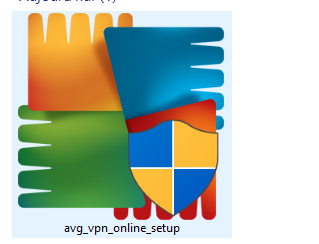
Una volta completato il download, aprire il file avg_secure_vpn_setup.exe (per impostazione predefinita, i file scaricati vengono salvati nella cartella Download).
-
-
Installare AVG Secure VPN
-
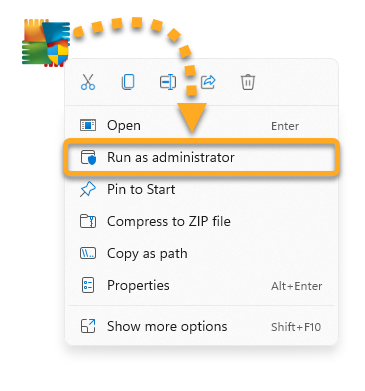
Una volta completato il download di AVG Secure VPN, fare clic con il tasto destro sul file di installazione avg_secure_vpn_setup.exe, quindi selezionare « Esegui come amministratore » dal menu contestuale per avviare l’installazione con le autorizzazioni necessarie.
-
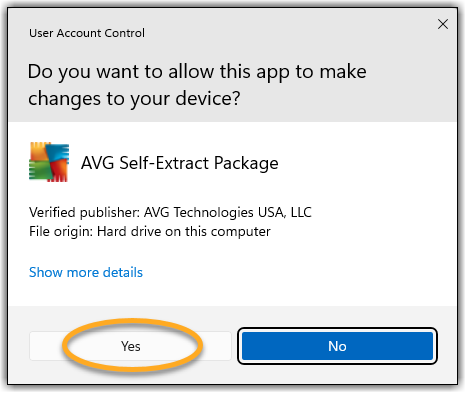
Se viene visualizzata la finestra Controllo dell’account utente che richiede l’autorizzazione, fare clic su « Sì »per continuare l’installazione.
-
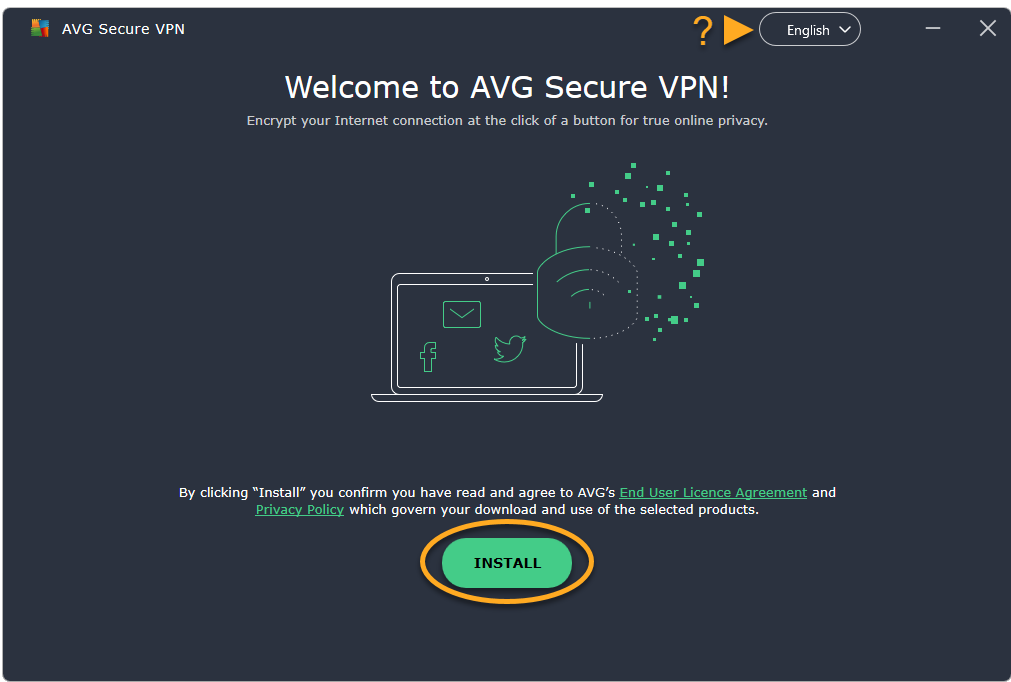
Per modificare la lingua di installazione, fare clic sulla lingua attualmente visualizzata nell’angolo in alto a destra dello schermo, quindi selezionare la lingua desiderata. Una volta impostata la lingua, fare clic su « Installa » per avviare l’installazione.
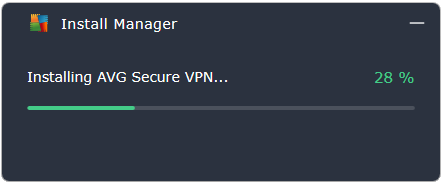
Attendere mentre AVG Secure VPN viene installato sul PC.
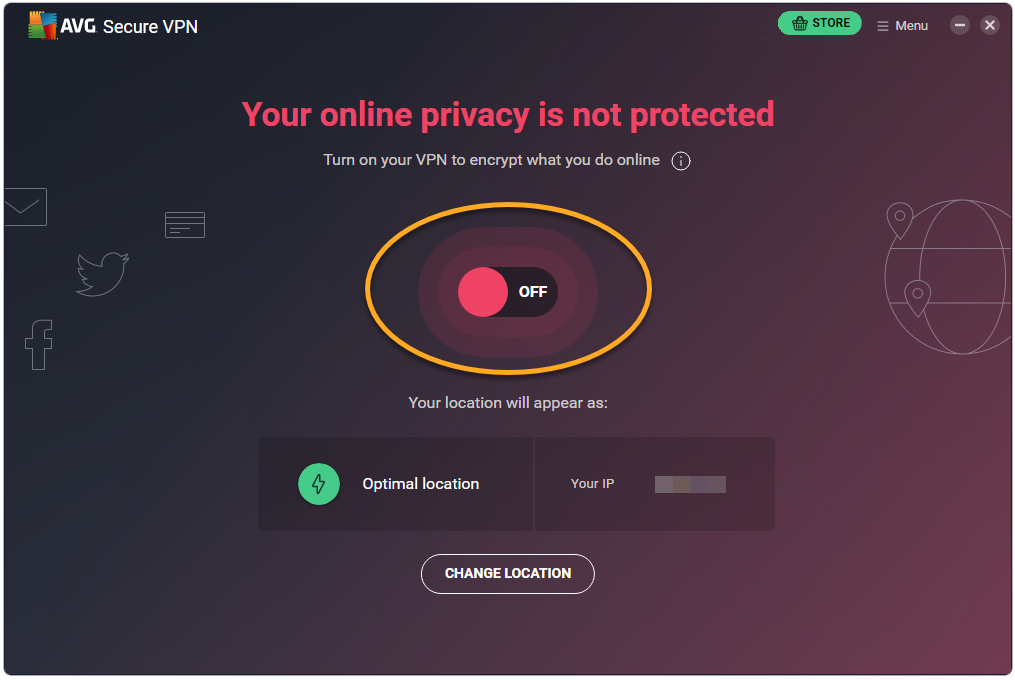
Una volta completata l’installazione, l’applicazione si aprirà automaticamente.
Fare clic sul pulsante rosso « OFF » per attivare la connessione e collegarsi ai server AVG Secure VPN.
-
-
Attivare AVG Secure VPN
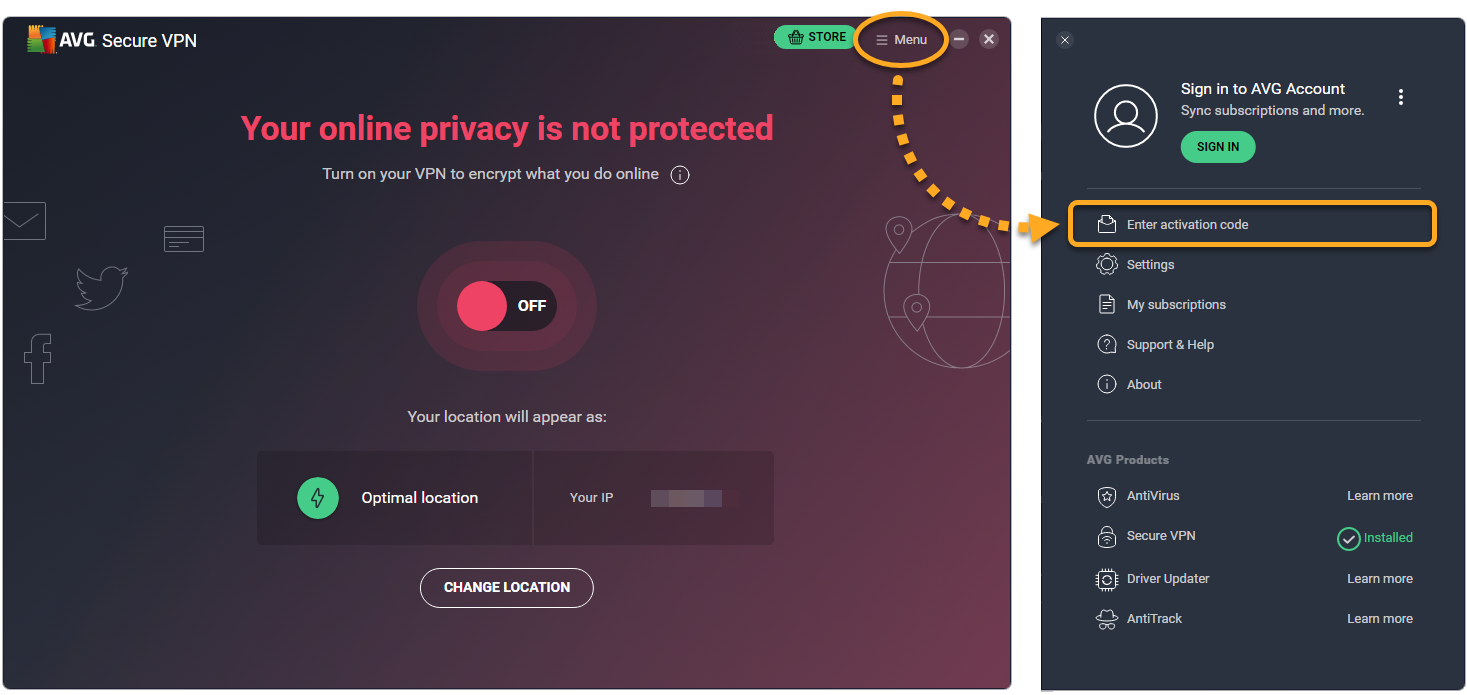
Aprire AVG Secure VPN, quindi fare clic su ☰ Menu nell’angolo in alto a destra e selezionare « Inserisci codice di attivazione ».
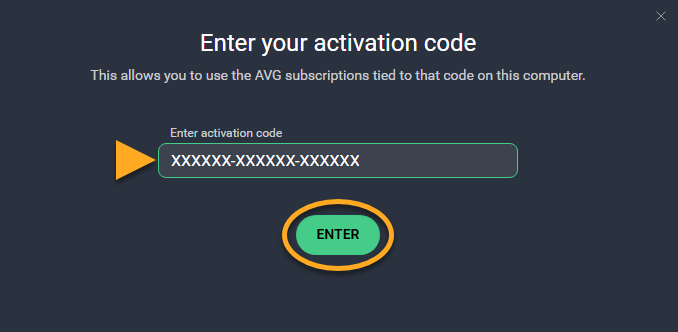
Inserire o incollare il codice di attivazione (inclusi i trattini) nel campo dedicato, quindi premere Invio per convalidare.
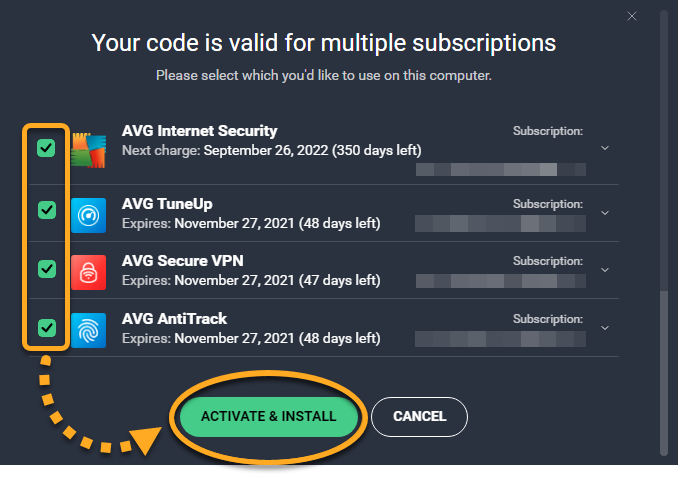
Se il codice di attivazione include più prodotti, assicurarsi che quelli che si desidera utilizzare siano selezionati, quindi fare clic su “Attiva e installa”.
I prodotti selezionati verranno quindi installati e attivati automaticamente.
Per attivare AVG Secure VPN utilizzando un codice di attivazione, seguire i passaggi riportati di seguito:
L’abbonamento AVG Secure VPN è ora attivato su Windows.
Ora è possibile usufruire di una connessione Internet sicura e privata, navigare in tutta sicurezza e accedere ai contenuti preferiti senza restrizioni geografiche.
La VPN funziona in background e si riconnette automaticamente ogni volta che si avvia il computer.
-
-
Leggere anche:
- Come scaricare, installare e attivare AVG Secure VPN su Mac ?
- Come scaricare, installare e attivare AVG Internet Security su Windows ?
- Come scaricare, installare e attivare AVG Internet Security su Mac ?
- Come scaricare, installare e attivare AVG AntiTrack su Windows ?
- Come scaricare, installare e attivare AVG AntiTrack su Mac ?
- Come scaricare, installare e attivare AVG TuneUp su Windows ?
- Come scaricare, installare e attivare AVG TuneUp su Mac ?

Notizie attuali
Come scaricare, installare e attivare Microsoft Word 2024 su Windows
08/10/2026
Come scaricare, installare e attivare Microsoft Outlook 2024 su Windows
07/10/2026
Come scaricare, installare e attivare G DATA Total Security su Windows
11/09/2026
Come Scaricare, Installare e Attivare PowerPoint 2024 su Windows
08/09/2026
Come Scaricare, Installare e Attivare Avast SecureLine VPN per Windows
08/09/2026




© 2026 Elektronik Billiger UG Tutti i diritti sono prenotati