

Carrello vuoto

 I nostri marchi







 Sistema Operativo
 Microsoft Office
 Office App
 Windows Server
 Antivirus & Sicurezza
  Utilità
Come scaricare, installare e attivare AVG Internet Security su Mac?
14/04/2026
Introduzione :
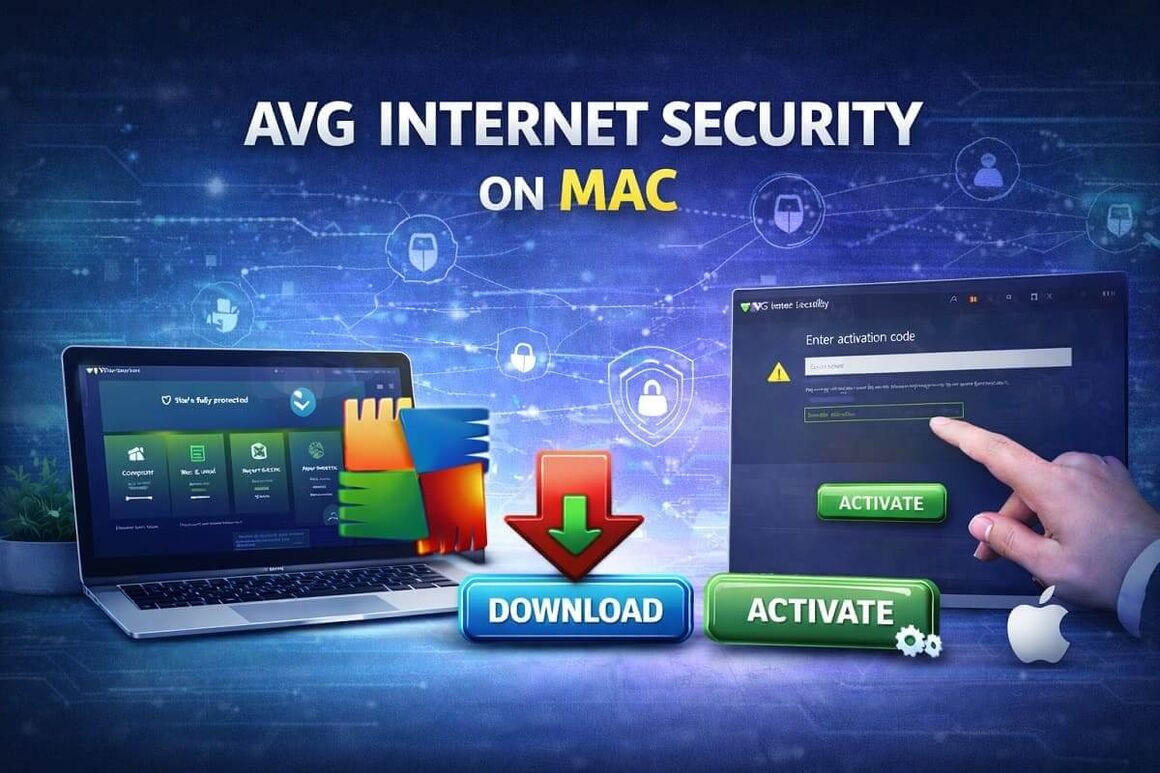
Proteggi il tuo Mac con semplicità! Questa guida ti mostra come scaricare, installare e attivare AVG Internet Security in modo rapido ed efficiente.
In pochi semplici passaggi, potrai proteggere il tuo computer da virus, malware, ransomware e altre minacce online. Beneficerai di una protezione completa per i tuoi file, i dati personali e la navigazione in Internet.
AVG Internet Security offre inoltre funzionalità avanzate come la protezione della posta elettronica, un firewall intelligente e il blocco dei siti web dannosi, consentendoti di navigare in totale tranquillità.
Segui questa guida dettagliata e inizia subito a godere di un’esperienza informatica sicura, fluida e senza interruzioni.
-
Requisiti di sistema
File di download di AVG Internet Security per Mac.
Apple macOS 15.x (Sequoia), Apple macOS 14.x (Sonoma), Apple macOS 13.x (Ventura),
Apple macOS 12.x (Monterey), Apple macOS 11.x (Big Sur), Apple macOS 10.15.x (Catalina), Apple macOS 10.14.x (Mojave), Apple macOS 10.13.x (High Sierra)
-
Procedura da seguire
-
Scaricare AVG Internet Security per Mac
-
Dopo aver ricevuto l’email contenente il codice di licenza di AVG Internet Security e il link per il download, faccia clic su questo link per avviare il download del file di installazione.

-
Una volta completato il download, apra il file avg_mac_security_online.dmg. Per impostazione predefinita, i file scaricati vengono salvati nella cartella Download del Mac.
-
-
Installare AVG Internet Security su Mac
-
Una volta completato il download, faccia clic con il tasto destro sul file avg_mac_security_online.dmg.
-
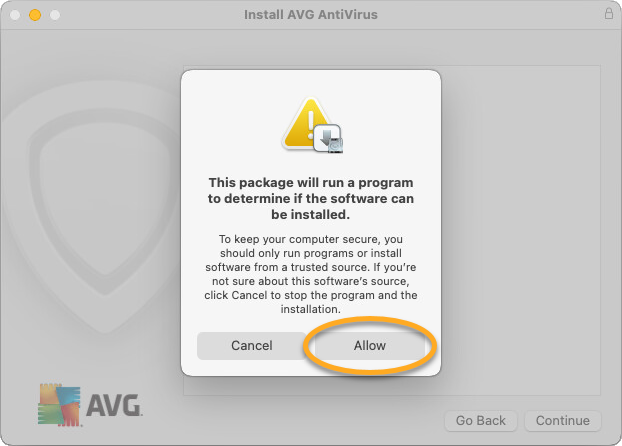
Faccia clic su “Consenti” per confermare e continuare l’installazione.
-
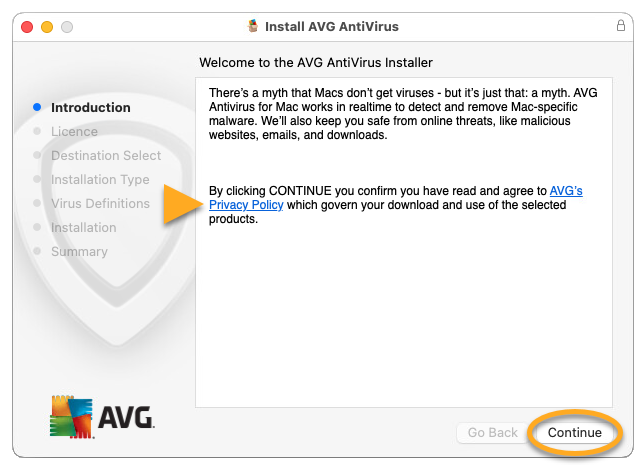
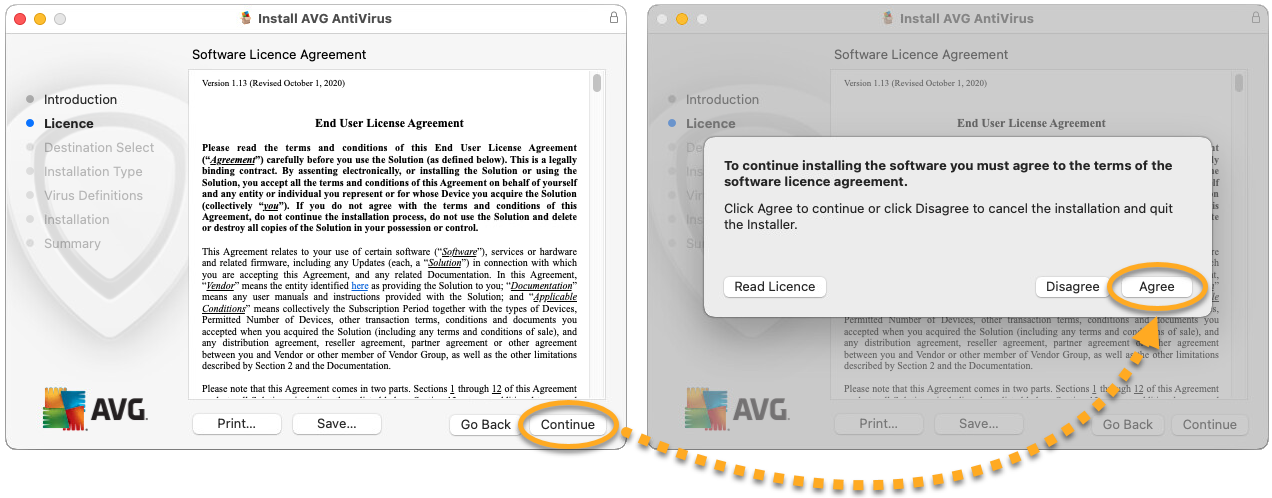
Consulti l’Informativa sulla privacy di AVG, quindi faccia clic su “Continua” per proseguire con l’installazione.
Faccia clic su “Continua” per confermare di aver letto il Contratto di licenza con l’utente finale, quindi faccia clic su “Accetto” per accettarne i termini.
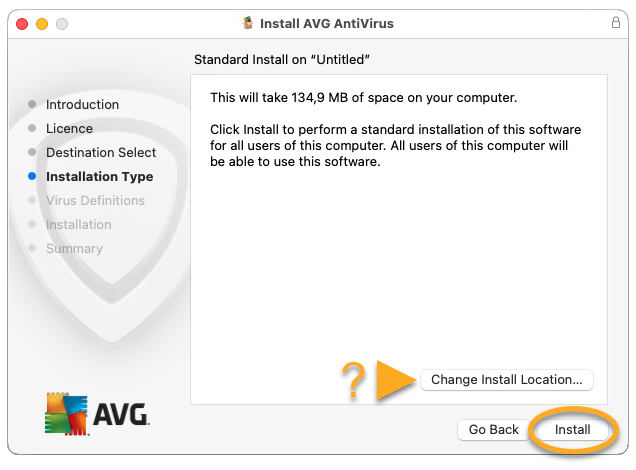
Faccia clic su “Installa” per procedere con l’installazione predefinita, oppure su “Cambia posizione di installazione…” se desidera personalizzare il percorso di installazione.
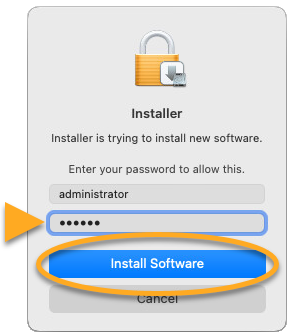
Quando richiesto, autorizzi l’installazione tramite Touch ID oppure faccia clic su “Usa password”, inserisca la password del Mac e faccia clic su “Installa software”.
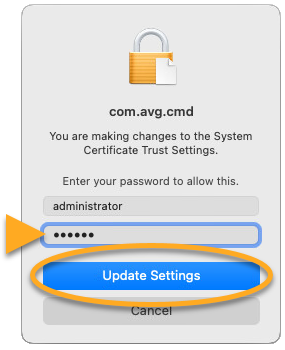
Quando richiesto, autorizzi AVG Internet Security ad apportare modifiche alle impostazioni dei certificati di sistema tramite Touch ID oppure inserisca la password del Mac e faccia clic su “Aggiorna impostazioni”.
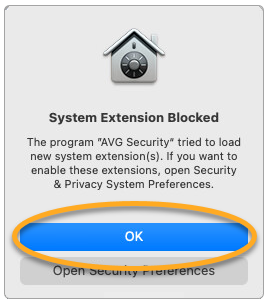
Se appare la notifica “Estensione di sistema bloccata”, faccia clic su OK.
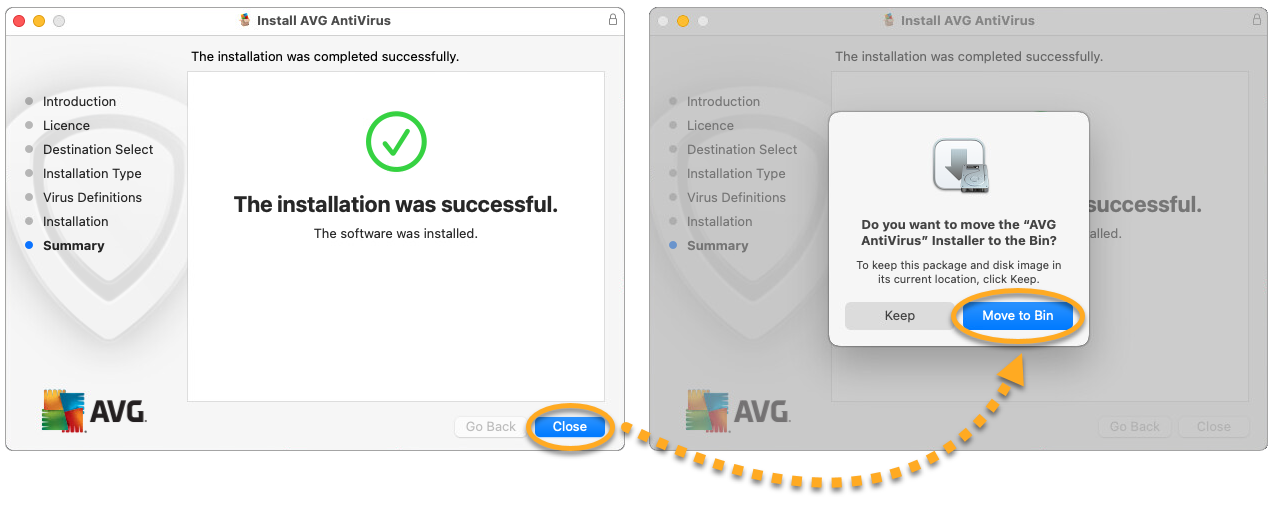
Faccia clic su “Chiudi”, quindi su “Sposta nel Cestino” per eliminare il file di installazione.
AVG Internet Security è ora installato sul Suo Mac.
Per garantire il corretto funzionamento di tutti i componenti, potrebbe essere necessario riavviare il Mac.
Per completare l’installazione, segua le istruzioni visualizzate sullo schermo per concedere le autorizzazioni necessarie all’applicazione.
-
-
Attivare AVG Internet Security su Mac
-
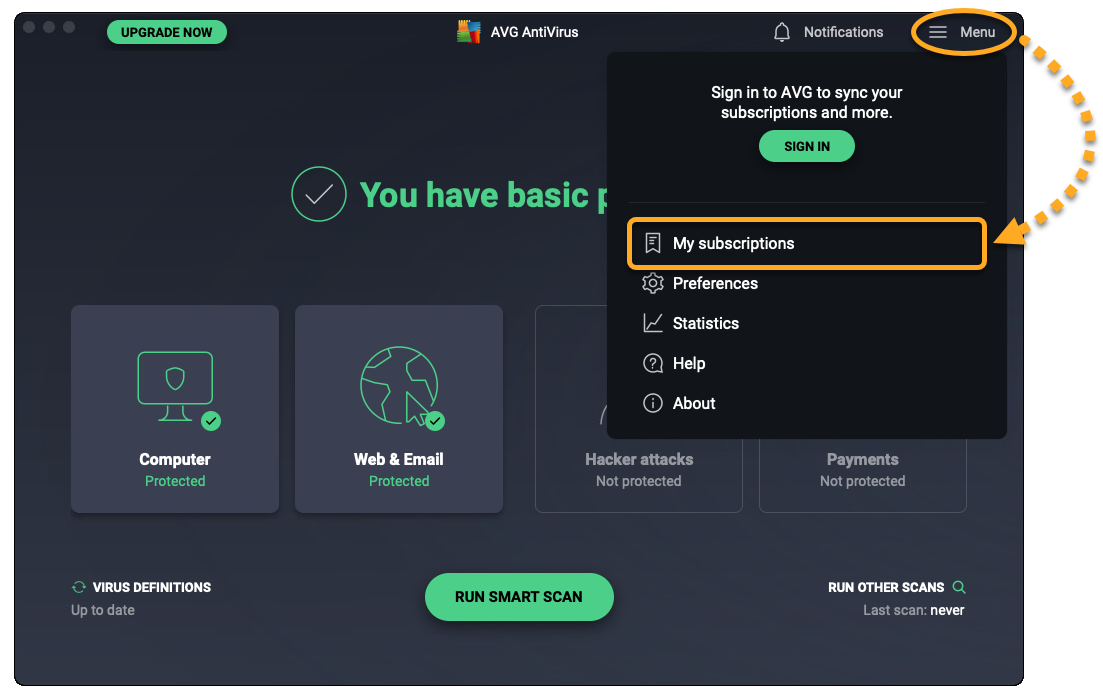
Individui il codice di attivazione nell’email di conferma dell’ordine. Apra AVG Internet Security, quindi faccia clic su ☰ Menu ▸ I miei abbonamenti per accedere alla gestione della licenza.
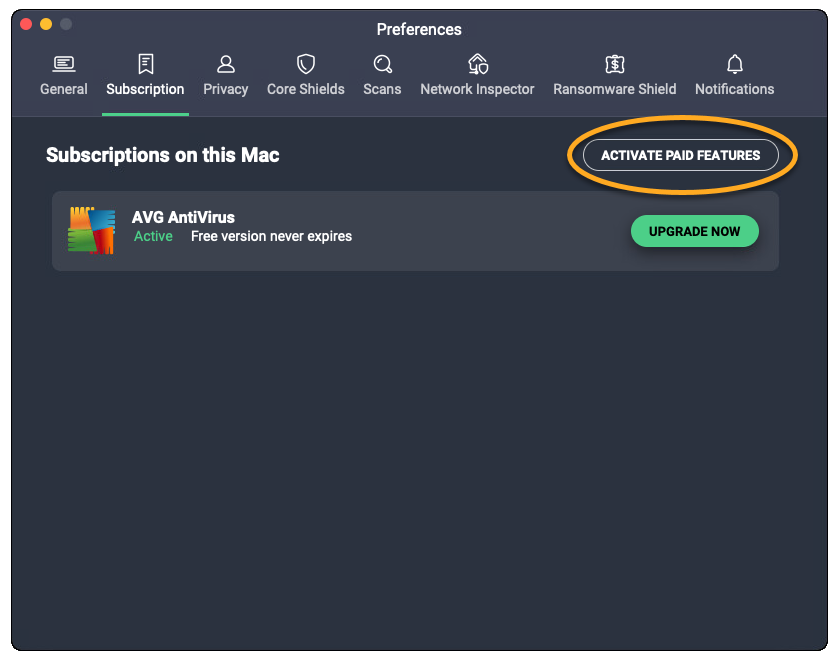
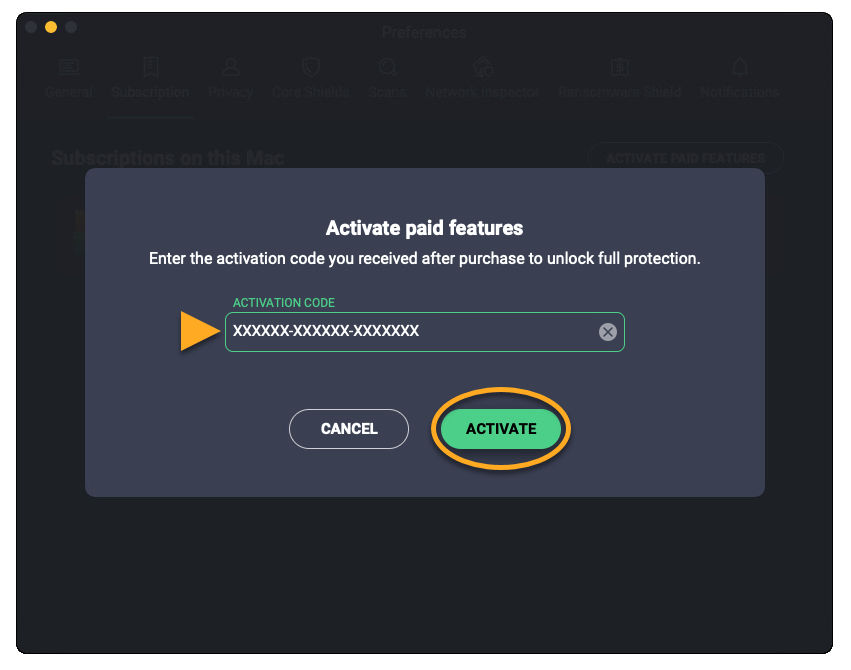
Faccia clic su “Attiva funzionalità a pagamento” per iniziare l’attivazione della licenza.
Inserisca o incolli il codice di attivazione (inclusi tutti i trattini) nell’apposito campo, quindi faccia clic su “Attiva” per convalidare la licenza.
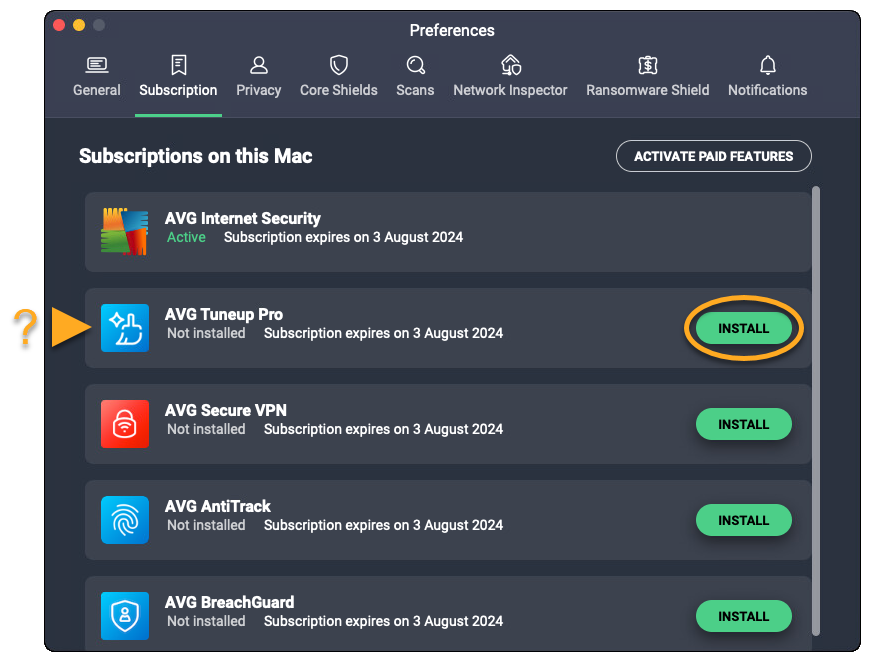
Se il codice di attivazione include più prodotti, faccia clic su “Installa” accanto a ciascun prodotto che desidera installare.
I prodotti selezionati verranno quindi installati e attivati automaticamente.
Per attivare AVG Internet Security utilizzando un codice di attivazione:
Il Suo abbonamento a AVG Internet Security per Mac è ora attivo.
La data di scadenza dell’abbonamento è visibile in ☰ Menu ▸ I miei abbonamenti oppure direttamente nel Suo account AVG.
Può attivare l’abbonamento sul numero di dispositivi selezionato al momento dell’acquisto.
-
-
-
Legga anche:
- Come scaricare, installare e attivare AVG Internet Security su Windows?
- Come scaricare, installare e attivare AVG Secure VPN su Windows?
- Come scaricare, installare e attivare AVG Secure VPN su Mac?
- Come scaricare, installare e attivare AVG AntiTrack su Windows?
- Come scaricare, installare e attivare AVG AntiTrack su Mac?
- Come scaricare, installare e attivare AVG TuneUp su Windows?
- Come scaricare, installare e attivare AVG TuneUp su Mac?


Notizie attuali
Come scaricare, installare e attivare Microsoft Word 2024 su Windows
08/10/2026
Come scaricare, installare e attivare Microsoft Outlook 2024 su Windows
07/10/2026
Come scaricare, installare e attivare G DATA Total Security su Windows
11/09/2026
Come Scaricare, Installare e Attivare PowerPoint 2024 su Windows
08/09/2026
Come Scaricare, Installare e Attivare Avast SecureLine VPN per Windows
08/09/2026




© 2026 Elektronik Billiger UG Tutti i diritti sono prenotati