

Carrello vuoto

 I nostri marchi







 Sistema Operativo
 Microsoft Office
 Office App
 Windows Server
 Antivirus & Sicurezza
  Utilità
Come Scaricare, Installare e Attivare Avast SecureLine VPN per Windows
08/09/2026
Introduction :
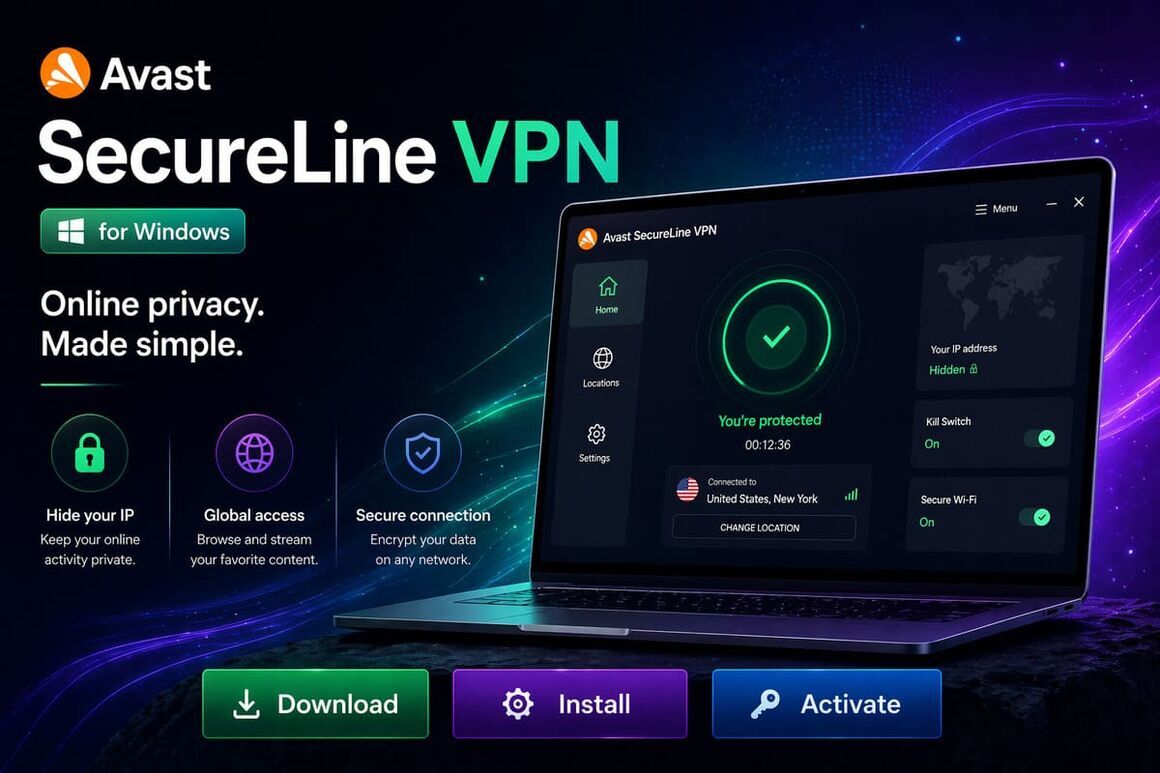
Avast SecureLine VPN è una rete privata virtuale (VPN) che protegge la connessione Internet tramite un tunnel crittografato.
Nasconde la posizione dell’utente e impedisce a hacker o soggetti malintenzionati di monitorare l’attività online, soprattutto quando si utilizzano reti Wi-Fi pubbliche o non sicure.
Avast SecureLine VPN è un prodotto a pagamento che richiede un abbonamento. Questa guida illustra:
Come installare Avast SecureLine VPN su Windows
Come attivare un abbonamento esistente o una prova gratuita
Come acquistare un nuovo abbonamento, se necessario
-
Requisiti di Sistema
Prima di iniziare, assicurati di avere:
Il file di installazione di Avast SecureLine VPN (avast_vpn_online_setup.exe)
Un PC Windows con un account amministratore
Una connessione Internet attiva per il download e l’attivazione
-
Procedura Dettagliata
-
Scaricare Avast SecureLine VPN
-
Dopo la conferma dell’ordine, riceverai il codice di licenza e il link ufficiale per il download.

-
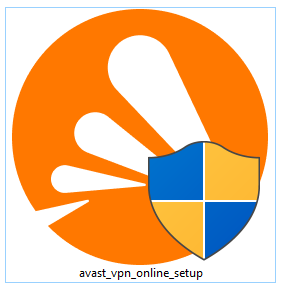
Clicca sul pulsante di download per ottenere il file avast_vpn_online_setup.exe. Salva il file in una cartella nota sul tuo PC, di default la cartella Download.
-
-
Installare Avast SecureLine VPN
-
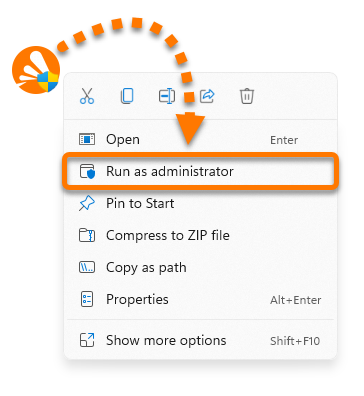
Fai clic destro sul file scaricato avast_vpn_online_setup.exe e seleziona Esegui come amministratore.
-
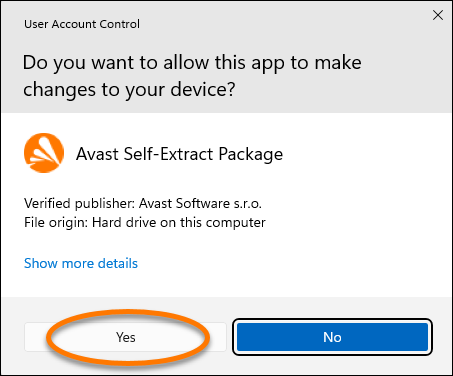
Se appare il messaggio di Controllo dell’account utente (UAC), clicca Sì.
-
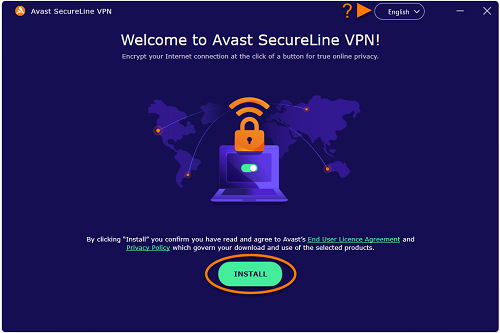
Per modificare la lingua, clicca sul menu in alto a destra, seleziona la lingua desiderata e poi clicca Installa.
-
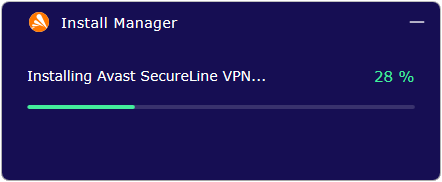
Attendi mentre il programma viene installato.
-
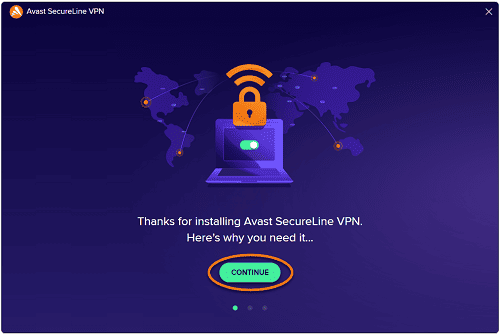
Al termine dell’installazione, Avast SecureLine VPN si aprirà automaticamente.
-
Clicca Continua due volte per seguire il tutorial, quindi clicca su Inizia.
-
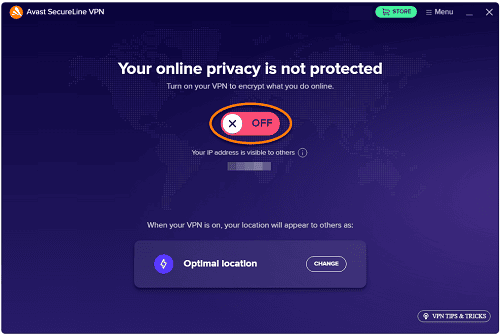
Clicca sul cursore rosso OFF per connetterti a un server VPN.
-
-
Attivare Avast SecureLine VPN
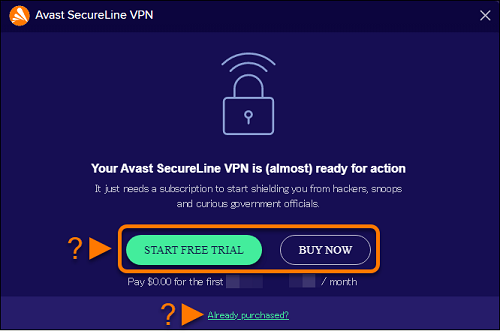
Avast SecureLine VPN richiede un abbonamento a pagamento per proteggere la connessione Internet e i dati personali. Per attivare la VPN, è sufficiente copiare e incollare la chiave di licenza Avast ricevuta via e-mail nel messaggio di conferma dell'acquisto.
-
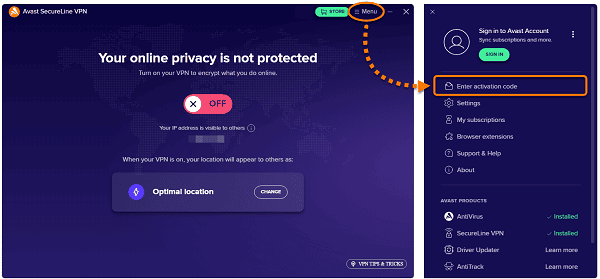
Aprire SecureLine VPN e andare su☰ Menu ▸ Inserisci il codice di attivazione.
-
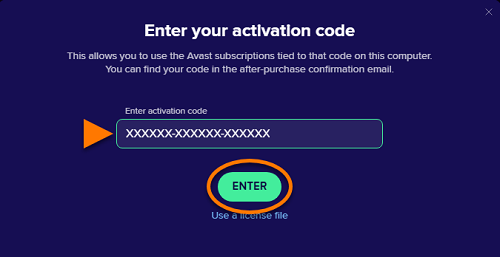
Inserire o incollare il codice di attivazione completo, quindi fare clic su Inserisci.
-
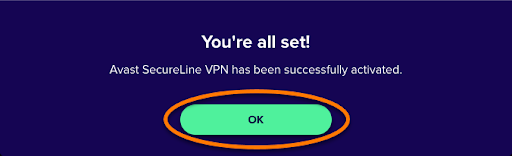
Fare clic su OK per tornare alla schermata Abbonamento.
L'abbonamento è ora attivo.
-
-
-
Leggi anche:

Notizie attuali
Come scaricare, installare e attivare Microsoft Word 2024 su Windows
08/10/2026
Come scaricare, installare e attivare Microsoft Outlook 2024 su Windows
07/10/2026
Come scaricare, installare e attivare G DATA Total Security su Windows
11/09/2026
Come Scaricare, Installare e Attivare PowerPoint 2024 su Windows
08/09/2026
Come Scaricare, Installare e Attivare Avast SecureLine VPN per Windows
08/09/2026




© 2026 Elektronik Billiger UG Tutti i diritti sono prenotati