

Carrello vuoto

 I nostri marchi







 Sistema Operativo
 Microsoft Office
 Office App
 Windows Server
 Antivirus & Sicurezza
  Utilità
Come scaricare, installare e attivare Microsoft Word 2024 su Windows
08/10/2026
Introduction:
Microsoft Word 2024 è un software di elaborazione testi completo progettato per accompagnarvi nella creazione, nella modifica e nella formattazione dei vostri documenti. Grazie alle sue numerose funzionalità, consente di redigere testi professionali, scolastici o personali e di organizzarli in modo efficace.
Questo tutorial vi accompagna passo dopo passo nel download, nell'installazione e nella rapida attivazione di Microsoft Word 2024 sul vostro computer Windows. Scoprirete le diverse fasi necessarie per installare correttamente il software e utilizzare la vostra chiave di licenza.
Grazie a questa guida, potrete configurare Word 2024 con la massima semplicità e sfruttare appieno le sue funzionalità.
-
Requisiti di sistema
File di download di Word 2024
Système d'exploitation : Windows 10 o Windows 11.
Account amministratore Windows: necessario per procedere con l'installazione.
-
Passaggi da seguire
-
Scaricare Word 2024
-
Fate clic sul link di download sicuro ricevuto tramite e-mail, quindi attendete alcuni istanti durante il download del file FR_Word_X64_2024.iso. Una volta completato il download, fate clic sul file dal vostro browser oppure apritelo dalla cartella Download per proseguire con l'installazione di Microsoft Word 2024.

-
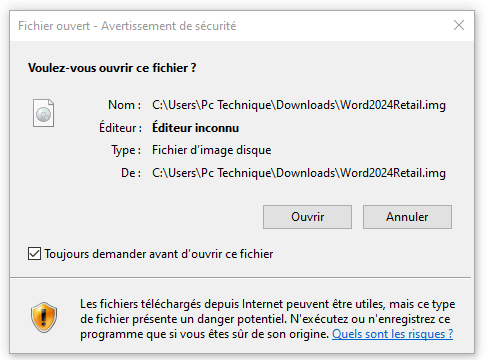
Una volta completato il download, aprite il file scaricato. Se viene visualizzata una finestra di avviso di sicurezza di Windows, verificate le informazioni visualizzate, quindi fate clic su Apri per autorizzare l'accesso al file immagine del disco e proseguire con la procedura di installazione.
- Per effettuare l'installazione del vostro software di elaborazione testi Word 2024, seguite le opzioni di apertura riportate di seguito:
-
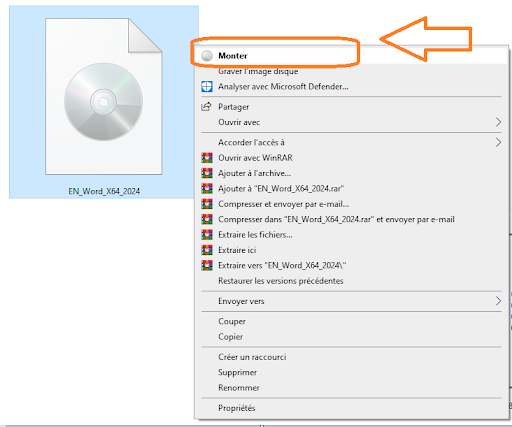
Fate clic con il pulsante destro del mouse sul file scaricato FR_Word_X64_2024.iso, quindi fate clic sull'opzione Monta (Mount) per aprire direttamente la cartella virtuale contenente i file di installazione di Office.
-
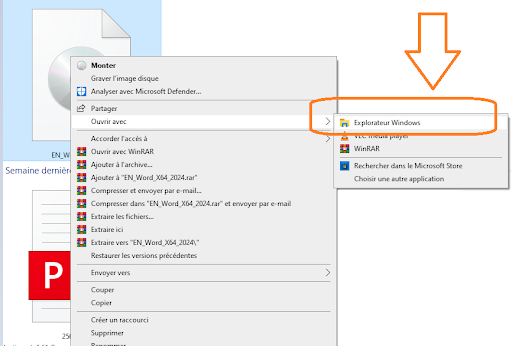
Fate clic con il pulsante destro del mouse sul file di installazione di Word, spostate il cursore su Apri con, quindi selezionate Esplora risorse dall'elenco per esplorare manualmente il contenuto del disco di installazione sul vostro PC.
Una volta convalidato il vostro ordine, riceverete tramite e-mail il vostro link di download sicuro. Utilizzate questo link per scaricare il file di installazione di Microsoft Word 2024 sul vostro computer Windows.
-
-
Installare Word 2024
-
Una volta aperto il file ISO, individuate il file denominato start, di tipo Script di comando. Fate clic con il pulsante destro del mouse su di esso, quindi selezionate Esegui come amministratore per avviare il processo di installazione con i privilegi di sistema richiesti.
-
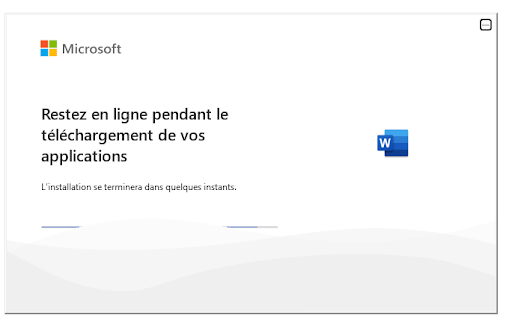
Attendete mentre Microsoft configura e installa Word 2024 sul vostro computer. Assicuratevi di rimanere connessi a Internet per tutta la durata dell'operazione e lasciate che la barra di avanzamento venga completata fino alla fine del processo.
-
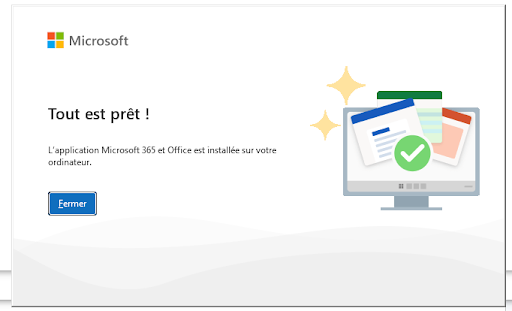
Una volta completata l'installazione, la schermata di conferma visualizza il messaggio « Tutto è pronto! ». Fate clic sul pulsante blu Chiudi per uscire dall'assistente e completare l'installazione di Microsoft Word 2024 sul vostro computer.
-
-
Attivare Word 2024
-
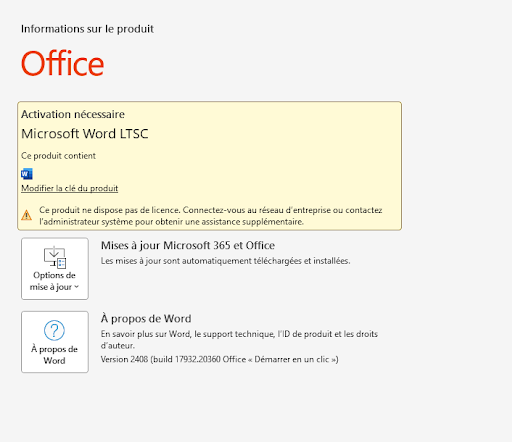
Aprite Microsoft Word 2024, quindi accedete alle informazioni del vostro account Office. Se viene visualizzato un messaggio di avviso, fate clic sul link blu Modifica codice Product Key per poter inserire la vostra chiave di licenza e proseguire con l'attivazione di Microsoft Word 2024.
-
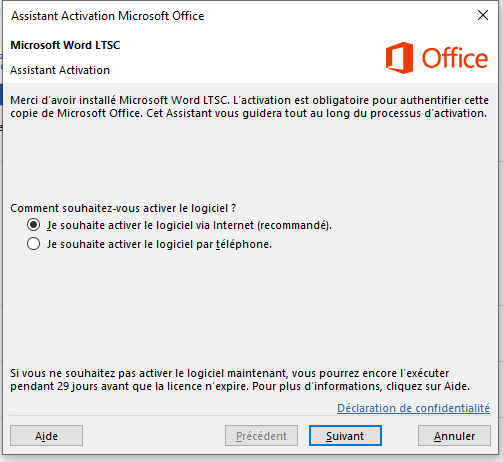
Nella finestra Assistente di attivazione di Microsoft Office , selezionate l'opzione « Desidero attivare il software tramite Internet (scelta consigliata) » , puis cliquez sur Suivant quindi fate clic su Avanti nella parte inferiore della finestra per procedere con l'attivazione online della vostra licenza Microsoft Word 2024.
-
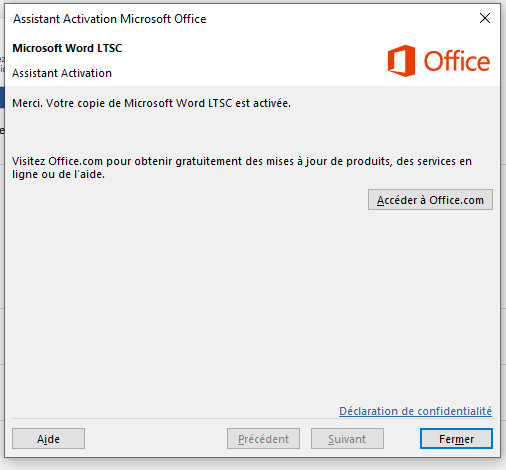
Leggete il messaggio di conferma che indica il corretto completamento dell'operazione con la dicitura « Grazie. La vostra copia di Microsoft Word LTSC è attivata. », quindi fate clic sul pulsante Chiudi nella parte inferiore destra della finestra per chiudere definitivamente l'Assistente di attivazione della vostra suite per ufficio.
Una volta completata l'attivazione, Microsoft Word 2024 è pronto per essere utilizzato. Potete ora sfruttare appieno le funzionalità incluse nella vostra licenza.
-
-
-
Leggi anche:


Notizie attuali
Come scaricare, installare e attivare Microsoft Word 2024 su Windows
08/10/2026
Come scaricare, installare e attivare Microsoft Outlook 2024 su Windows
07/10/2026
Come scaricare, installare e attivare G DATA Total Security su Windows
11/09/2026
Come Scaricare, Installare e Attivare PowerPoint 2024 su Windows
08/09/2026
Come Scaricare, Installare e Attivare Avast SecureLine VPN per Windows
08/09/2026




© 2026 Elektronik Billiger UG Tutti i diritti sono prenotati