

Carrello vuoto

 I nostri marchi







 Sistema Operativo
 Microsoft Office
 Office App
 Windows Server
 Antivirus & Sicurezza
  Utilità
Come Scaricare, Installare e Attivare Excel 2024 su Windows?
03/07/2026

Introduzione :
Microsoft Excel 2024 per Windows è l’ultima versione del potente software di fogli di calcolo di Microsoft, progettato specificamente per creare, analizzare e automatizzare i fogli di lavoro con precisione di livello professionale. Che Lei stia gestendo budget, analizzando dati complessi, creando tabelle dinamiche o generando grafici avanzati, Excel 2024 offre strumenti intuitivi e ad alte prestazioni, adatti sia all’uso personale sia professionale. Per beneficiare pienamente delle nuove funzionalità, delle prestazioni migliorate e degli strumenti di analisi avanzati, è essenziale comprendere come scaricare Microsoft Excel 2024, installare Excel su Windows e attivare Excel 2024 utilizzando un codice Product Key ufficiale.
Con questa guida dettagliata, apprenderà:
- Come effettuare un download sicuro dalla fonte ufficiale
- I passaggi esatti per un’installazione rapida e senza errori
- La procedura completa per attivare legalmente Excel 2024
- Consigli pratici per garantire un funzionamento fluido e ottimale sul Suo computer
Segua le nostre istruzioni passo dopo passo per installare Excel 2024 facilmente e sfruttare immediatamente le sue funzionalità avanzate: nuove funzioni intelligenti, prestazioni migliorate, strumenti di analisi dei dati potenziati e maggiore compatibilità con formati professionali. Che Lei sia uno studente, un imprenditore, un contabile o un analista, Excel 2024 è lo strumento essenziale per organizzare, calcolare e visualizzare i dati in modo efficiente e preciso. Lo installi correttamente ora e sblocchi tutto il potenziale di Excel 2024 sul Suo PC Windows.
-
Requisiti di Sistema
- È richiesto un account Microsoft per avviare Excel 2024.
- Sistema operativo: Windows 10 (32/64 bit) o Windows 11.
-
Passaggi da Seguire:
-
Scaricare Excel 2024 su Windows
Una volta confermato l’acquisto, riceverà il Suo codice Product Key insieme al link ufficiale per il download di Excel 2024 per Windows. Utilizzi queste informazioni per scaricare, installare e attivare Microsoft Excel 2024 in modo sicuro sul Suo computer.
-
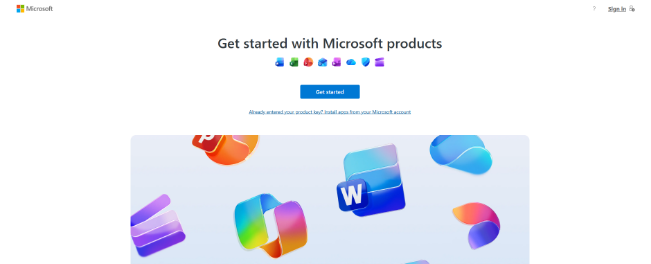
Acceda a setup.office.com per avviare il processo ufficiale di download e attivazione di Excel 2024. Quindi faccia clic su “Sign in” per collegare la licenza di Excel 2024 al Suo account Microsoft. Se non dispone ancora di un account, può crearne uno gratuitamente direttamente da questa pagina.

-
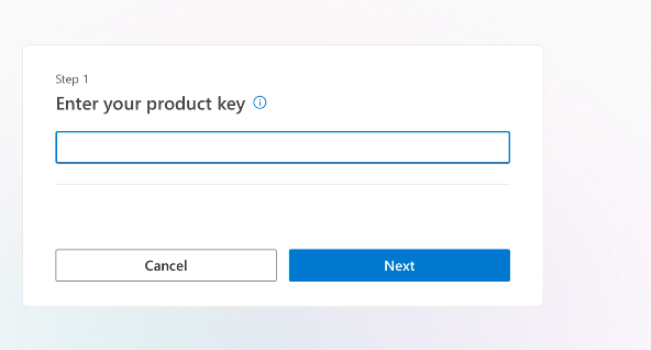
Inserisca il codice Product Key, quindi faccia clic su “Next” per continuare a collegare il codice al Suo account Microsoft.
-
Verifichi attentamente che il software visualizzato sia Microsoft Excel 2024 e che l’area geografica selezionata corrisponda al Suo Paese. Successivamente, faccia clic su “Redeem” per associare definitivamente la licenza di Excel 2024 al Suo account Microsoft. Una volta confermata l’attivazione, la licenza sarà registrata e potrà installare Excel 2024 in qualsiasi momento dal Suo account Microsoft.
-
-
Installare Excel 2024 su Windows
-
Faccia clic su “Install” per iniziare a scaricare il programma di installazione di Excel 2024 sul Suo PC.
-
Attenda mentre il file di installazione di Excel 2024 viene scaricato sul Suo PC Windows.
-
Verrà visualizzata una finestra “User Account Control”. Faccia clic su “Yes” per consentire al programma di apportare modifiche al Suo computer e avviare l’installazione di Excel 2024 per Windows.
-
Rimanga connesso durante il download e l’installazione di Excel 2024. Questa operazione richiederà solo pochi istanti.
-
Installazione completata! Excel 2024 è ora pronto per l’uso sul Suo computer. Faccia clic su “Close” per finalizzare il processo.
-
Per completare la configurazione, accetti il contratto di licenza. Faccia clic su “Accept” per confermare l’accettazione dei termini di utilizzo di Excel 2024.
-
-
Attivare Excel 2024 su Windows
-
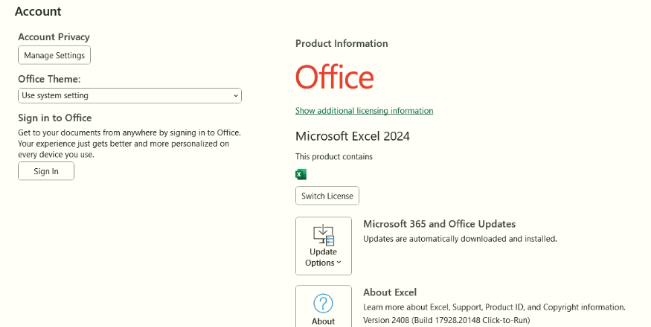
Per attivare il software, apra Excel 2024, faccia clic sulla scheda “Account” situata nella parte inferiore della barra laterale sinistra, quindi acceda con l’account Microsoft collegato alla licenza.
Congratulazioni, l’attivazione di Excel 2024 è completata! Ora può iniziare a utilizzare Excel 2024 con tutte le sue funzionalità. Si assicuri che il Suo account Microsoft rimanga connesso per beneficiare degli aggiornamenti automatici e del backup nel cloud.
-
-
-
Lire aussi:


Notizie attuali
Come scaricare, installare e attivare Microsoft Word 2024 su Windows
08/10/2026
Come scaricare, installare e attivare Microsoft Outlook 2024 su Windows
07/10/2026
Come scaricare, installare e attivare G DATA Total Security su Windows
11/09/2026
Come Scaricare, Installare e Attivare PowerPoint 2024 su Windows
08/09/2026
Come Scaricare, Installare e Attivare Avast SecureLine VPN per Windows
08/09/2026




© 2026 Elektronik Billiger UG Tutti i diritti sono prenotati