

Carrello vuoto

 I nostri marchi







 Sistema Operativo
 Microsoft Office
 Office App
 Windows Server
 Antivirus & Sicurezza
  Utilità
Come scaricare, installare e attivare AVG AntiTrack su Windows ?
15/04/2026
Introduzione :
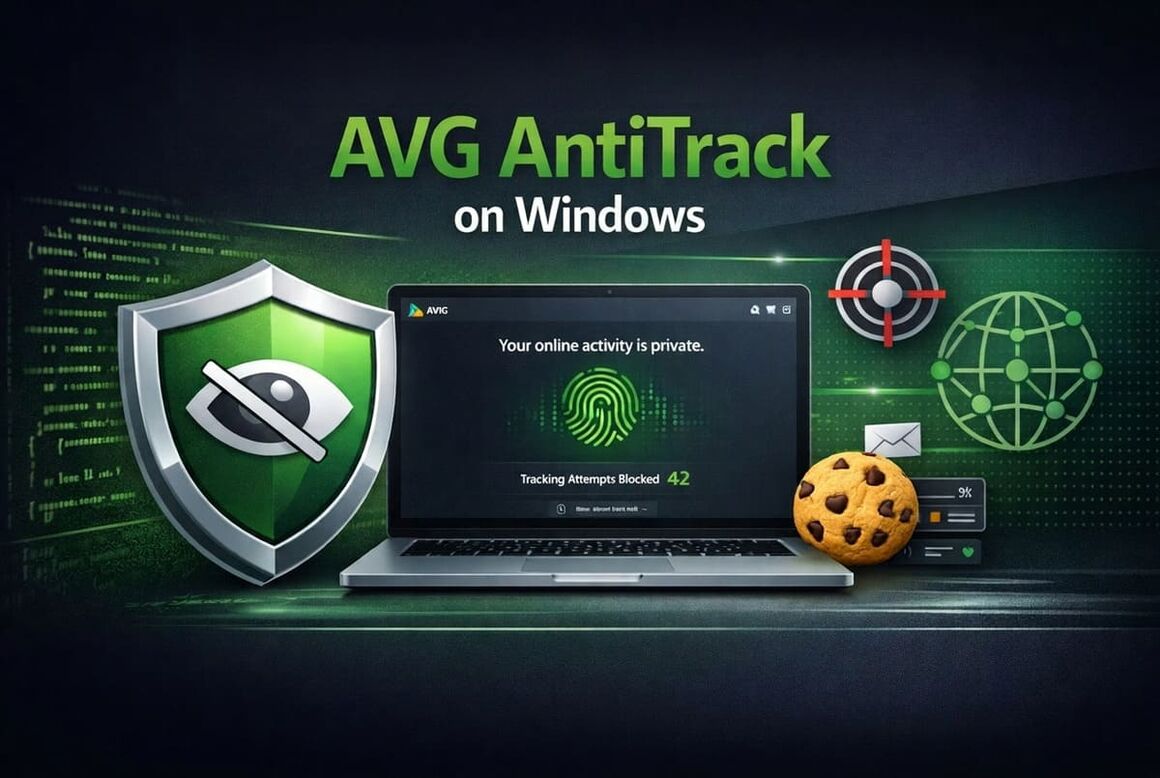
In questa guida completa, spieghiamo passo passo come scaricare, installare e attivare AVG AntiTrack su Windows.
AVG AntiTrack è un software per la protezione della privacy progettato per prevenire il tracciamento online, bloccare il digital fingerprinting e proteggere i dati personali da raccoltori di informazioni e inserzionisti. Compatibile con Windows 10 e Windows 11, aumenta la sicurezza durante la navigazione su Internet.
In questo tutorial imparerà:
- Come scaricare AVG AntiTrack per Windows
- Come installare facilmente AVG AntiTrack
- Come attivare AVG AntiTrack utilizzando il codice di licenza
- Come verificare che la protezione anti-tracking sia attiva
Segua attentamente i passaggi riportati di seguito per navigare in sicurezza e proteggere efficacemente la Sua identità digitale.
-
Requisiti di sistema
File di download AVG AntiTrack per Windows
Windows 11 (tutte le edizioni eccetto Mixed Reality e IoT)
Windows 10 (tutte le edizioni eccetto Mobile e IoT, 32/64 bit)
Windows 8/8.1 (tutte le edizioni eccetto RT e Starter, 32/64 bit)
Windows 7 SP1 o successivi (tutte le edizioni, 32/64 bit)
-
Istruzioni passo dopo passo :
-
Scaricare AVG AntiTrack su Windows
-
Dopo aver ricevuto le informazioni relative all’ordine, clicchi sul link fornito per AVG AntiTrack per Windows per iniziare a scaricare il file di installazione.

-
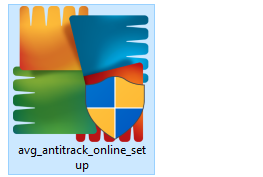
Una volta completato il download, individui e apra il file avg_antitrack_premium_setup.exe.
Per impostazione predefinita, tutti i file scaricati vengono salvati nella cartella Download del Suo computer Windows.
-
-
Installare AVG AntiTrack su Windows
-
Dopo aver completato il download, faccia clic destro sul file avg_antitrack_premium_setup.exe e selezioni Esegui come amministratore per avviare l’installazione con i permessi richiesti.
-
Se appare la finestra di Controllo account utente (UAC), clicchi Sì per consentire l’installazione.
-
Per modificare la lingua dell’installazione, clicchi sulla lingua visualizzata nell’angolo in alto a destra della finestra, selezioni la lingua preferita, quindi clicchi Install per continuare.
-
Attenda mentre AVG AntiTrack Premium viene installato sul Suo computer.
-
-
Attivare AVG AntiTrack
-
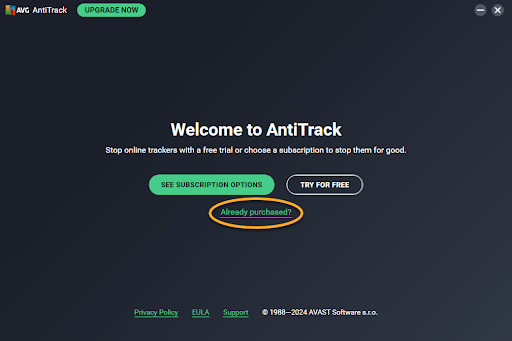
Per attivare subito l’abbonamento dopo l’installazione, apra AVG AntiTrack e clicchi su « Already subscribed ? »
-
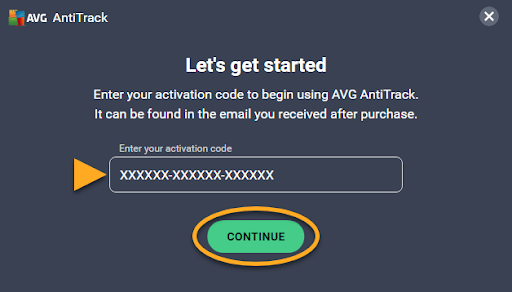
Inserisca o incolli il codice di attivazione (inclusi i trattini), quindi clicchi Continue.
-
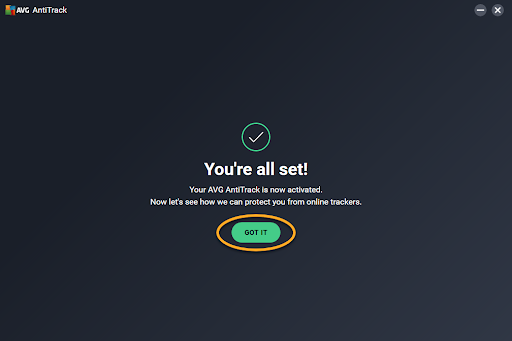
Clicchi OK per confermare e completare l’attivazione dell’abbonamento.
Una volta completati tutti i passaggi di attivazione, AVG AntiTrack è attivo e pronto a proteggere il Suo computer, garantendo una navigazione privata e bloccando il tracciamento online.
-
-
-
Leggi anche:
- Come scaricare, installare e attivare AVG AntiTrack su Mac?
- Come scaricare, installare e attivare AVG Internet Security su Windows?
- Come scaricare, installare e attivare AVG Internet Security su Mac?
- Come scaricare, installare e attivare AVG Secure VPN su Windows?
- Come scaricare, installare e attivare AVG Secure VPN su Mac?
- Come scaricare, installare e attivare AVG TuneUp su Windows?
- Come scaricare, installare e attivare AVG TuneUp su Mac?



Notizie attuali
Come scaricare, installare e attivare Microsoft Word 2024 su Windows
08/10/2026
Come scaricare, installare e attivare Microsoft Outlook 2024 su Windows
07/10/2026
Come scaricare, installare e attivare G DATA Total Security su Windows
11/09/2026
Come Scaricare, Installare e Attivare PowerPoint 2024 su Windows
08/09/2026
Come Scaricare, Installare e Attivare Avast SecureLine VPN per Windows
08/09/2026


© 2026 Elektronik Billiger UG Tutti i diritti sono prenotati