

Carrello vuoto

 I nostri marchi







 Sistema Operativo
 Microsoft Office
 Office App
 Windows Server
 Antivirus & Sicurezza
  Utilità
Come scaricare, installare e attivare AVG Secure VPN su Mac
14/04/2026
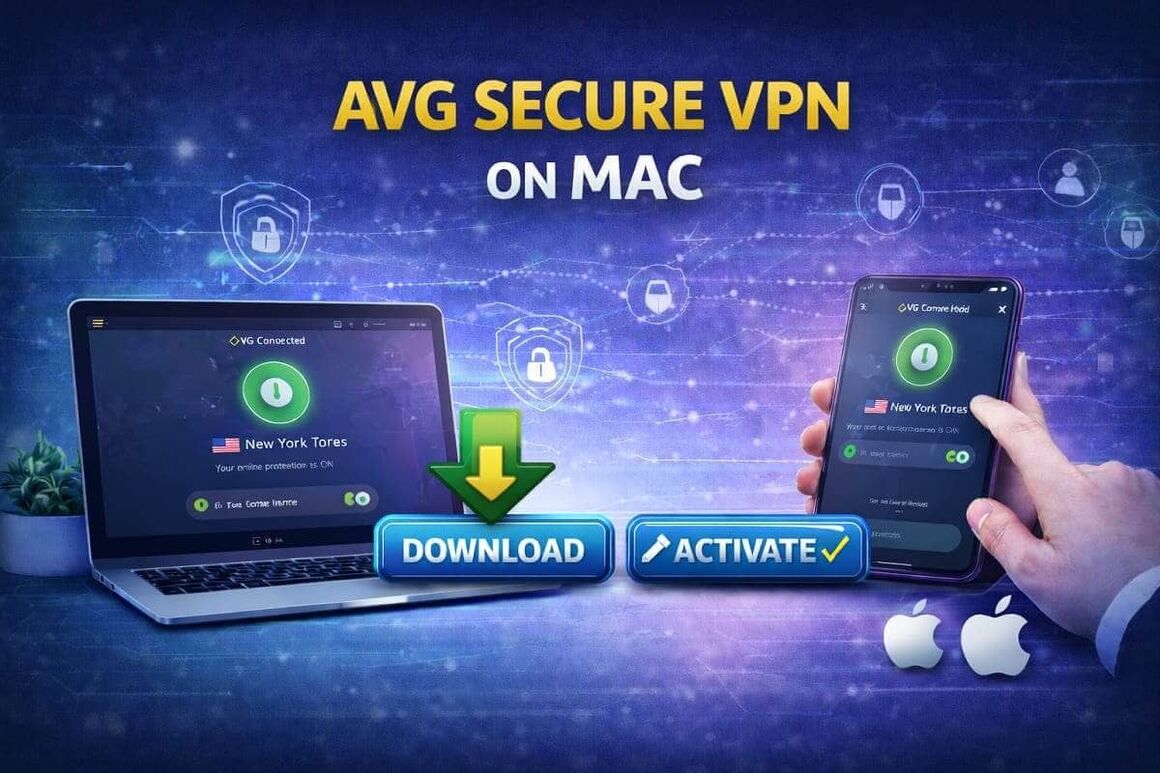
Introduzione :
Al giorno d’oggi, in cui i dati personali sono la “moneta” del web, trasformare il tuo Mac in una vera e propria cassaforte digitale non è più un lusso, ma una necessità.
Installando VPN AVG Secure, non nascondi solo il tuo indirizzo IP: applichi una crittografia di livello bancario che rende la tua navigazione invisibile a inserzionisti, hacker e persino al tuo provider Internet.
Sia che tu sia un nomade digitale che utilizza reti Wi-Fi pubbliche, sia che tu desideri semplicemente mantenere l’anonimato, questa guida ti mostrerà passo passo come proteggere macOS in pochi minuti.
-
Requisiti di sistema
File di download AVG Secure VPN per Mac.
Sistemi operativi supportati:
macOS Sequoia
macOS Sonoma
macOS Tahoe
-
Istruzioni passo dopo passo
-
Scaricare AVG Secure VPN su Mac
-
Dopo aver ricevuto le informazioni sull’ordine, clicca sul link fornito per AVG Secure VPN per Mac per iniziare a scaricare il file di installazione.

-
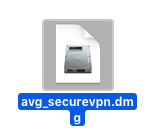
Una volta completato il download, individua e apri il file avg_mac_security_online.dmg.
Per impostazione predefinita, i file scaricati vengono salvati nella cartella Download del Mac.
-
-
Installare AVG Secure VPN su Mac
-
Una volta scaricato il file, fai clic destro su avg_mac_security_online.dmg.
-
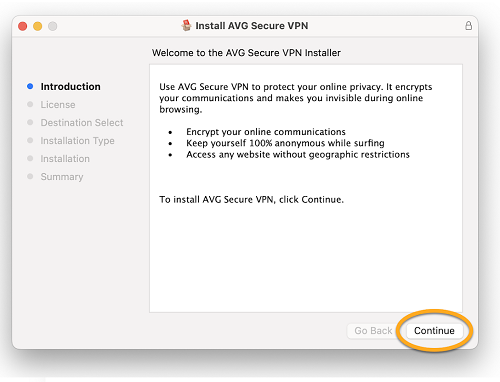
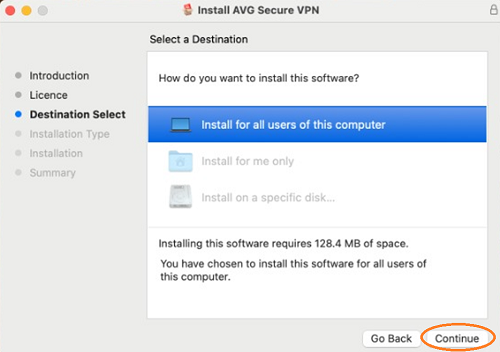
Clicca « Continue » per procedere al passaggio successivo dell’installazione.
-
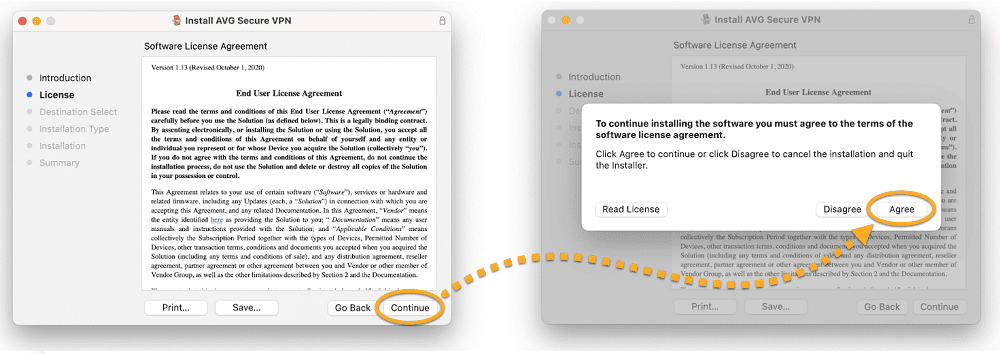
Clicca « Continue » per confermare di aver letto il Contratto di Licenza, quindi clicca Agree per accettare i termini e continuare.
Clicca « Continue » per confermare la cartella di installazione predefinita di AVG Secure VPN sul Mac.
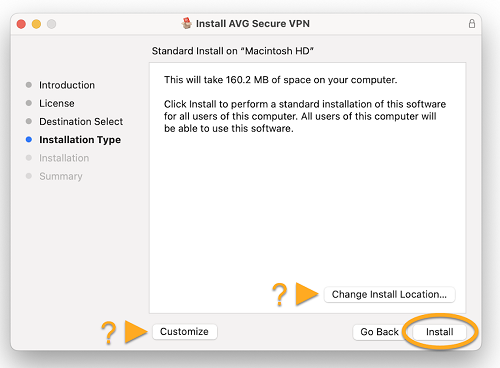
Clicca « Install » per procedere con l’installazione predefinita oppure Change Install Location… / Customize per personalizzare le impostazioni.
Inserisci la password del Mac e clicca « Install Software » per autorizzare l’installazione di AVG Internet Security.
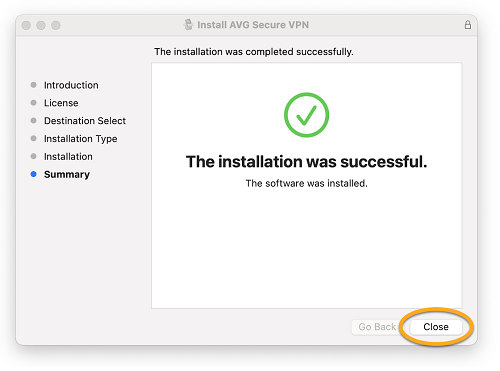
Attendi mentre l’installatore completa l’installazione. Una volta terminata, clicca «Close ». L’applicazione AVG Secure VPN si aprirà automaticamente.
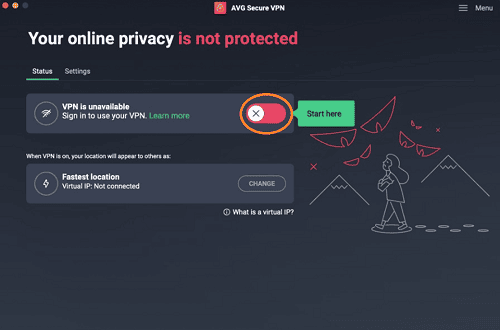
Clicca il pulsante rosso (OFF) per attivare la connessione e collegarti ai server AVG Secure VPN.
Il tuo AVG Secure VPN è ora installato sul Mac, pronto per garantire navigazione sicura e privata. L’applicazione si riconnette automaticamente ad ogni avvio del Mac per assicurare protezione continua.
-
-
Attivare AVG Secure VPN su Mac
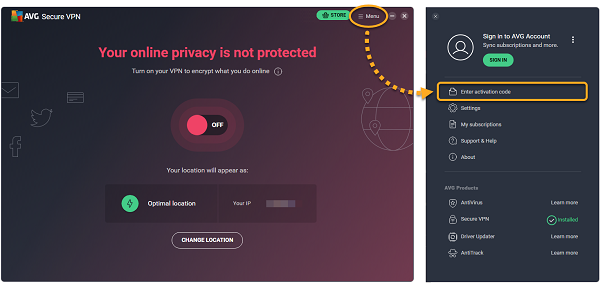
Apri AVG Secure VPN, clicca sul menu ☰ in alto a destra e seleziona Enter activation code.
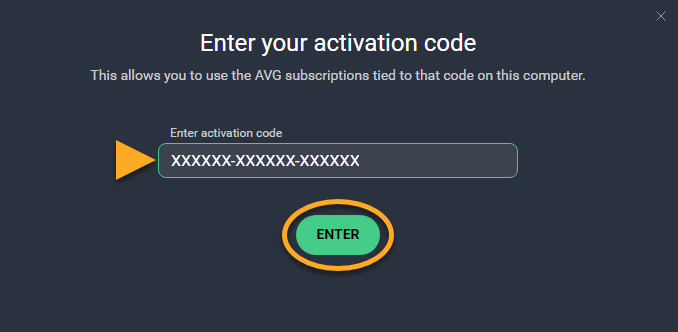
Inserisci o incolla il codice di attivazione (inclusi i trattini) nel campo designato, quindi premi Enter per convalidare.
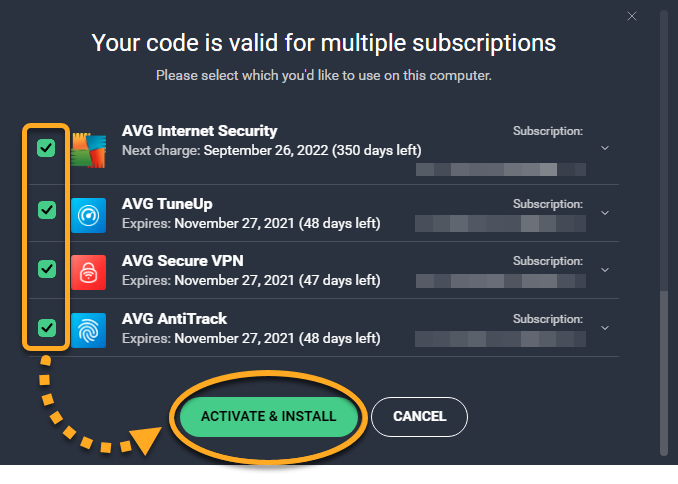
Se il codice comprende più prodotti, assicurati di selezionare quelli che desideri attivare, quindi clicca Activate and Install.
I prodotti selezionati saranno installati e attivati automaticamente.
Il tuo abbonamento a AVG Secure VPN è ora attivo su Mac.
Puoi navigare in modo sicuro, accedere liberamente ai tuoi contenuti preferiti e proteggere le tue connessioni Internet. La VPN funziona in background e si riconnette automaticamente ad ogni avvio del Mac, garantendo protezione continua.
-
-
Leggi anche:
- Come scaricare, installare e attivare AVG Secure VPN su Windows
- Come scaricare, installare e attivare AVG Internet Security su Windows
- Come scaricare, installare e attivare AVG Internet Security su Mac
- Come scaricare, installare e attivare AVG AntiTrack su Windows
- Come scaricare, installare e attivare AVG AntiTrack su Mac
- Come scaricare, installare e attivare AVG TuneUp su Windows
- Come scaricare, installare e attivare AVG TuneUp su Mac



Notizie attuali
Come scaricare, installare e attivare Microsoft Word 2024 su Windows
08/10/2026
Come scaricare, installare e attivare Microsoft Outlook 2024 su Windows
07/10/2026
Come scaricare, installare e attivare G DATA Total Security su Windows
11/09/2026
Come Scaricare, Installare e Attivare PowerPoint 2024 su Windows
08/09/2026
Come Scaricare, Installare e Attivare Avast SecureLine VPN per Windows
08/09/2026




© 2026 Elektronik Billiger UG Tutti i diritti sono prenotati