

Carrello vuoto

 I nostri marchi







 Sistema Operativo
 Microsoft Office
 Office App
 Windows Server
 Antivirus & Sicurezza
  Utilità
Come scaricare, installare e attivare AVG AntiTrack su macOS
15/04/2026
Introduzione :
In un mondo in cui i Suoi dati personali sono costantemente monitorati, proteggere la propria privacy non è più un lusso, ma una necessità. AVG AntiTrack per macOSS offre una soluzione potente per navigare su Internet in sicurezza, bloccare il tracciamento online e mantenere il pieno controllo delle informazioni personali.
Questa guida passo passo Le mostrerà come scaricare, installare e attivare AVG AntiTrack sul Suo Mac, così potrà navigare in modo sicuro, fluido e senza stress. Anche se è nuovo alla sicurezza digitale, potrà proteggere le Sue tracce digitali in pochi minuti!
-
Requisiti di sistema
File di download di AVG AntiTrack per macOS.
Sistemi operativi supportati : macOS High Sierra, Mojave, Catalina, Big su, Monterey, Ventura, Sequoia, Tahoe, Sonoma
-
Istruzioni passo dopo passo :
-
Download di AVG AntiTrack su macOS
-
Dopo aver ricevuto le informazioni relative al Suo ordine, clicchi sul link fornito per scaricare AVG AntiTrack per macOS. Il file di installazione inizierà a scaricarsi automaticamente.

-
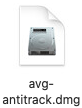
Una volta completato il download, individui e apra il file avg-antitrack.dmg.
Per impostazione predefinita, tutti i file scaricati vengono salvati nella cartella Download del Suo Mac.
-
-
Installazione di AVG AntiTrack su macOS
-
Dopo aver aperto il file avg-antitrack.dmg, faccia doppio clic su di esso per avviare l’installazione, quindi clicchi sull’icona AVG AntiTrack e trascini l’applicazione nella cartella Applications. Segua le istruzioni sullo schermo per completare l’installazione.
-
Per aprire l’applicazione, clicchi sul menu Apple, quindi selezioni Go ▸ Applications. Faccia doppio clic sull’icona AVG AntiTrack per avviare il programma.
-
Clicchi su Open.
-
Inserisca la password del Suo Mac (quella utilizzata all’avvio), quindi clicchi su Setup Assistant. Se richiesto nuovamente, reinserisca la password e clicchi su Update Settings per continuare.
-
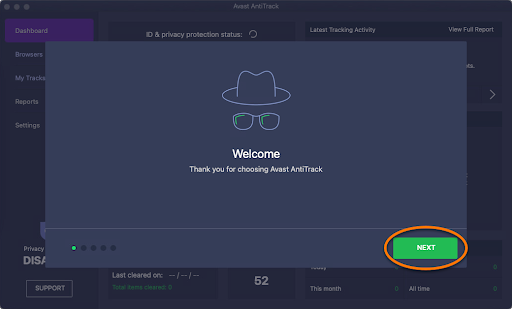
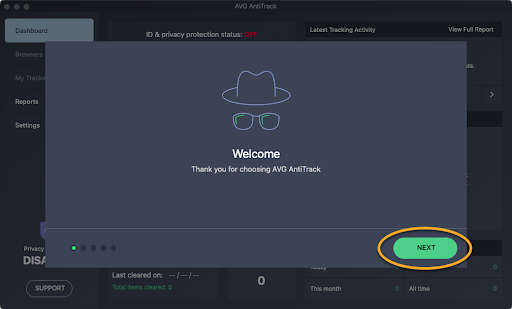
Quando appare la schermata di benvenuto, segua il tutorial cliccando su Next per scoprire le principali funzionalità di AVG AntiTrack.
-
AVG AntiTrack è ora installato sul Suo Mac. Per sfruttare appieno tutte le funzionalità, attivi l’applicazione utilizzando il codice di attivazione inviato nella email di conferma dell’ordine.
-
-
Attivazione di AVG AntiTrack su macOS
-
Per attivare l’abbonamento subito dopo l’installazione, apra AVG AntiTrack sul Suo Mac e segua il tutorial di benvenuto cliccando su Next. Potrà quindi inserire il codice di attivazione per accedere a tutte le funzionalità.
-
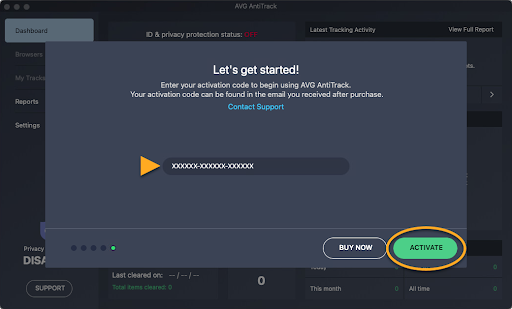
Quando appare la schermata Let’s get started!, inserisca o incolli il codice di attivazione (inclusi i trattini), quindi clicchi su Activate per completare l’attivazione dell’abbonamento AVG AntiTrack.
-
Quando appare il messaggio Activation Successful, clicchi su OK per chiudere la finestra e completare il processo. AVG AntiTrack è ora pienamente attivo e pronto a proteggere la Sua privacy.
Congratulazioni! AVG AntiTrack è ora attivato sul Suo Mac. L’applicazione è completamente operativa e pronta a proteggere la Sua privacy online, garantendo una navigazione sicura e confidenziale.
-
-
-
Leggi anche:



Notizie attuali
Come scaricare, installare e attivare Microsoft Word 2024 su Windows
08/10/2026
Come scaricare, installare e attivare Microsoft Outlook 2024 su Windows
07/10/2026
Come scaricare, installare e attivare G DATA Total Security su Windows
11/09/2026
Come Scaricare, Installare e Attivare PowerPoint 2024 su Windows
08/09/2026
Come Scaricare, Installare e Attivare Avast SecureLine VPN per Windows
08/09/2026




© 2026 Elektronik Billiger UG Tutti i diritti sono prenotati