

Carrello vuoto

 I nostri marchi







 Sistema Operativo
 Microsoft Office
 Office App
 Windows Server
 Antivirus & Sicurezza
  Utilità
Come scaricare, installare e attivare Visual Studio 2026
02/07/2026
Introduzione :
Visual Studio 2026 è uno degli ambienti di sviluppo più potenti e utilizzati al mondo per creare applicazioni Windows, web, mobile e cloud. Sviluppato da Microsoft, questo software offre un’ampia gamma di strumenti professionali che consentono agli sviluppatori di programmare in modo efficiente in diversi linguaggi come C#, C++, Python, JavaScript e molti altri. Grazie alle sue funzionalità avanzate, Visual Studio permette di sviluppare, testare, eseguire il debug e distribuire progetti informatici in un ambiente completo e intuitivo. Che tu sia un principiante, uno studente o uno sviluppatore esperto, questo software propone un’interfaccia moderna e strumenti adatti a tutti i livelli di programmazione. In questo tutorial completo, scoprirai come scaricare, installare e attivare Visual Studio 2026 passo dopo passo sul tuo computer Windows. Imparerai anche come selezionare i carichi di lavoro più adatti alle tue esigenze e come configurare correttamente il tuo ambiente di sviluppo. Questa guida dettagliata ti accompagnerà durante tutta la procedura di installazione per evitare errori comuni e garantire il corretto funzionamento del software. Segui attentamente ogni passaggio per sfruttare al massimo le funzionalità di Visual Studio 2026 e iniziare rapidamente i tuoi progetti di sviluppo.
-
Requisiti di sistema
- Configurazione minima consigliata
- File di download di Visual Studio 2026
- Sistemi operativi supportati:
- Windows 11 (64 bit), Windows 10 versione 21H2 o successiva (64 bit), Windows Server 2025, Windows Server 2022 e Windows Server 2019
- Configurazione minima consigliata
-
Passaggi da seguire
-
Scaricare Visual Studio 2026
Per iniziare questo tutorial, devi prima scaricare il file di installazione ufficiale di Visual Studio 2026 dal link ricevuto dopo l’acquisto.
-
Dopo aver completato l’acquisto, riceverai un’e-mail contenente la tua chiave di attivazione e il link di accesso. Fai clic su questo link per scaricare il file di installazione ufficiale di Visual Studio, quindi fai doppio clic sull’eseguibile per avviare la procedura guidata.

-
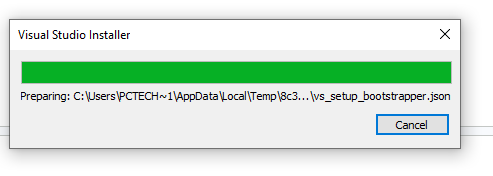
Il programma di installazione prepara la configurazione scaricando il file di avvio necessario. Attendi mentre la barra di avanzamento verde si riempie completamente senza chiudere la finestra.
Una volta completati correttamente i file di preparazione, puoi passare all’installazione completa di Visual Studio 2026 sul tuo computer.
-
-
Installare Visual Studio 2026
L’installazione di Visual Studio 2026 consente di configurare tutti gli strumenti e componenti necessari per il tuo ambiente di sviluppo.
-
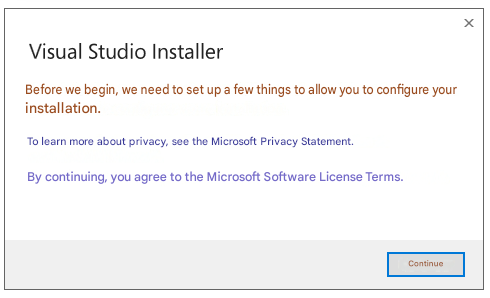
Dopo la convalida dei file di preparazione, appare la finestra dei termini di utilizzo di Visual Studio Installer. Fai clic su Continua per accettare il contratto di licenza Microsoft e accedere alle opzioni di configurazione.
-
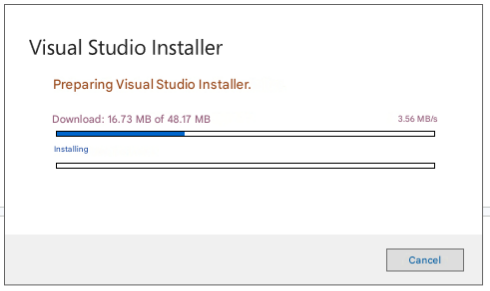
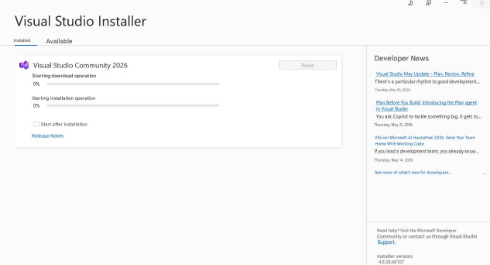
Il download e l’installazione dei file richiesti per il programma di installazione si avviano automaticamente. Attendi mentre le barre di avanzamento si completano senza interrompere il processo.
-
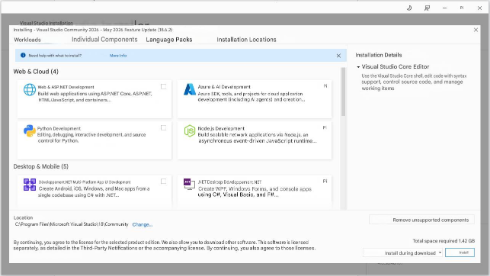
L’interfaccia di configurazione si apre per consentirti di selezionare i componenti necessari per il tuo ambiente di sviluppo. Seleziona i carichi di lavoro desiderati dall’elenco, quindi fai clic su Installa in basso a destra per avviare il processo.
-
Il processo di download e installazione di Visual Studio Community 2026 viene avviato in background. Lascia la finestra aperta e attendi il completamento delle barre di avanzamento.
-
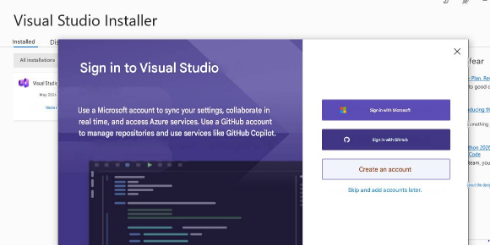
Al termine dell’installazione, appare una finestra di accesso. Puoi accedere con il tuo account Microsoft o GitHub per sincronizzare le impostazioni, oppure selezionare l’opzione Ignora e aggiungi account in seguito per saltare questo passaggio.
-
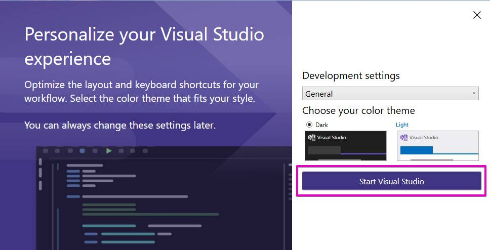
Si apre una finestra di personalizzazione per configurare il tuo ambiente di lavoro. Seleziona il tema colore preferito, quindi fai clic su Start Visual Studio per avviare l’applicazione per la prima volta.
Ora che l’installazione di Visual Studio 2026 è stata completata con successo, devi solo accedere alle impostazioni di licenza per gestire l’attivazione.
-
-
Attivare Visual Studio 2026
L’attivazione di Visual Studio 2026 consente di convalidare la licenza Microsoft e accedere a tutte le funzionalità professionali del software.
-
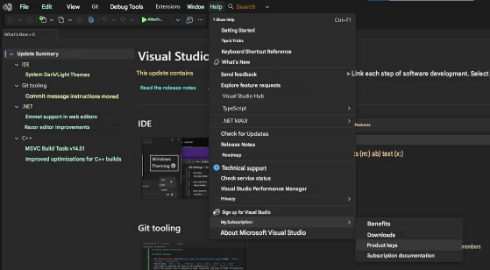
Dopo aver aperto l’interfaccia principale, fai clic sulla scheda Aiuto nella barra del menu superiore, passa il mouse su Il mio abbonamento, quindi seleziona l’opzione Chiavi di prodotto dal sottomenu per accedere alla finestra di attivazione.
-
-
Leggi anche:
-

Notizie attuali
Come scaricare, installare e attivare Microsoft Word 2024 su Windows
08/10/2026
Come scaricare, installare e attivare Microsoft Outlook 2024 su Windows
07/10/2026
Come scaricare, installare e attivare G DATA Total Security su Windows
11/09/2026
Come Scaricare, Installare e Attivare PowerPoint 2024 su Windows
08/09/2026
Come Scaricare, Installare e Attivare Avast SecureLine VPN per Windows
08/09/2026




© 2026 Elektronik Billiger UG Tutti i diritti sono prenotati