

Carrello vuoto

 I nostri marchi







 Sistema Operativo
 Microsoft Office
 Office App
 Windows Server
 Antivirus & Sicurezza
  Utilità
Come scaricare, installare e attivare Flip PDF Plus
02/07/2026
Introduzione :
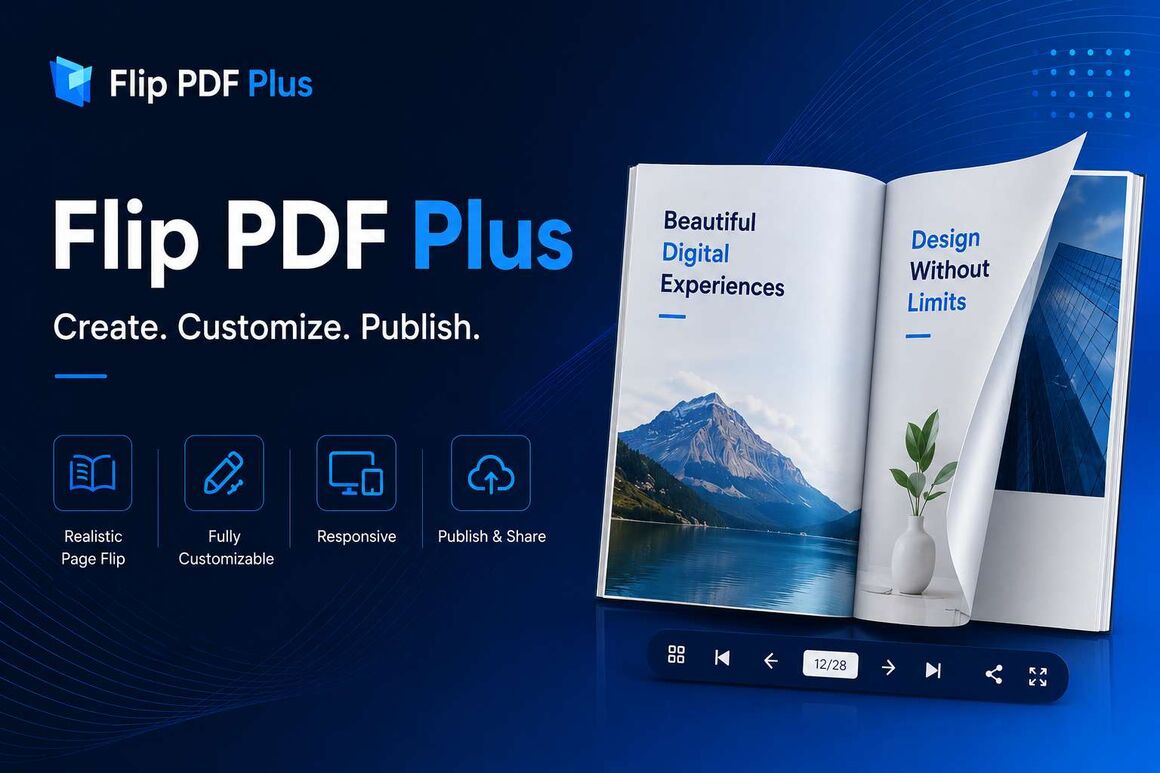
Flip PDF Plus è un software professionale che consente di trasformare facilmente file PDF classici in libri digitali interattivi con effetto di sfogliamento realistico. Grazie alle sue numerose funzionalità avanzate, questo software permette di creare cataloghi digitali, brochure interattive, riviste, eBook e presentazioni professionali in pochi clic.
In questo tutorial completo, scoprirai come scaricare, installare e attivare Flip PDF Plus passo dopo passo sul tuo computer. Questa guida dettagliata ti accompagnerà durante tutta la procedura per installare correttamente il software ed evitare gli errori più comuni durante la configurazione.
Imparerai inoltre come utilizzare la tua chiave di licenza Flip PDF Plus ricevuta via e-mail per attivare definitivamente il software e sbloccare tutte le funzionalità premium. Ogni passaggio è spiegato in modo semplice per consentire un’installazione rapida anche agli utenti principianti.
Grazie a questa guida pratica, potrai configurare correttamente Flip PDF Plus, creare i tuoi primi progetti interattivi e sfruttare pienamente gli strumenti di pubblicazione digitale offerti dal software. Segui attentamente i vari passaggi per garantire un’installazione stabile e un’attivazione riuscita della tua licenza ufficiale.
-
Requisiti di sistema
Configurazione minima consigliata:
- Windows 7, Windows 8, Windows 10 o Windows 11
- Processore Intel o AMD
- 2 GB di memoria RAM minima
- 2 GB di spazio disponibile su disco
- Connessione Internet attiva per download e attivazione
- Diritti di amministratore richiesti per l’installazione
Prima di iniziare l’installazione, assicurati che il tuo computer disponga delle risorse necessarie per garantire il corretto funzionamento di Flip PDF Plus.
-
Passaggi da seguire
-
Scaricare Flip PDF Plus
Per iniziare questo tutorial, devi prima scaricare il file di installazione ufficiale di Flip PDF Plus dal link ricevuto dopo l’acquisto.
-
Una volta completato l’acquisto, riceverai un’e-mail contenente la tua chiave e il link per il download. Clicca su questo link per scaricare il file di installazione di Flip PDF Plus, quindi fai doppio clic su di esso per avviare la procedura guidata.

Una volta completato il download e avviato correttamente il file, puoi passare all’installazione completa del software sul tuo computer.
-
-
Installare Flip PDF Plus
L’installazione di Flip PDF Plus consente di configurare correttamente tutti i componenti necessari al funzionamento del software sul sistema Windows.
-
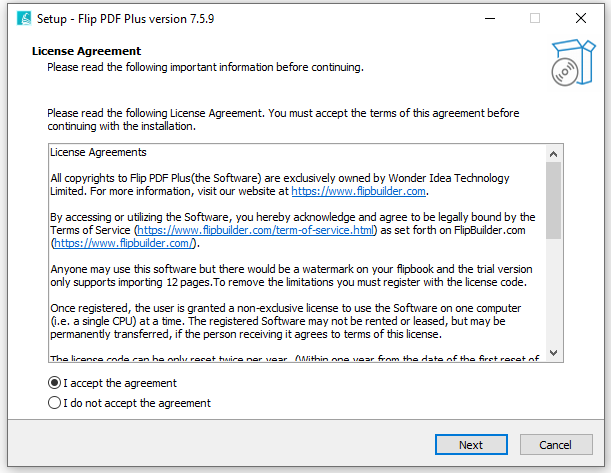
Una volta avviato il file di installazione, appare la finestra del contratto di licenza. Seleziona l’opzione I accept the agreement per accettare le condizioni, quindi fai clic su Next per continuare.
-
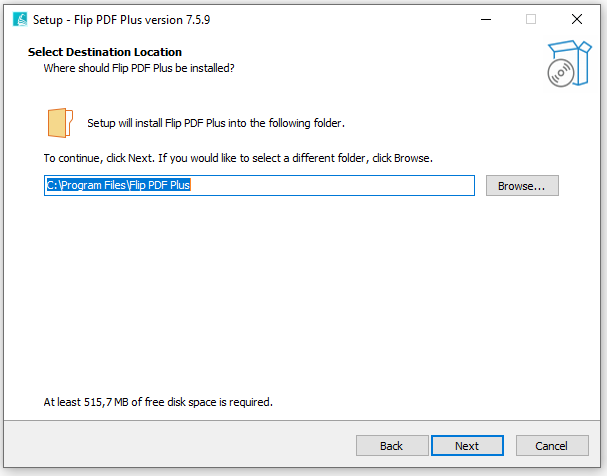
Dopo aver accettato il contratto di licenza, la procedura guidata mostra la finestra di selezione della cartella di destinazione. Lascia il percorso predefinito oppure fai clic su Browse... per modificarlo, quindi fai clic su Next per continuare.
-
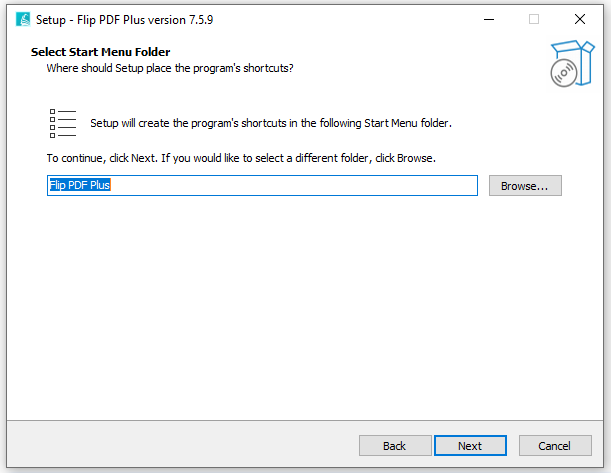
Una volta confermata la cartella di installazione, l’assistente propone la configurazione del menu Start. Verifica le impostazioni e fai clic su Next per continuare.
-
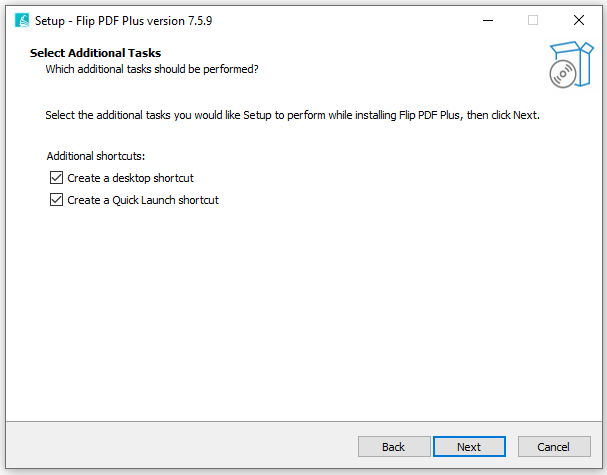
Dopo la configurazione del menu Start, appare la finestra delle attività aggiuntive. Lascia selezionate le opzioni per creare un collegamento sul desktop e nella barra di avvio rapido, quindi fai clic su Next.
-
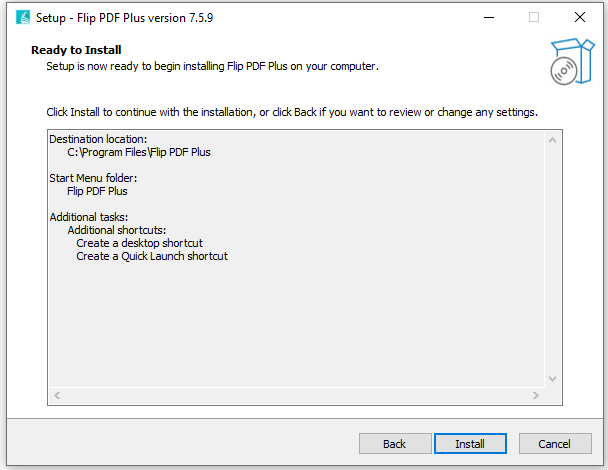
Dopo aver selezionato le attività aggiuntive, appare la schermata riepilogativa. Verifica le impostazioni e fai clic su Install per avviare l’installazione.
-
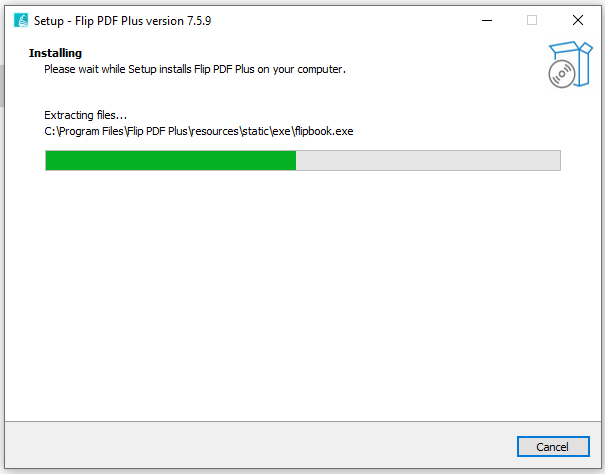
L’installazione si avvia e appare la barra di avanzamento verde che indica l’estrazione dei componenti. Attendi mentre il sistema copia tutti i file senza chiudere la finestra.
-
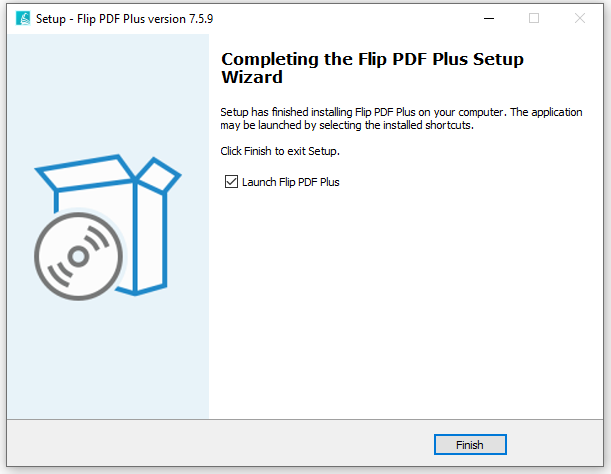
Al termine dell’installazione, appare una schermata di conferma. Lascia selezionata l’opzione Launch Flip PDF Plus se desideri avviare subito il programma, quindi fai clic su Finish.
Ora che l’installazione è stata completata con successo, devi solo attivare la tua licenza Flip PDF Plus per sbloccare tutte le funzionalità premium del programma.
-
-
Attivare Flip PDF Plus
L’attivazione di Flip PDF Plus consente di convalidare la licenza ufficiale e utilizzare tutte le funzionalità senza limitazioni.
-
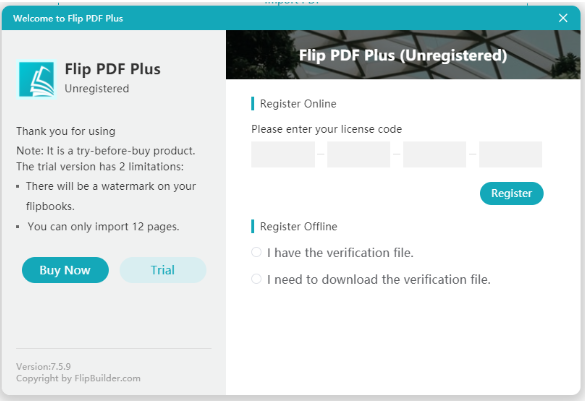
Al primo avvio del software, appare automaticamente la finestra di registrazione. Inserisci la chiave di licenza ricevuta via e-mail nei quattro campi del codice, quindi fai clic su Register per attivare il software.
Una volta convalidata la licenza con successo, tutte le funzionalità saranno immediatamente disponibili. Potrai iniziare a creare libri digitali interattivi, cataloghi e presentazioni professionali senza restrizioni.
-
-
Leggi anche:
-

Notizie attuali
Come scaricare, installare e attivare Microsoft Word 2024 su Windows
08/10/2026
Come scaricare, installare e attivare Microsoft Outlook 2024 su Windows
07/10/2026
Come scaricare, installare e attivare G DATA Total Security su Windows
11/09/2026
Come Scaricare, Installare e Attivare PowerPoint 2024 su Windows
08/09/2026
Come Scaricare, Installare e Attivare Avast SecureLine VPN per Windows
08/09/2026




© 2026 Elektronik Billiger UG Tutti i diritti sono prenotati