

Carrello vuoto

 I nostri marchi







 Sistema Operativo
 Microsoft Office
 Office App
 Windows Server
 Antivirus & Sicurezza
  Utilità
Come scaricare, installare e attivare Visual Studio 2015
03/07/2026
Introduzione :
Visual Studio 2015 è un ambiente di sviluppo offerto da Microsoft che consente di creare applicazioni Windows, web, mobile e cloud in diversi linguaggi di programmazione. Grazie ai suoi numerosi strumenti integrati, permette agli sviluppatori di programmare, testare e fare debug dei propri progetti in un ambiente completo e intuitivo. In questo tutorial completo, scoprirai come scaricare, installare e attivare Visual Studio 2015 passo dopo passo sul tuo computer. Imparerai anche come selezionare i componenti necessari per il tuo ambiente di sviluppo e come utilizzare la tua chiave di attivazione Microsoft dopo l’installazione. Questa guida dettagliata ti accompagnerà durante tutta la procedura per garantire una corretta installazione del software e una riuscita attivazione della licenza Visual Studio 2015. Segui attentamente i vari passaggi per sfruttare al massimo le funzionalità del software sul tuo sistema Windows.
-
Requisiti di sistema
- Configurazione minima consigliata
- File di download di Visual Studio 2015
- Sistemi operativi supportati:
- Windows 7
- Windows 10
- Windows Server 2008
- Windows Server 2012
- Configurazione minima consigliata
-
Passaggi da seguire
-
Scaricare Visual Studio 2015
-
Per iniziare questo tutorial, devi prima scaricare il file di installazione ufficiale di Visual Studio 2015 e avviare l’assistente di configurazione sul tuo computer.

-
-
Installare Visual Studio 2015
L’installazione di Visual Studio 2015 consente di configurare gli strumenti necessari per il tuo ambiente di sviluppo.
-
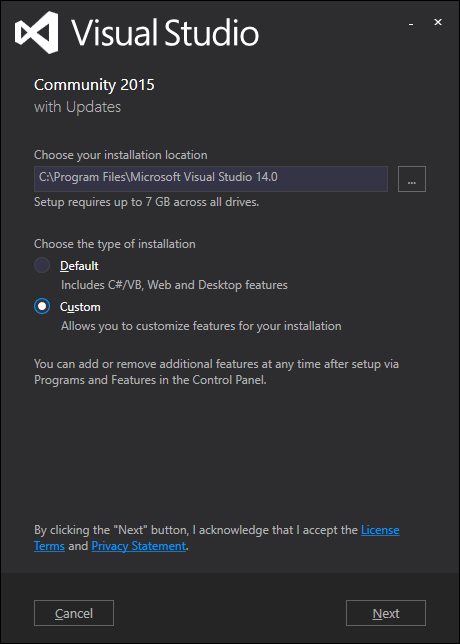
Si apre la finestra di configurazione iniziale per consentire la definizione del percorso e del tipo di installazione. Lascia il percorso predefinito, seleziona l’opzione Custom per personalizzare le funzionalità da installare, quindi fai clic su Next in basso a destra per continuare.
-
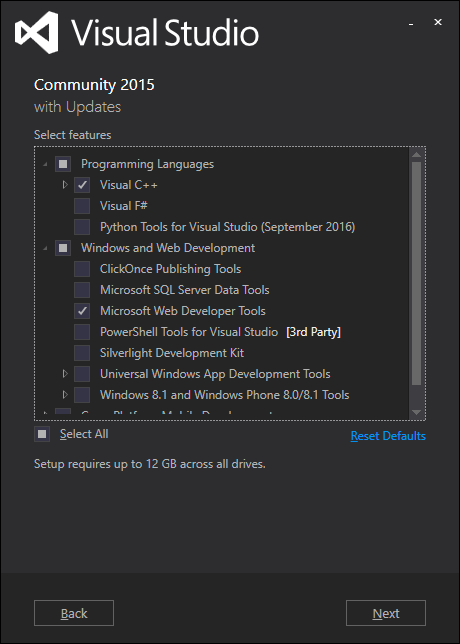
Si apre l’interfaccia di personalizzazione che consente di selezionare i componenti specifici da installare. Seleziona le funzionalità e i linguaggi di programmazione desiderati dall’elenco, quindi fai clic su Next in basso a destra per confermare.
-
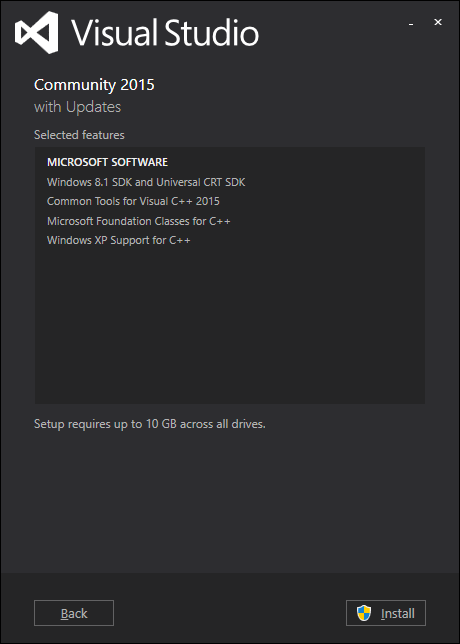
Una volta selezionati i componenti, appare una finestra riepilogativa con l’elenco delle funzionalità pronte per l’installazione. Verifica il riepilogo e fai clic su Install in basso a destra per avviare il processo.
-
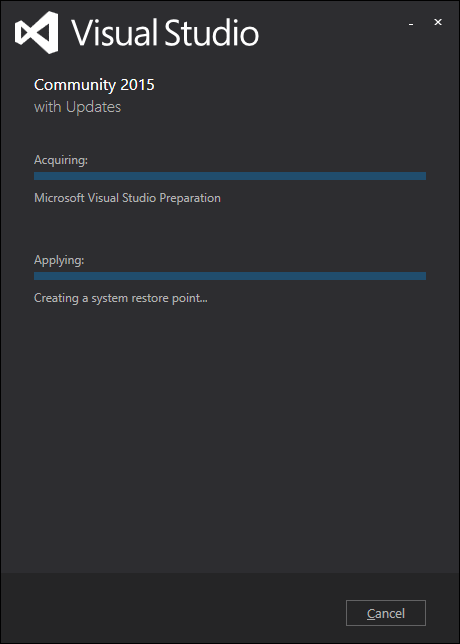
Dopo aver cliccato su Installa, il processo di configurazione si avvia automaticamente sul sistema. Attendi mentre le due barre di avanzamento si riempiono fino al completamento delle operazioni di acquisizione e applicazione dei file.
-
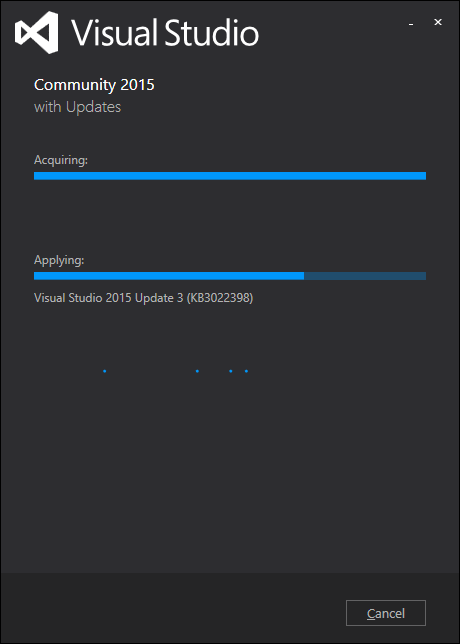
Durante la fase di acquisizione dei dati, l’assistente applica gli aggiornamenti necessari al sistema. Lascia la barra di avanzamento blu completarsi senza chiudere l’applicazione né cliccare su annulla.
-
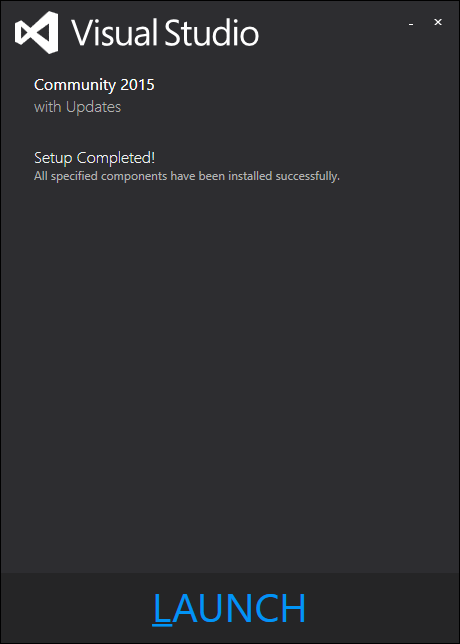
Una volta completata la configurazione, appare un messaggio di conferma. Fai clic sul pulsante blu LAUNCH in basso per avviare l’applicazione per la prima volta.
-
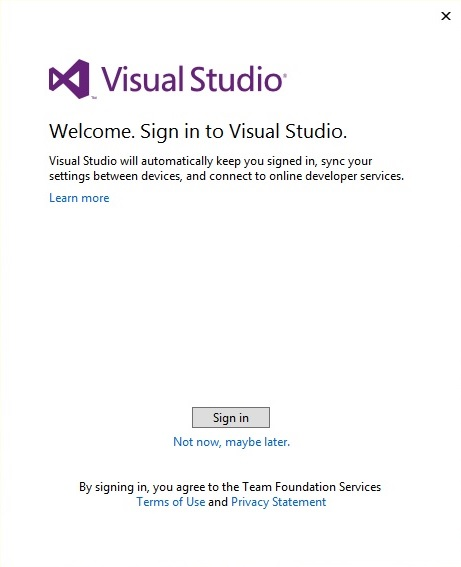
Dopo l’avvio dell’applicazione, appare una schermata di benvenuto che invita ad accedere con il tuo account Microsoft. Puoi cliccare su Sign in per collegare il profilo oppure selezionare Not now, maybe later per saltare il passaggio.
-
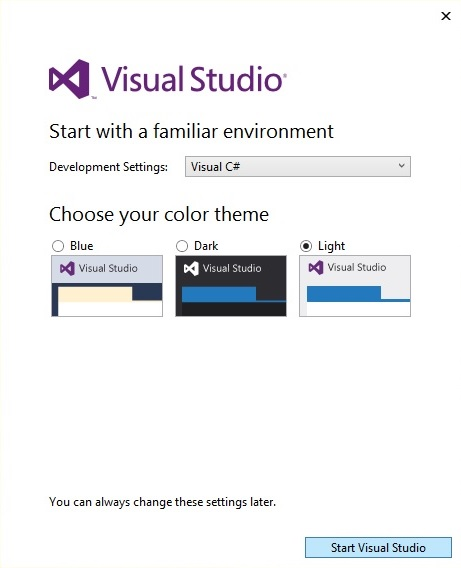
Dopo la gestione dell’accesso, appare una finestra di configurazione dell’ambiente che consente di definire le preferenze iniziali. Seleziona le impostazioni di sviluppo e il tema colore preferito, quindi fai clic su Start Visual Studio in basso a destra per aprire l’interfaccia principale.
Una volta completata l’installazione, puoi accedere alle impostazioni del software per attivare la tua licenza Visual Studio 2015.
-
-
Attivare Visual Studio 2015
L’attivazione di Visual Studio 2015 consente di convalidare la licenza Microsoft e accedere alle funzionalità del software.
-
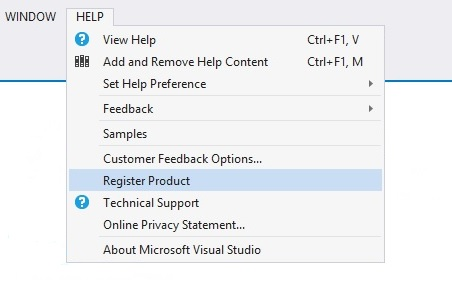
Dopo aver aperto l’interfaccia principale, fai clic sulla scheda HELP nella barra del menu superiore, quindi seleziona l’opzione Register Product per accedere alle opzioni di attivazione.
-
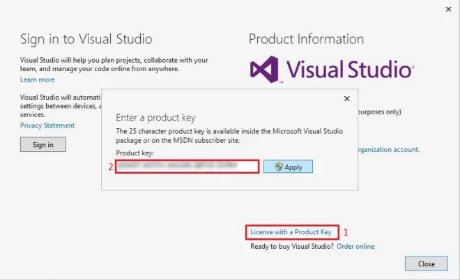
Nella finestra delle informazioni sul prodotto, fai clic sul link License with a Product Key (1) per aprire il campo di inserimento. Inserisci il codice di licenza a 25 caratteri nel campo Product key (2), quindi fai clic su Apply per attivare il software.
-
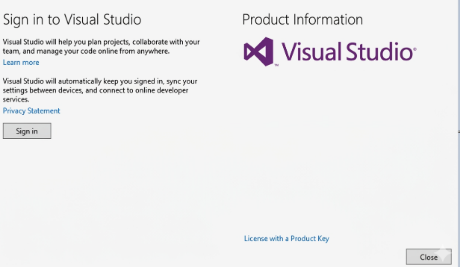
Dopo la convalida, appare il messaggio di conferma dell’attivazione nella sezione informazioni prodotto. Fai clic su Close in basso a destra per chiudere la finestra e iniziare a utilizzare l’ambiente di sviluppo.
-
-
Leggi anche:
-
Prima di iniziare l’installazione, assicurati di disporre di una connessione Internet stabile per scaricare correttamente tutti i componenti necessari a Visual Studio 2015.

Notizie attuali
Come scaricare, installare e attivare Microsoft Word 2024 su Windows
08/10/2026
Come scaricare, installare e attivare Microsoft Outlook 2024 su Windows
07/10/2026
Come scaricare, installare e attivare G DATA Total Security su Windows
11/09/2026
Come Scaricare, Installare e Attivare PowerPoint 2024 su Windows
08/09/2026
Come Scaricare, Installare e Attivare Avast SecureLine VPN per Windows
08/09/2026




© 2026 Elektronik Billiger UG Tutti i diritti sono prenotati