

Carrello vuoto

 I nostri marchi







 Sistema Operativo
 Microsoft Office
 Office App
 Windows Server
 Antivirus & Sicurezza
  Utilità
Come scaricare, installare e attivare Parallels Desktop 26
29/06/2026
Introduzione :
Desidera utilizzare Windows o altri sistemi operativi sul Suo Mac senza riavviare il computer? Parallels Desktop 26 è la soluzione ideale per virtualizzare facilmente un ambiente completo direttamente su macOS.
Grazie a prestazioni ottimizzate e a un’integrazione perfetta, questo software è uno degli strumenti più popolari per eseguire Windows su Mac.
In questa guida completa, scoprirà passo dopo passo come scaricare, Installareare e attivare Parallels Desktop 26. Che Lei sia un principiante o un utente esperto, Le spieghiamo come Installareare Parallels Desktop su Mac, configurare la macchina virtuale e attivare rapidamente la licenza in modo sicuro.
Imparerà inoltre come evitare errori comuni di Installareazione, ottimizzare le prestazioni della macchina virtuale e sfruttare al massimo tutte le funzionalità avanzate di Parallels Desktop 26. Segua questo tutorial dettagliato per una configurazione semplice, rapida ed efficace e inizi subito a utilizzare le applicazioni Windows su Mac senza difficoltà.
-
Requisiti di Sistema
- File di Scaricare: Parallels Desktop 26
- Versioni macOS supportate: macOS compatibile con Parallels Desktop 26
- Sistemi supportati per macchine virtuali: Windows 10, Windows 11
-
Passaggi da Seguire
-
Scaricare Parallels Desktop 26
-
Dopo aver ricevuto le informazioni del Suo ordine (email di conferma, fattura e chiave di licenza), faccia clic sul link ufficiale fornito per Parallels Desktop 26 per avviare il download del programma di Installareazione sul Suo Mac.

-
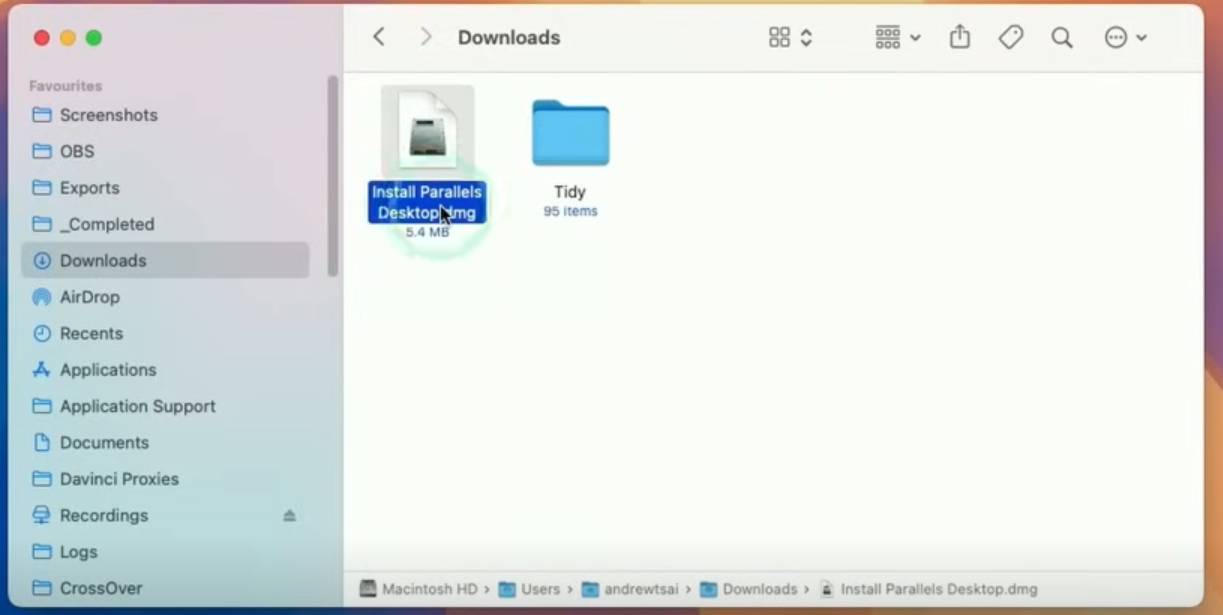
Una volta completato il download, verifichi nella cartella Download la presenza del file di Installareazione di Parallels Desktop.
-
-
Installare Parallels Desktop 26
-
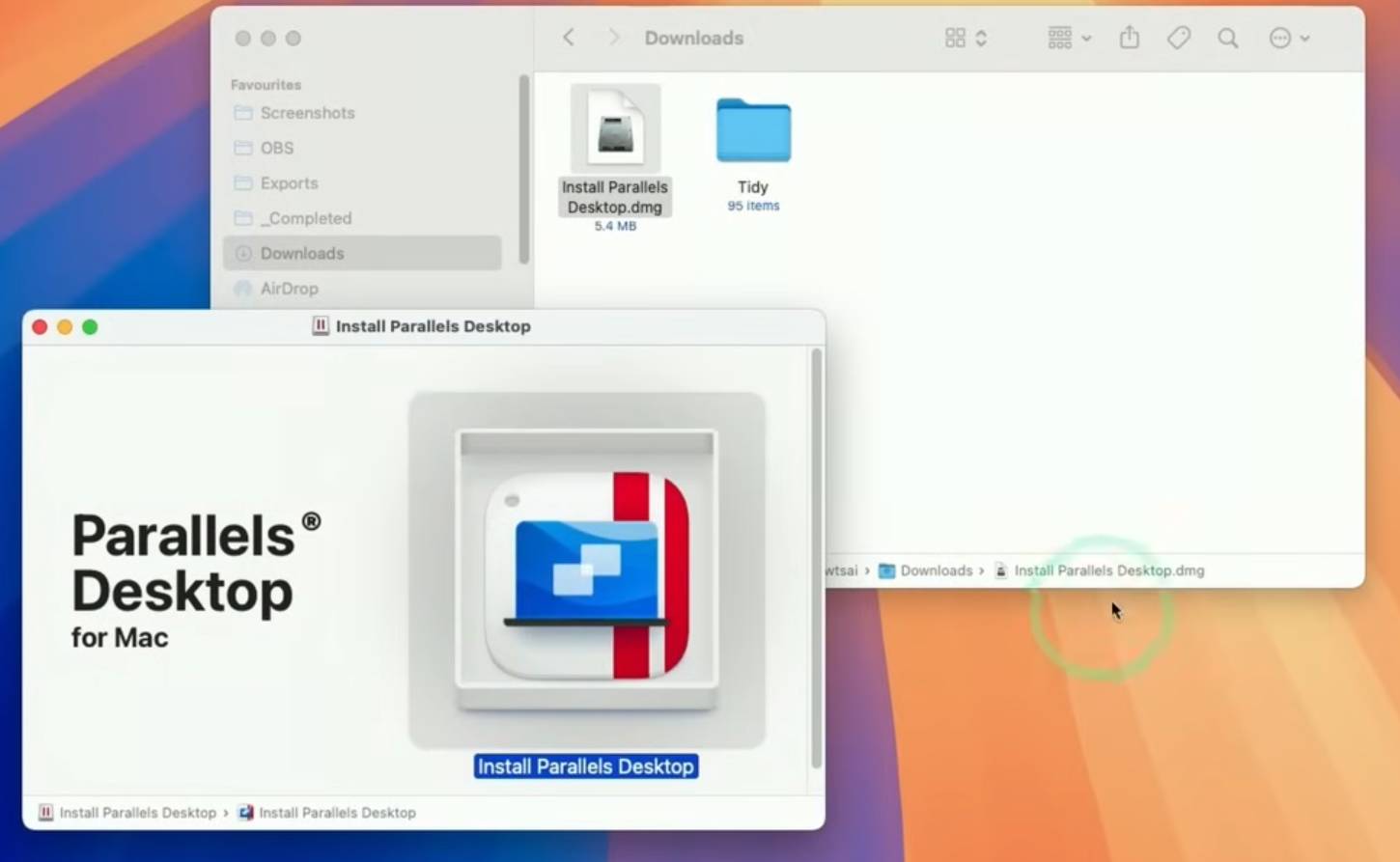
Faccia doppio clic sull’icona “Install Parallels Desktop” per avviare l’assistente di installazione.
-
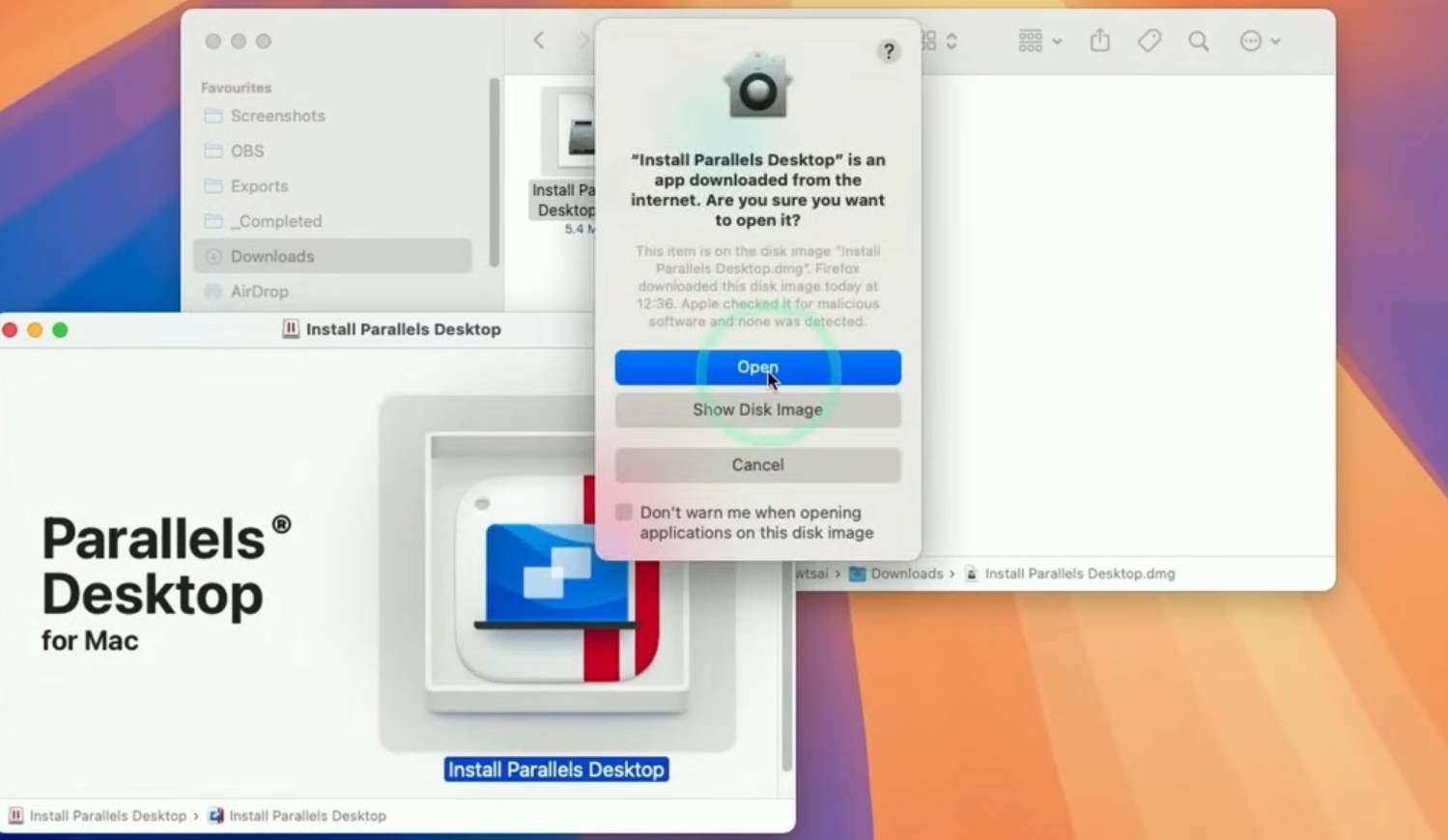
Faccia clic sul pulsante blu “Open” nell’avviso di sicurezza macOS per confermare l’apertura del file scaricato da Internet.
-
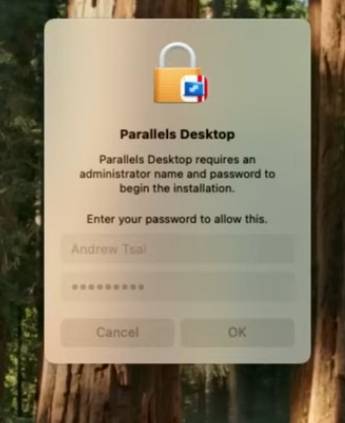
Inserisca il nome amministratore e la password di sistema nei campi richiesti, quindi faccia clic su “OK” per autorizzare l’installazione.
-
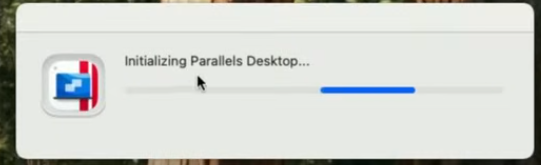
Attenda mentre la barra di avanzamento blu mostra l’inizializzazione di Parallels Desktop sul Suo Mac..
-
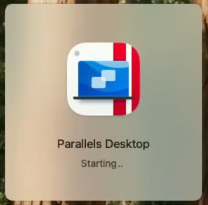
Attenda la comparsa del messaggio “Starting…”, che indica l’avvio iniziale del software.
-
-
Registrare e attivare Parallels Desktop per Mac
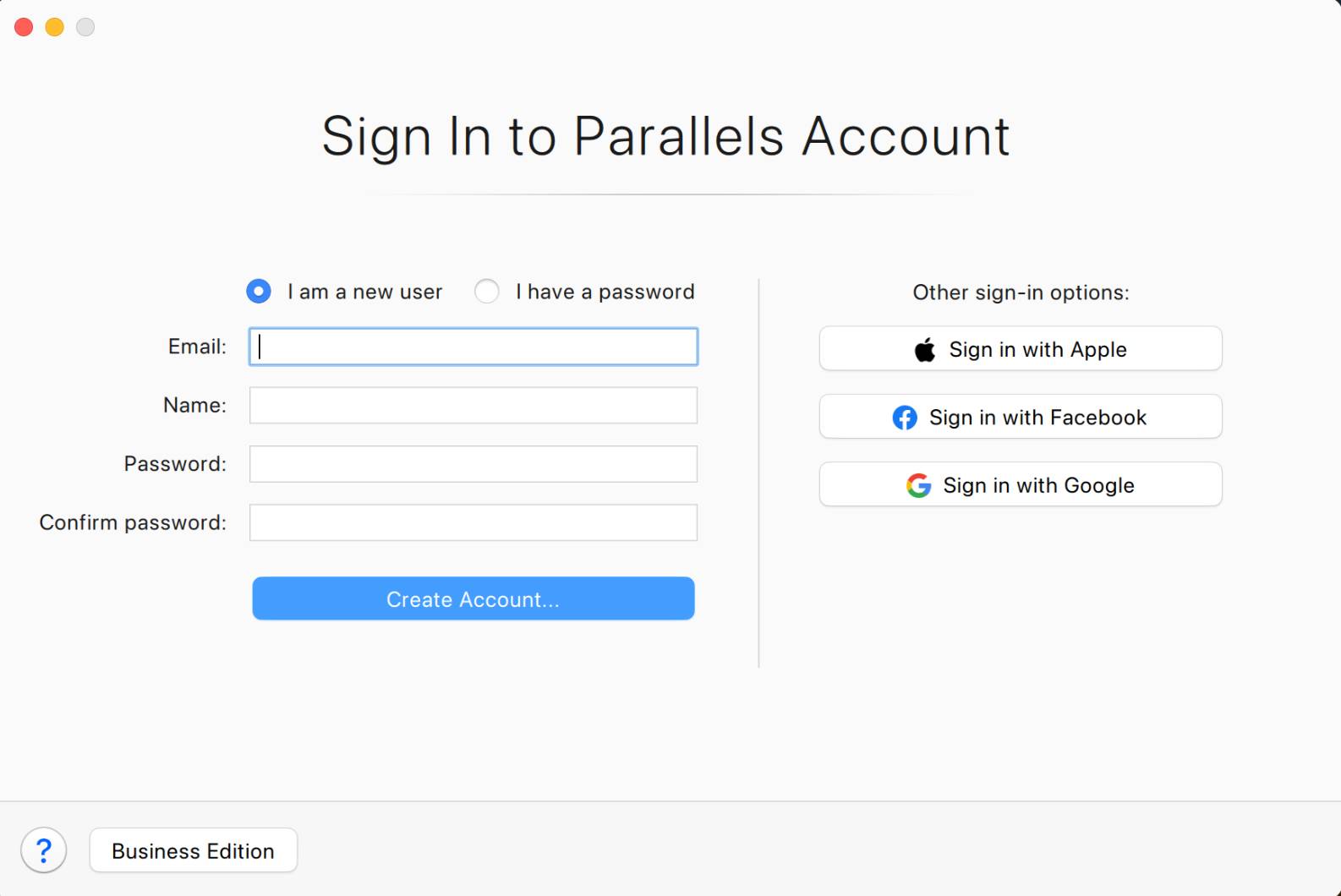
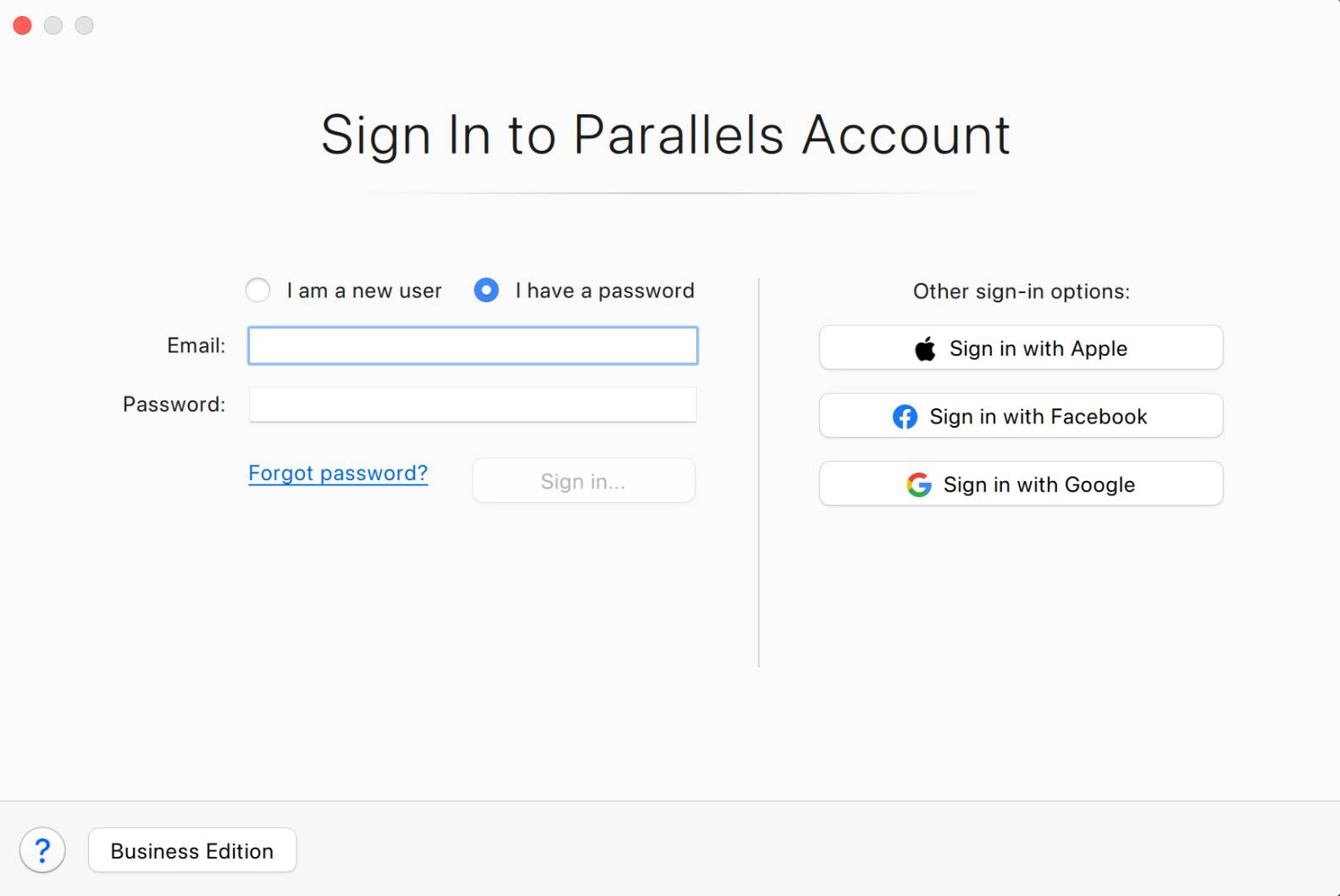
Al primo avvio di una macchina virtuale in Parallels Desktop 26 su Mac, verrà visualizzata una finestra che Le chiederà di creare un account Parallels o accedere a uno esistente.
Questo account consente di gestire facilmente le chiavi di licenza, accedere al supporto Parallels, ricevere notifiche di aggiornamento importanti e gestire gli abbonamenti da un’unica interfaccia.-
Se non dispone di un account, selezioni “I am a new user”, faccia clic su “Create Account” e segua le istruzioni sullo schermo.
-
Se dispone già di un account, selezioni “I have a password” e inserisca le credenziali di accesso.
-
Dopo aver effettuato l’accesso, inserisca il Suo codice di attivazione nel campo dedicato, quindi faccia clic su “Activate” per sbloccare la versione completa..
-
-
Leggi anche:
-


Notizie attuali
Come scaricare, installare e attivare Microsoft Word 2024 su Windows
08/10/2026
Come scaricare, installare e attivare Microsoft Outlook 2024 su Windows
07/10/2026
Come scaricare, installare e attivare G DATA Total Security su Windows
11/09/2026
Come Scaricare, Installare e Attivare PowerPoint 2024 su Windows
08/09/2026
Come Scaricare, Installare e Attivare Avast SecureLine VPN per Windows
08/09/2026




© 2026 Elektronik Billiger UG Tutti i diritti sono prenotati