

Carrello vuoto

 I nostri marchi







 Sistema Operativo
 Microsoft Office
 Office App
 Windows Server
 Antivirus & Sicurezza
  Utilità
Come Scaricare, Installare e Attivare Nuance Power PDF Advanced
09/06/2026
Introduzione :
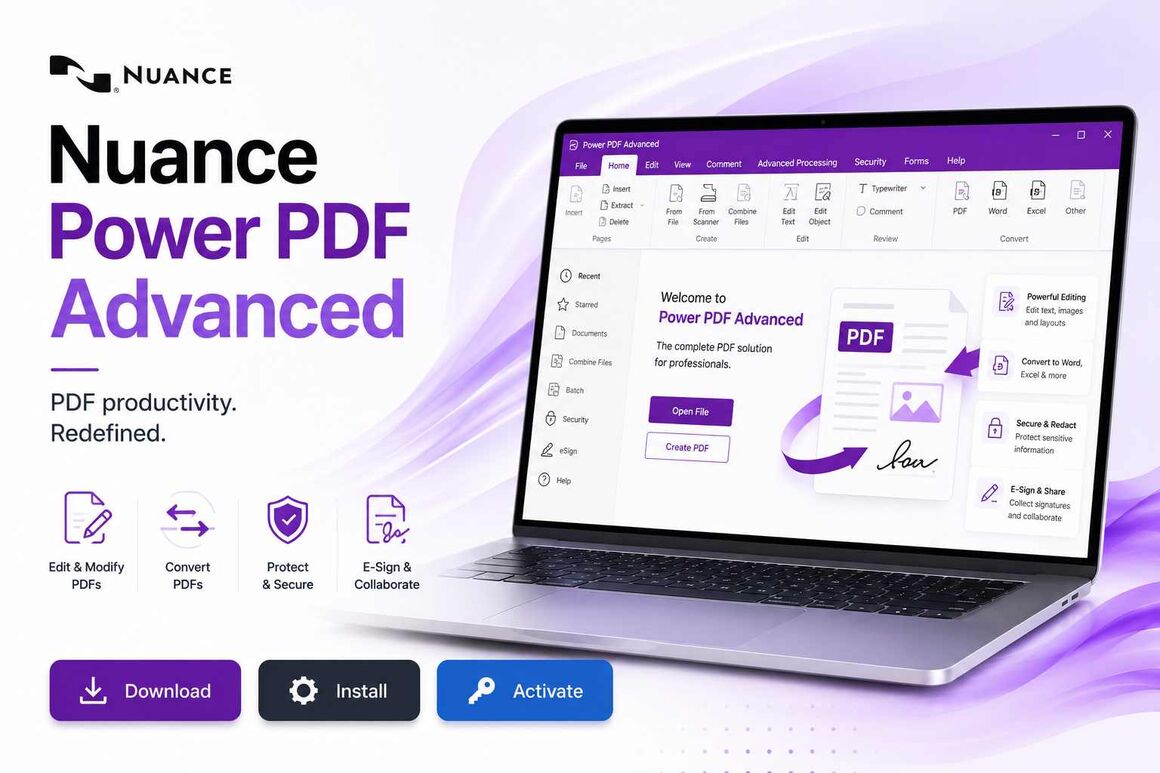
Nuance Power PDF Advanced è uno dei software di gestione e modifica PDF più potenti disponibili sul mercato. Progettato sia per privati sia per professionisti, offre una soluzione completa per creare, modificare, convertire e proteggere i file PDF con estrema facilità. Che tu voglia convertire i tuoi documenti PDF in Word, Excel o PowerPoint, aggiungere annotazioni, compilare moduli, proteggere i file con password o firmare digitalmente i documenti, Nuance Power PDF Advanced mette a disposizione tutti gli strumenti necessari per gestire i PDF in modo efficiente.
Grazie alla sua interfaccia intuitiva e alle funzionalità avanzate, questo software consente di risparmiare tempo e aumentare la produttività nella gestione dei documenti. Anche gli utenti principianti potranno godere di un’esperienza fluida e veloce, mentre i professionisti beneficeranno di funzionalità avanzate come conversione batch, integrazione con scanner e compatibilità con flussi di lavoro aziendali.
Le versioni più vecchie di Nuance Power PDF Advanced rimangono particolarmente popolari perché leggere, stabili e compatibili con una vasta gamma di computer Windows, permettendo agli utenti di continuare a lavorare senza problemi su macchine più datate. Inoltre, il processo di download, installazione e attivazione rimane semplice e sicuro, garantendo a ogni utente un’installazione rapida e affidabile.
Dans ce guide complet, nous allons vous expliquer comment télécharger, installer et activer Nuance Power PDF Advanced étape par étape. Vous découvrirez toutes les instructions nécessaires pour In questa guida completa spiegheremo passo dopo passo come:
-
Registrare il prodotto e creare un account Nuance se necessario.
-
Scaricare in sicurezza l’installer ufficiale
-
Installare il software sul tuo computer Windows
-
Attivare la licenza per accedere a tutte le funzionalità
-
Configurare lo scanner per un utilizzo ottimale
Queste istruzioni di installazione si applicano alle seguenti versioni:
-
Nuance Power PDF Advanced 1.2
-
Nuance Power PDF Advanced 2.1
-
Requisiti di Sistema
File di download Nuance Power PDF Advanced.
Sistema Operativo:
-
Windows 10, 32-bit e 64-bit
-
Windows 8, 32-bit e 64-bit
-
Windows 7, 32-bit e 64-bit
-
Windows Vista, 32-bit e 64-bit, con SP2 o superiore
-
Windows XP 32-bit SP3
-
-
Passaggi da Seguire
-
Scarica re e Salvare Nuance Power PDF Advanced
-
Clicca sul link ufficiale fornito nella tua email di conferma per accedere alla pagina di download.

-
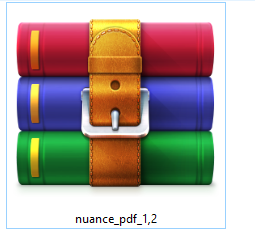
Apri Esplora File e vai nella scheda Download. Puoi ora scaricare il software.
-
-
Installare Nuance Power PDF Advanced
-
Una volta completato il download, fai doppio clic sul file e clicca Setup per avviare il wizard di installazione.
-
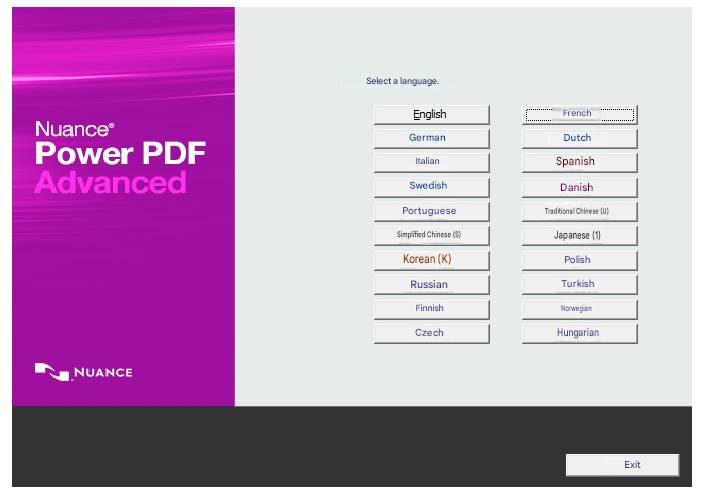
Clicca il pulsante English per selezionare la lingua dell’installer e dell’interfaccia software.
-
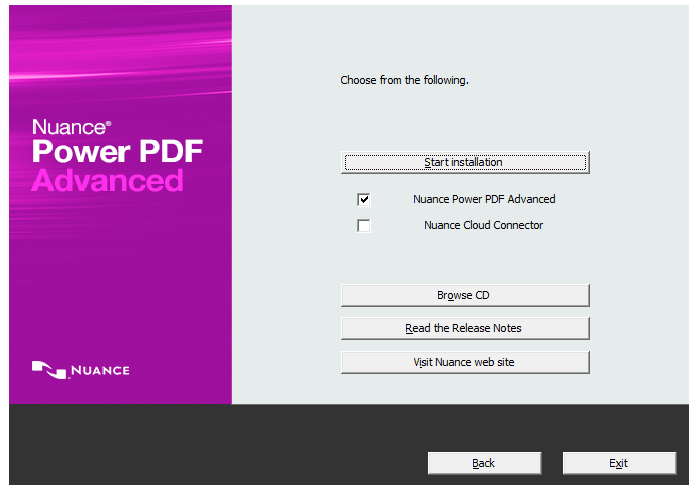
Clicca Start installation dopo esserti assicurato che la casella Nuance Power PDF Advanced sia selezionata per avviare l’installazione.
-
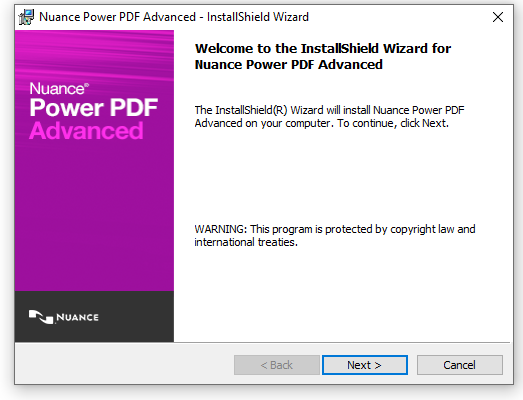
Nella finestra InstallShield Welcome, clicca Next > per confermare l’inizio dell’installazione.
-
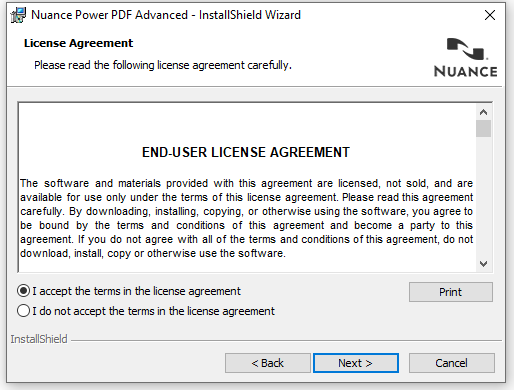
Seleziona la casella I accept the terms nell’accordo di licenza, quindi clicca Next > per accettare i termini e continuare.
-
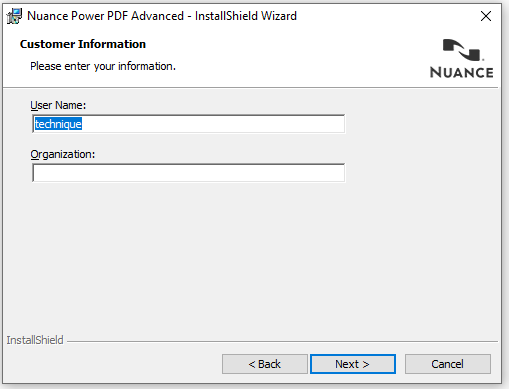
Inserisci il tuo nome utente nel campo User Name e il nome della tua azienda in Organization, quindi clicca Next >.
-
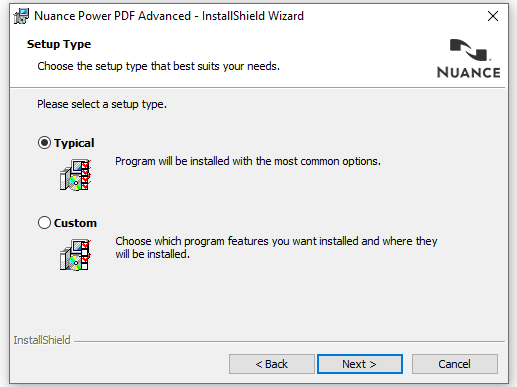
Seleziona l’opzione Typical per installare il programma con le impostazioni più comuni, poi clicca Next >.
-
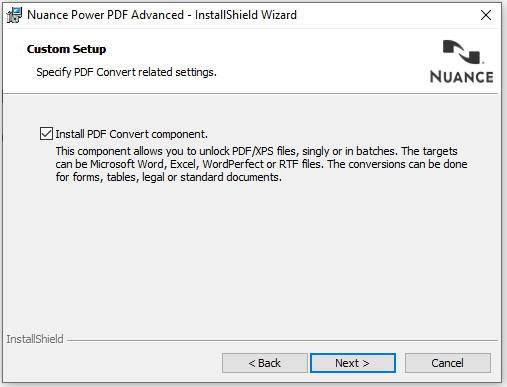
Lascia selezionata la casella Install PDF Convert component per abilitare la conversione in formati Microsoft Office, quindi clicca Next >.
-
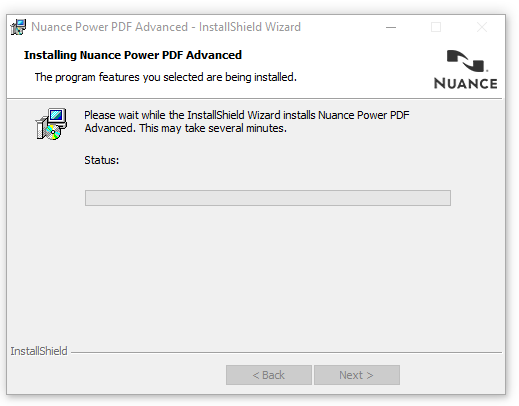
Attendi mentre la barra di avanzamento mostra il progresso dell’installazione
-
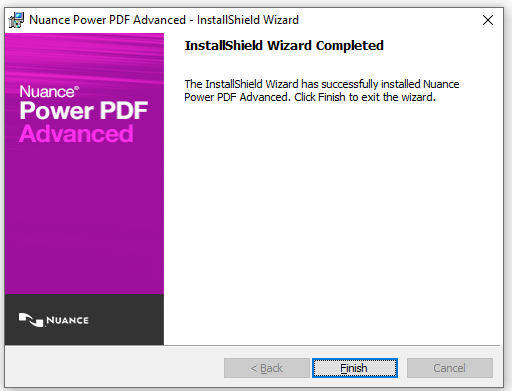
Clicca Finish per chiudere il wizard InstallShield e completare l’installazione.
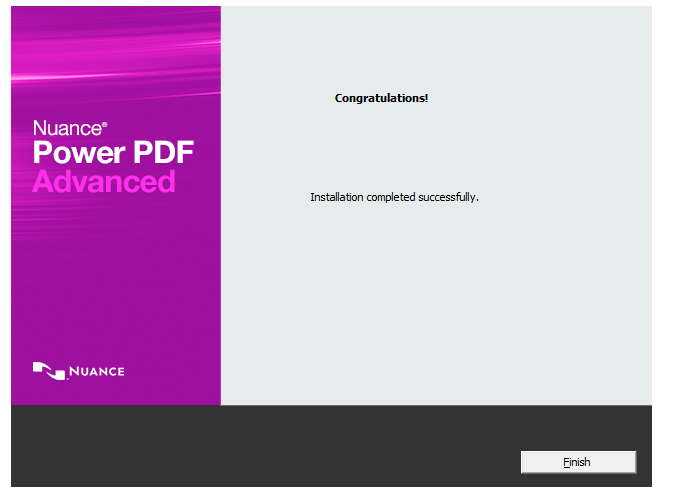
Clicca Finish per confermare il successo dell’installazione ed uscire dal programma di setup.
-
-
Attivazione di Nuance Power PDF Advanced
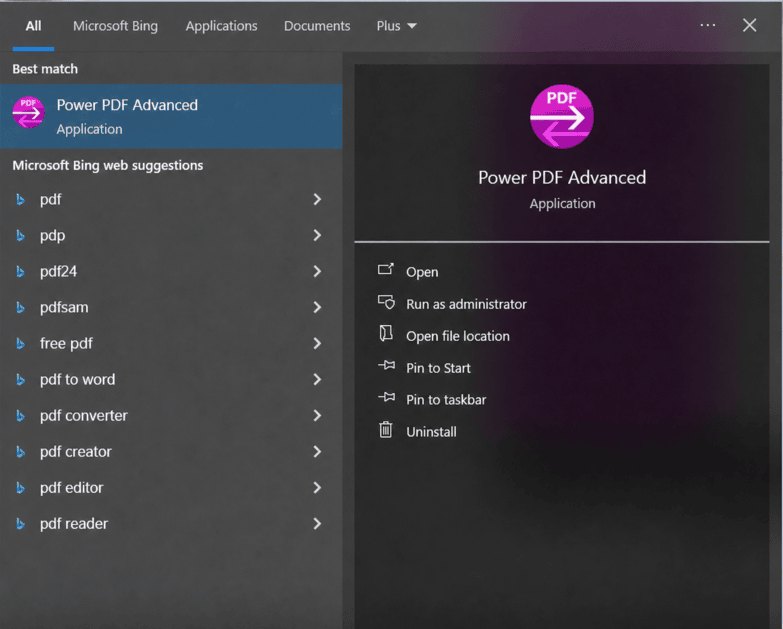
Una volta completata l’installazione, clicca Open (o fai doppio clic sull’icona dell’applicazione) nel menu di ricerca di Windows per avviare Power PDF Advanced per la prima volta.
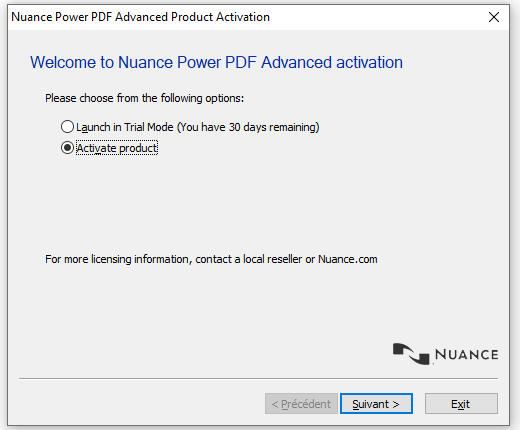
Seleziona l’opzione Activate product, quindi clicca Next > per iniziare il processo di attivazione della licenza.
-
Leggi anche:
-


Notizie attuali
Come scaricare, installare e attivare Microsoft Word 2024 su Windows
08/10/2026
Come scaricare, installare e attivare Microsoft Outlook 2024 su Windows
07/10/2026
Come scaricare, installare e attivare G DATA Total Security su Windows
11/09/2026
Come Scaricare, Installare e Attivare PowerPoint 2024 su Windows
08/09/2026
Come Scaricare, Installare e Attivare Avast SecureLine VPN per Windows
08/09/2026




© 2026 Elektronik Billiger UG Tutti i diritti sono prenotati