

Carrello vuoto

 I nostri marchi






 Sistema Operativo
 Microsoft Office
 Office App
 Windows Server
 Antivirus & Sicurezza
  Utilità
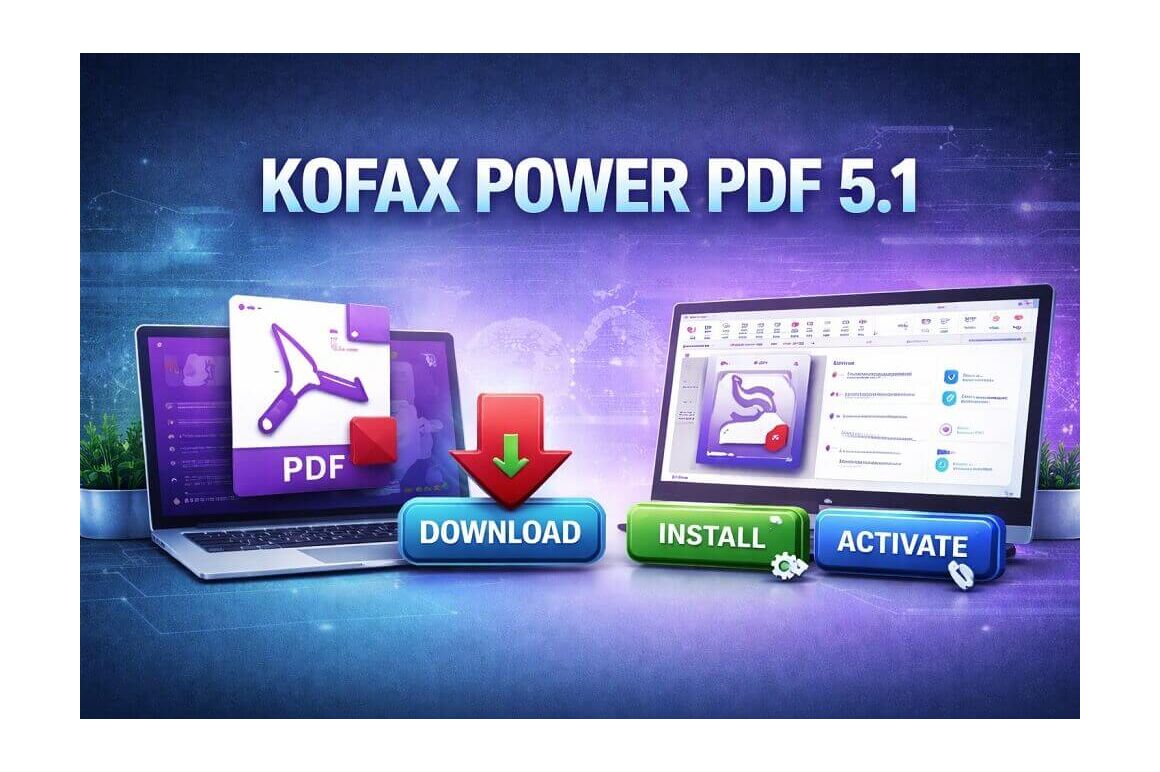
Come scaricare, installare e attivare Kofax Power PDF 5.1?
14/04/2026
Introduzione:
Questa guida dettagliata La accompagnerà passo dopo passo nel processo di download, installazione e attivazione di Kofax Power PDF 5.1.
Che Lei sia un utente privato o un professionista, troverà istruzioni chiare e strutturate per installare correttamente il software e iniziare a utilizzarlo immediatamente.
Tratteremo:
- ✅ Download sicuro del file di installazione
- ✅ Installazione passo dopo passo sul Suo computer
- ✅ Attivazione tramite il Suo codice di licenza
- ✅ Verifiche finali per garantire il corretto funzionamento
Seguendo attentamente questa guida, potrà usufruire pienamente delle funzionalità avanzate per creare, modificare, convertire e proteggere i Suoi documenti PDF, in modo semplice e senza errori.
-
Requisiti
File di installazione di Kofax Power PDF 5
Sistema operativo Windows: Windows 11, 10 e 8.1 (32-bit o 64-bit)
Sistema operativo Mac: macOS 10.15 (Catalina) e versioni successive; Apple Silicon è supportato nativamente da Big Sur e versioni più recenti
Connessione Internet: necessaria per la conversione in PowerPoint o nei formati PDF/A
-
Procedura da seguire
-
Download di Kofax Power PDF 5
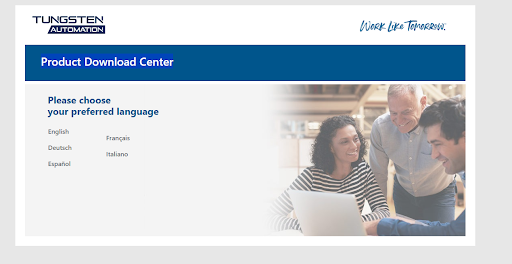
Dopo aver ricevuto i dettagli del Suo ordine (email di conferma, fattura e chiave di licenza), clicchi sul link ufficiale di download di Kofax Power PDF 5. Verrà reindirizzato al Product Download Center.
La preghiamo di selezionare la lingua desiderata prima di procedere con il download.

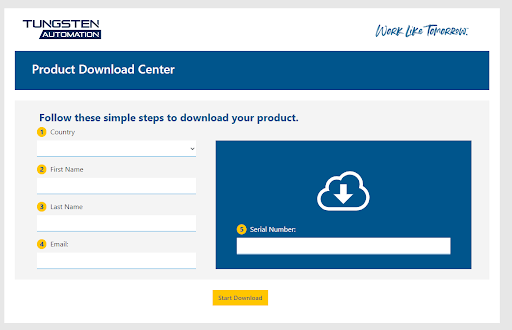
Acceda al Download Center per inserire i Suoi dati personali e il numero di serie al fine di attivare e avviare il download.
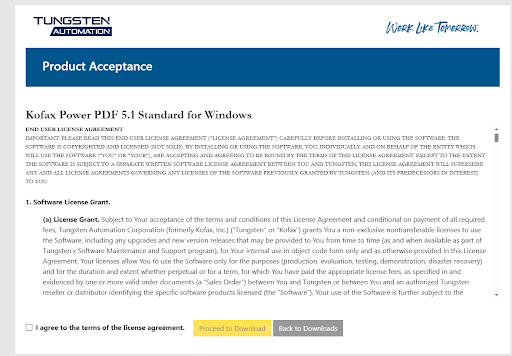
Legga il Contratto di Licenza con l’Utente Finale, selezioni la casella per accettarne i termini, quindi clicchi su "Proceed to Download" per accedere al file di installazione.
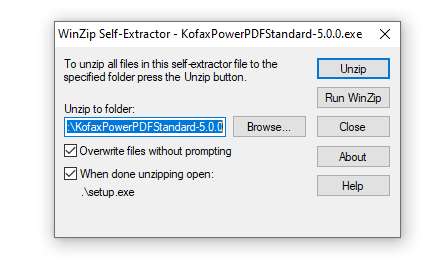
Una volta completato il download, faccia doppio clic sul file di installazione per avviare la decompressione tramite WinZip Self-Extractor. Quindi clicchi su “Unzip” senza modificare la cartella di destinazione predefinita. I file verranno estratti automaticamente e la procedura guidata di installazione (setup.exe) si avvierà automaticamente al termine del processo per garantire un’installazione fluida.
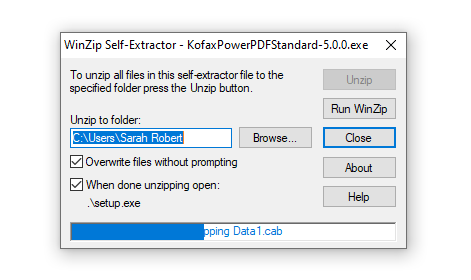
Attenda mentre la barra di avanzamento blu si riempie. Questo passaggio indica l’estrazione dei file (come “Data1.cab”) sul Suo computer. È importante non chiudere la finestra durante questo processo per garantire l’integrità dei file necessari all’installazione automatica.
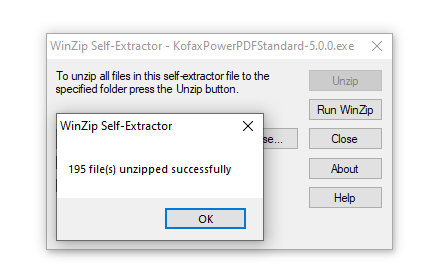
Quando appare la finestra di conferma “195 file(s) unzipped successfully”, clicchi sul pulsante OK. Questo passaggio conferma che tutti i file necessari sono stati estratti correttamente. La procedura guidata principale di installazione si aprirà immediatamente dopo questa conferma per consentirLe di proseguire con la configurazione del software.
-
Installazione di Kofax Power PDF 5
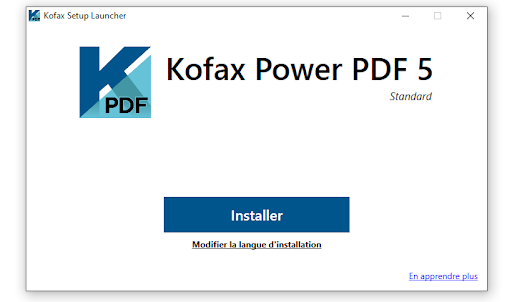
Una volta completata l’estrazione, la finestra Kofax Setup Launcher si aprirà automaticamente. Clicchi sul pulsante blu Install per iniziare la configurazione del software sul Suo computer. Se necessario, può utilizzare il link sotto il pulsante per modificare la lingua di installazione prima di continuare.
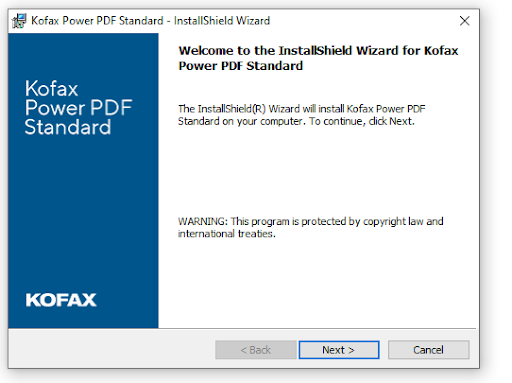
Una volta avviato l’installer, sullo schermo apparirà la finestra Kofax Power PDF Standard InstallShield Wizard. Clicchi semplicemente sul pulsante Next > per iniziare il processo di installazione del software e accedere ai passaggi di configurazione.
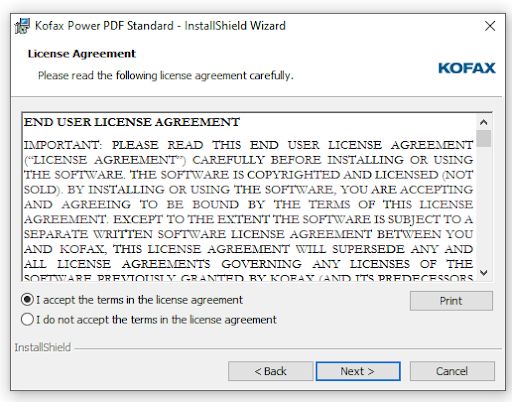
In questa schermata, legga il contratto di licenza Kofax. Per continuare l’installazione, selezioni I accept the terms of this license agreement, quindi clicchi su Next >. Questo passaggio è obbligatorio per convalidare l’utilizzo del software sul Suo computer.
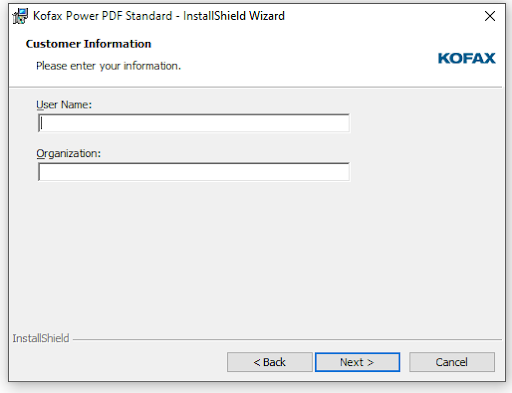
Nella finestra Customer Information, inserisca il Suo User Name e il nome della Sua Organization negli appositi campi. Queste informazioni personalizzano l’installazione di Kofax Power PDF Standard. Una volta completato, clicchi su Next > per procedere al passaggio successivo.
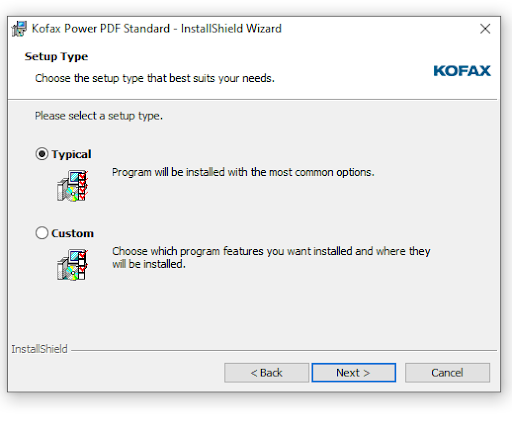
In questa schermata, la procedura guidata Le chiede di scegliere il metodo di installazione. Selezioni Typical per installare il software con le opzioni più comuni e raccomandate per la maggior parte degli utenti. Quindi clicchi su Next > per continuare la configurazione di Kofax Power PDF Standard.
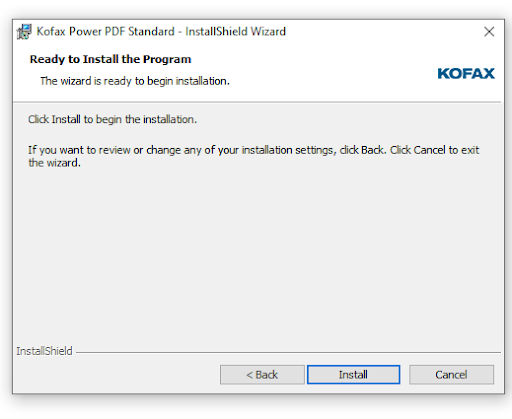
Dopo aver inserito tutte le informazioni richieste, l’installazione può ora iniziare. Clicchi su Install per avviare la copia dei file di Kofax Power PDF Standard sul Suo computer. Se desidera modificare un’impostazione prima di iniziare, può tornare indietro cliccando su Back.
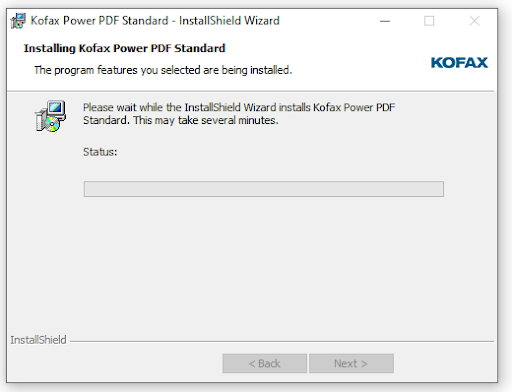
L’installazione di Kofax Power PDF Standard è in corso. Attenda mentre la barra di avanzamento verde si riempie. Questa operazione, che copia i nuovi file nel sistema, può richiedere alcuni minuti. Si consiglia di non chiudere la finestra per garantire il corretto completamento della procedura.
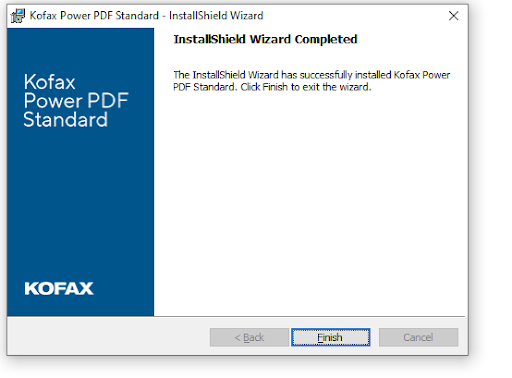
L’installazione di Kofax Power PDF Standard è ora completata e il software è stato installato con successo sul Suo computer. Clicchi su Finish per chiudere la procedura guidata. Ora può avviare il nuovo software e iniziare a gestire i Suoi documenti PDF.
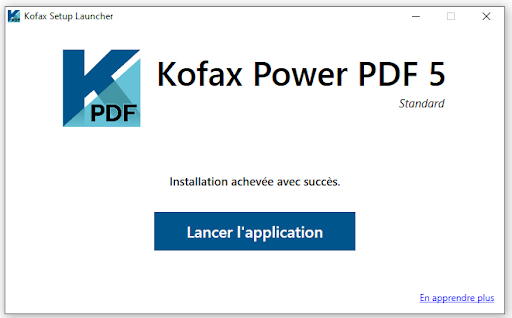
Una volta completata con successo l’installazione, apparirà questa finestra di conferma. Potrà quindi cliccare sul pulsante blu Launch Application per aprire immediatamente Kofax Power PDF 5 Standard. Se non desidera utilizzarlo subito, può semplicemente chiudere la finestra cliccando sulla X in alto a destra.
-
Attivazione di Kofax Power PDF 5
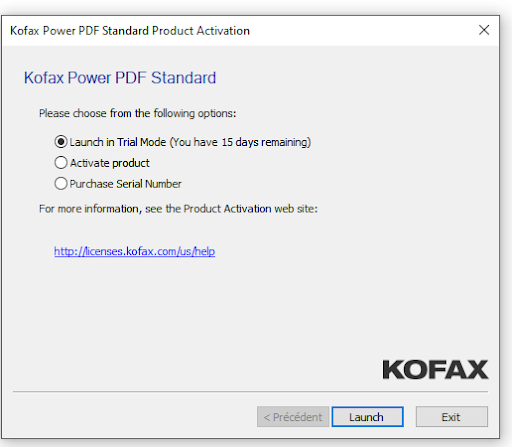
Al primo avvio del software, apparirà la finestra Kofax Power PDF Standard Activation. Per utilizzare la Sua licenza permanente, selezioni Activate Product, quindi clicchi su Next >. Se non dispone ancora della chiave, può scegliere Trial Mode per testare il software per 15 giorni.
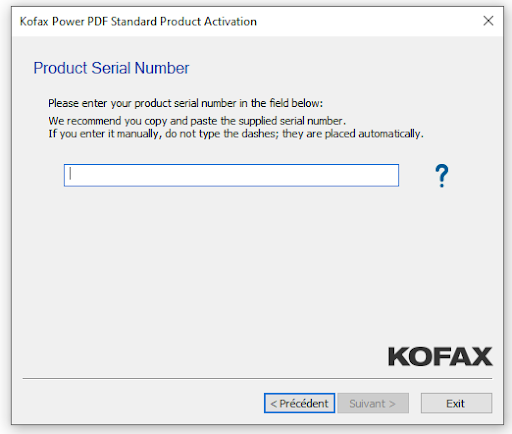
Nella finestra di attivazione, inserisca il Suo Serial Number nel campo vuoto. Per maggiore precisione, si consiglia di copiare e incollare direttamente la chiave dall’email dell’ordine. Se preferisce digitarla manualmente, non inserisca i trattini; il sistema li aggiungerà automaticamente. Una volta inserito, clicchi su Next > per completare l’attivazione del prodotto.
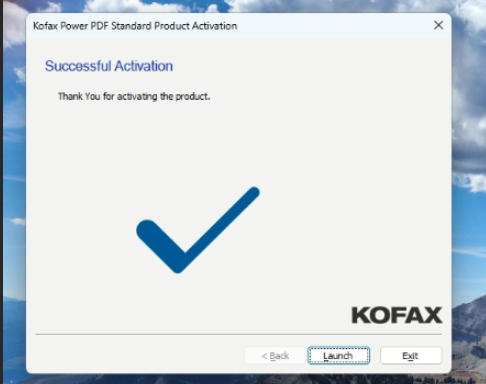
Una volta che il numero di serie sarà convalidato dal sistema, apparirà la finestra Activation Successful con un’icona di spunta blu. Questo messaggio conferma che la licenza è attiva e che il software è pronto per l’uso. Clicchi su Launch per aprire immediatamente Kofax Power PDF Standard oppure su Exit per chiudere la finestra.
Congratulazioni, il Suo software è pronto!
È tutto fatto! Il Suo Kofax Power PDF Standard 5 è ora installato e attivato con successo. Può finalmente utilizzare tutte le funzionalità per creare, convertire e modificare i Suoi documenti PDF in modo semplice ed efficiente. -
-
Leggi anche
Notizie attuali
Come Scaricare, Installare e Attivare Avast AntiTrack per Mac
09/06/2026
Come Scaricare, Installare e Attivare Nuance Power PDF Advanced
09/06/2026
Come Scaricare, Installare e Attivare Avast AntiTrack per Windows
08/06/2026
Come scaricare, installare e attivare Norton 360
05/06/2026
Come scaricare, installare e attivare Ashampoo Home Design
05/06/2026




© 2026 Elektronik Billiger UG Tutti i diritti sono prenotati