

Carrello vuoto

 I nostri marchi







 Sistema Operativo
 Microsoft Office
 Office App
 Windows Server
 Antivirus & Sicurezza
  Utilità
Come scaricare, installare e attivare Kofax PaperPort 14.8 Professional su Windows?
06/07/2026
Introduzione :
In un ambiente professionale in cui la Gestione Elettronica dei Documenti (GED) è fondamentale per l’efficienza operativa, Kofax PaperPort 14.8 Professional rappresenta uno strumento essenziale. Sviluppato da Kofax, questo software Le consente di:
- Scansionare e organizzare documenti digitali
- Convertire e condividere file in modo efficiente.
- Applicare OCR ad alta precisione e conversione PDF intelligente.
- Annotare e firmare digitalmente documenti.
- Gestire i file in modo centralizzato.
- Garantire piena compatibilità con ambienti Windows professionali.
Questa guida completa La accompagnerà nel download, nell’installazione e nell’attivazione legale di Kofax PaperPort 14.8 Professional.
-
Requisiti di sistema
File di download: Kofax PaperPort 14.8 Professional
Sistemi operativi supportati:
- Windows 11
- Windows 10 (32-bit e 64-bit)
- Windows 8 (32-bit e 64-bit)
- Windows 7 (32-bit e 64-bit)
-
Istruzioni passo dopo passo
-
Download del file di installazione
-
Dopo aver ricevuto i dettagli del Suo ordine (email di conferma, fattura e chiave di licenza), clicchi sul link ufficiale di download di Kofax PaperPort 14.8 Professional per avviare il download del file di installazione sul Suo computer.

-
-
Installazione di Kofax PaperPort 14.8 Professional su Windows
-
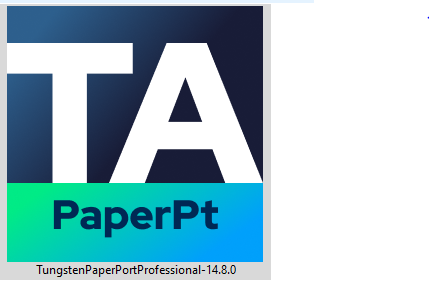
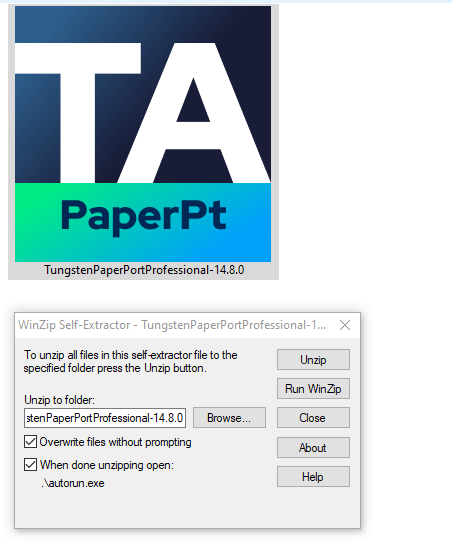
Faccia doppio clic sul file scaricato per avviare l’installazione e segua le istruzioni visualizzate sullo schermo.
-
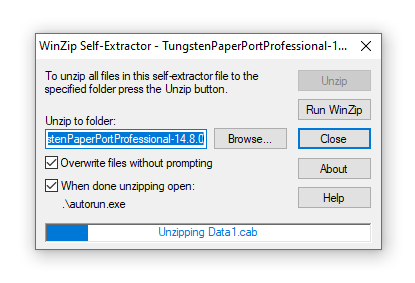
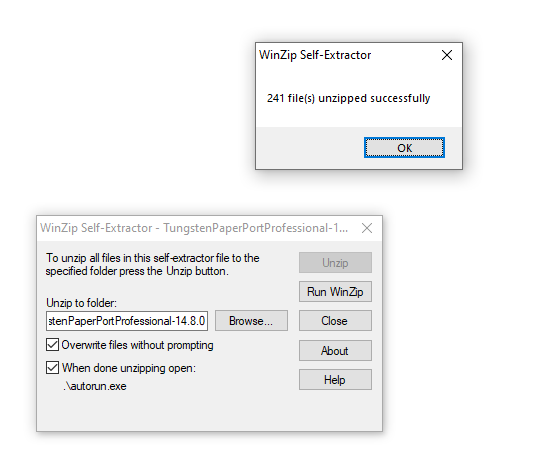
Clicchi su Unzip per estrarre i file di installazione, lasciando selezionata l’opzione “When done unzipping open \autorun.exe” per avviare automaticamente il programma di installazione.
-
Attenda il completamento della barra di avanzamento; quindi si avvierà la procedura guidata di installazione per consentirLe di selezionare la lingua.
Clicchi su OK per confermare l’estrazione completata con successo.
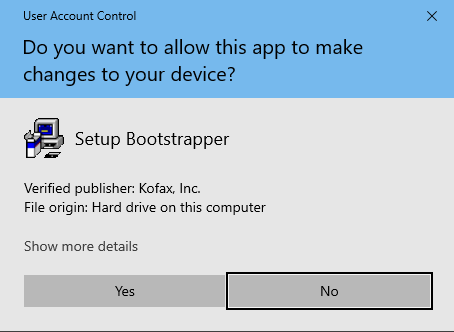
L’installazione si avvia automaticamente se l’opzione predefinita è selezionata. In caso contrario, esegua AUTORUN.exe dalla cartella estratta. La maggior parte degli utenti visualizzerà il messaggio di Controllo Account Utente (UAC).
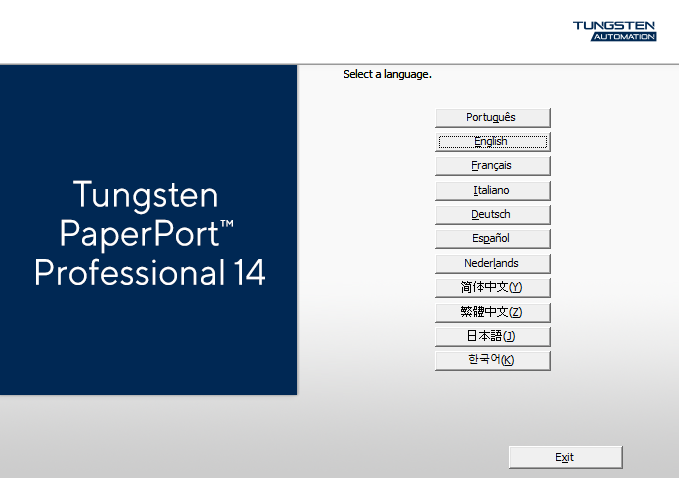
Selezioni la lingua di installazione desiderata, quindi clicchi su OK o Next.
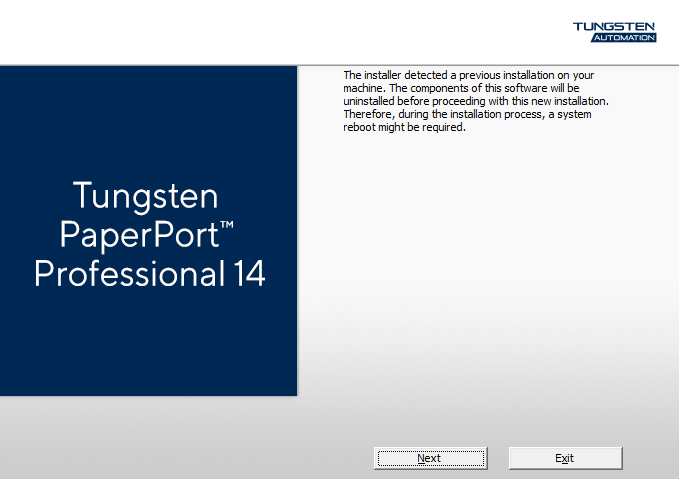
Se viene rilevata una versione precedente, clicchi su Next per disinstallarla. Potrebbe essere necessario riavviare il computer.
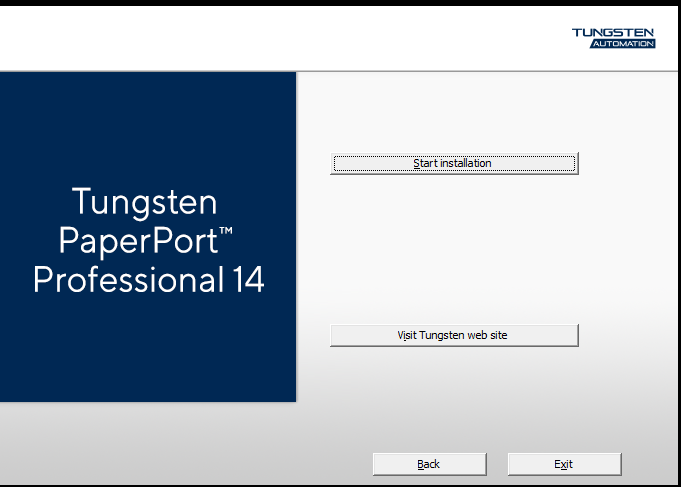
Nel menu principale di Tungsten PaperPort 14, clicchi su Start Installation per avviare la procedura guidata.
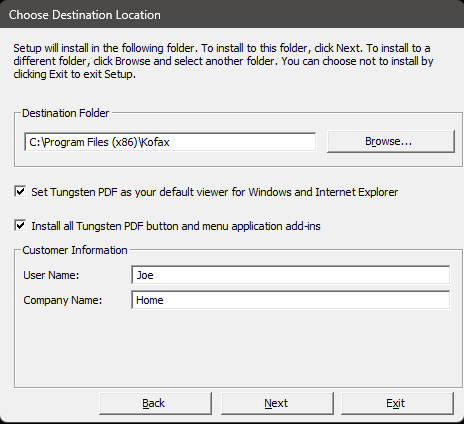
Selezioni la cartella di installazione, le opzioni desiderate e inserisca le informazioni del cliente.
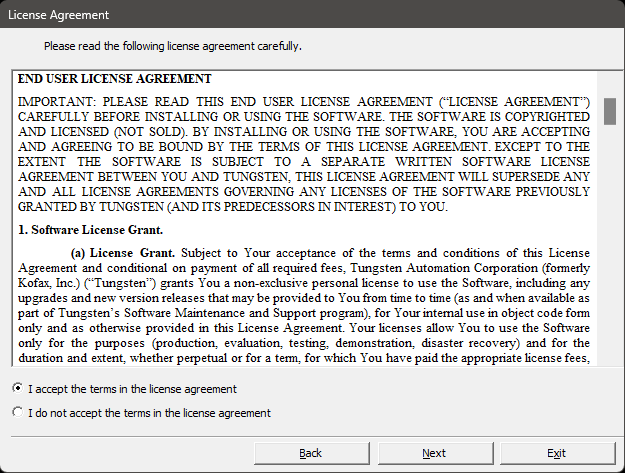
Accetti il Contratto di Licenza con l’Utente Finale (EULA) per continuare.
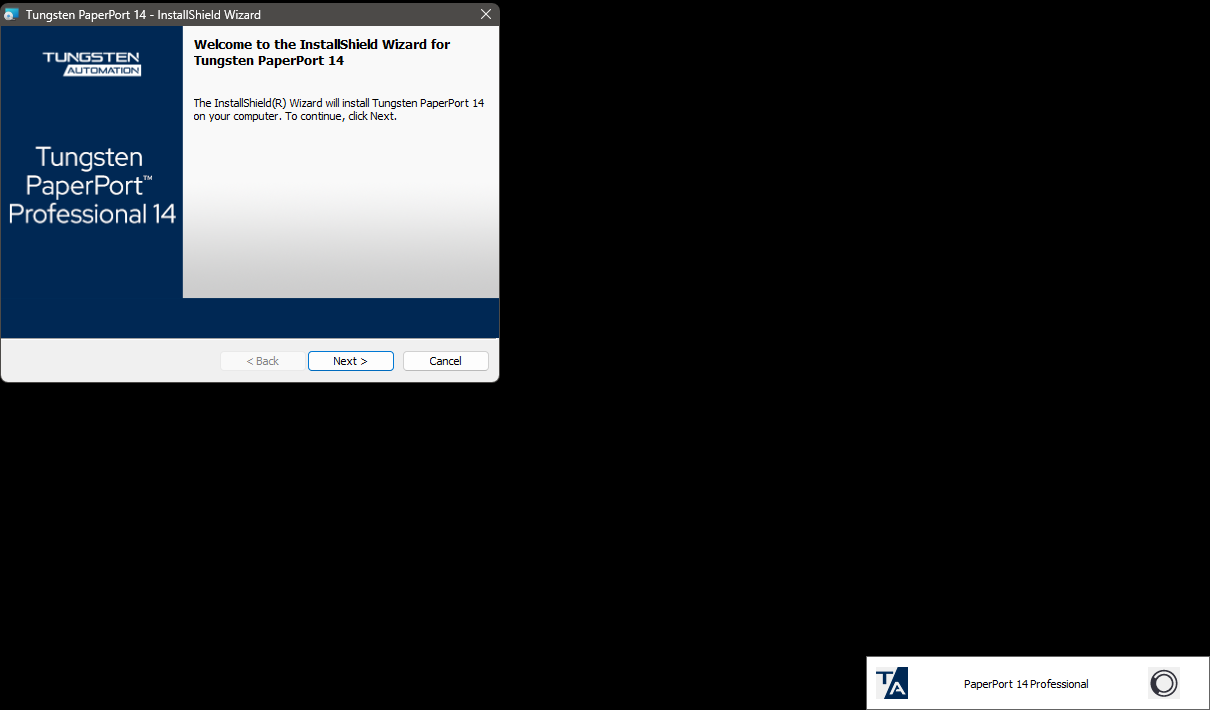
Il programma di installazione procede con l’installazione di PaperPort (il componente in corso viene visualizzato nell’angolo in basso a destra).
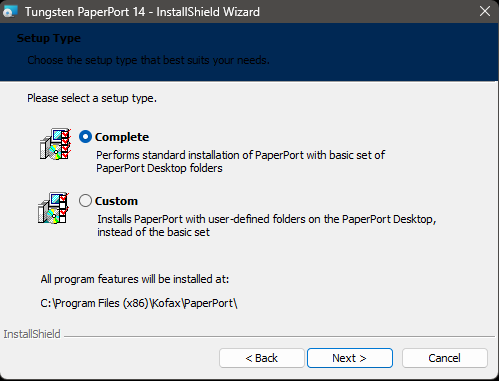
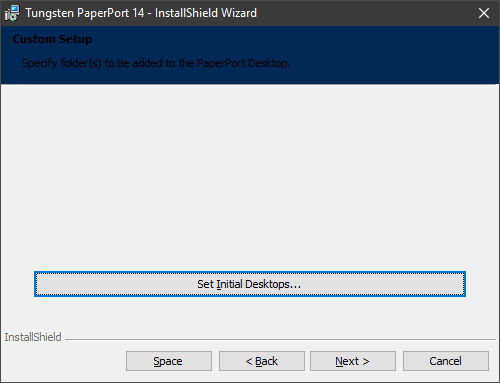
Scelga il tipo di installazione: Complete oppure Custom.
In caso di aggiornamento da una versione precedente, l’opzione Custom consente di mantenere cartelle e configurazioni esistenti.
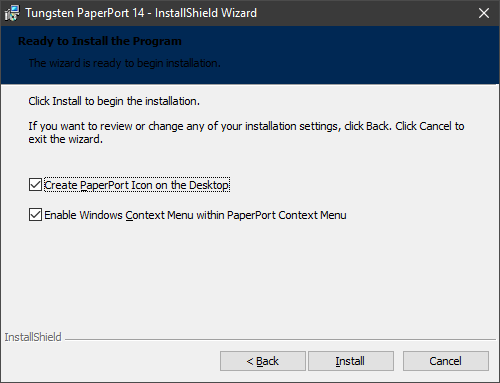
Selezioni eventuali opzioni aggiuntive tramite le caselle di controllo prima di cliccare su Install.
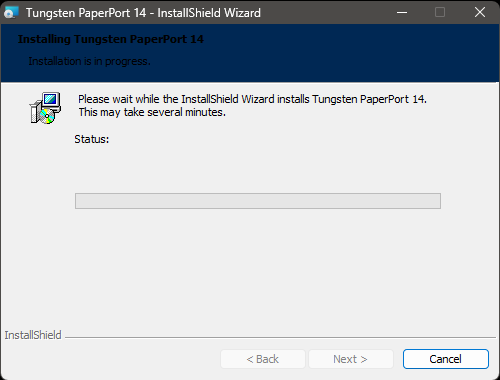
L’installazione copia i file sul Suo PC. Attenda il completamento del processo.
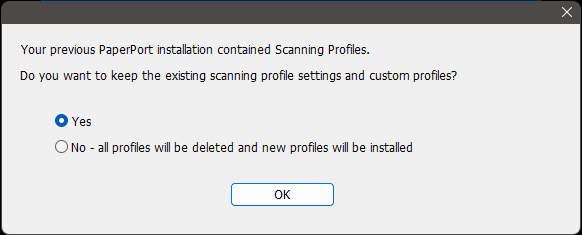
Il programma di installazione rileva eventuali profili di scansione esistenti.
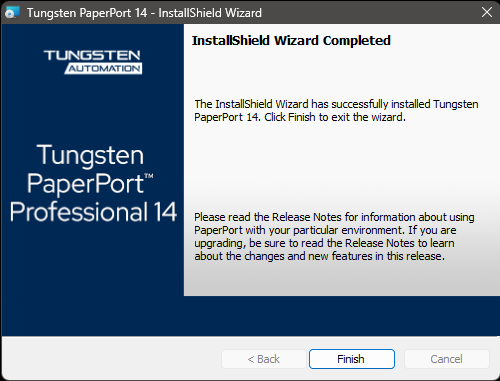
La maggior parte degli utenti seleziona Yes per mantenere i profili di scansione. L’installazione si conclude con InstallShield Wizard Completed.
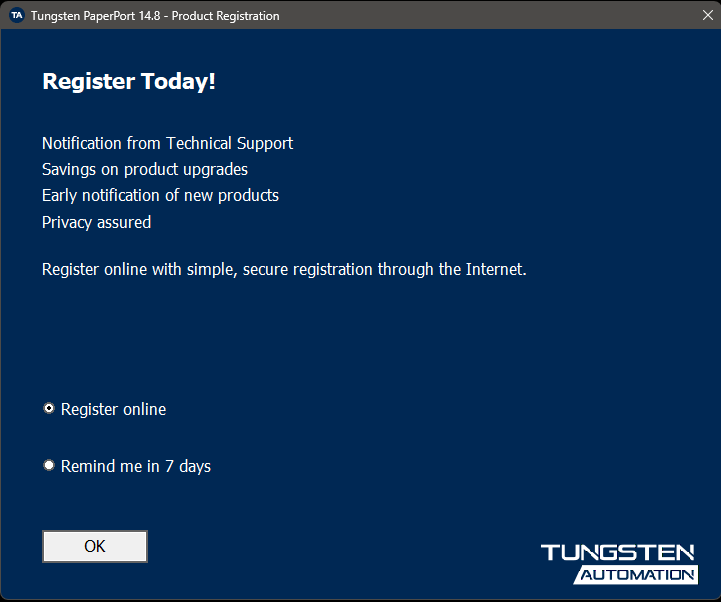
La schermata successiva richiede la registrazione del prodotto.
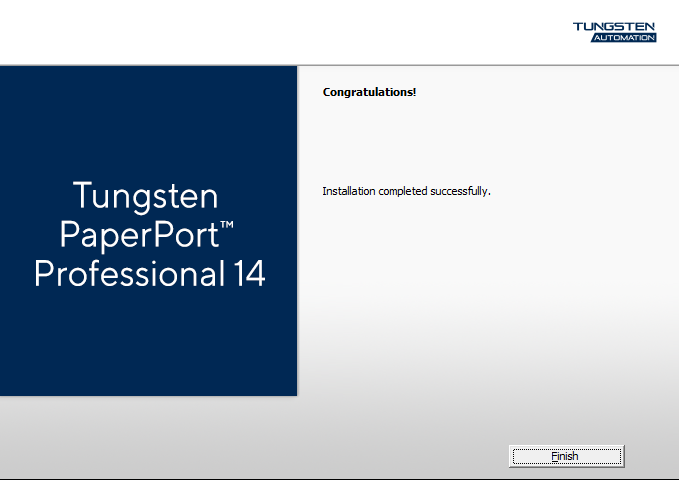
In caso di aggiornamento, scelga Remind me in 7 days se il prodotto è già stato registrato. Visualizzerà quindi il messaggio Congratulations! Installation completed successfully.
-
-
Attivazione di Kofax PaperPort 14.8 Professional su Windows
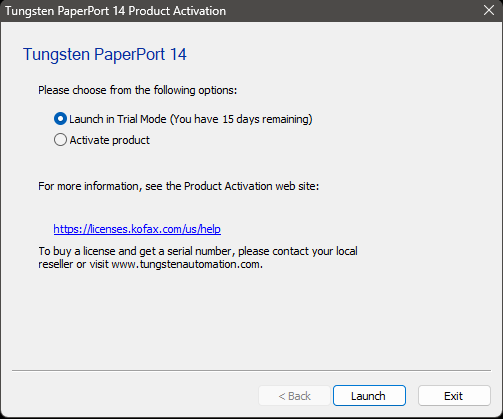
Al primo avvio della versione di prova di 15 giorni, verrà visualizzata la schermata di attivazione.
Selezioni Activate Product, inserisca il Suo numero di serie versione 14; l’aggiornamento alla versione 14.8 sarà gratuito.
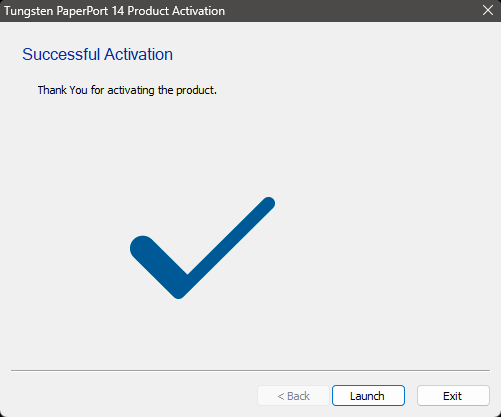
Una volta convalidato, apparirà la finestra Activation Successful e il software sarà pronto per l’uso.
-
-
Leggi anche:

Notizie attuali
Come scaricare, installare e attivare Microsoft Word 2024 su Windows
08/10/2026
Come scaricare, installare e attivare Microsoft Outlook 2024 su Windows
07/10/2026
Come scaricare, installare e attivare G DATA Total Security su Windows
11/09/2026
Come Scaricare, Installare e Attivare PowerPoint 2024 su Windows
08/09/2026
Come Scaricare, Installare e Attivare Avast SecureLine VPN per Windows
08/09/2026




© 2026 Elektronik Billiger UG Tutti i diritti sono prenotati