

Carrello vuoto

 I nostri marchi







 Sistema Operativo
 Microsoft Office
 Office App
 Windows Server
 Antivirus & Sicurezza
  Utilità
Come scaricare, installare e attivare Ashampoo Photo Commander
26/08/2026
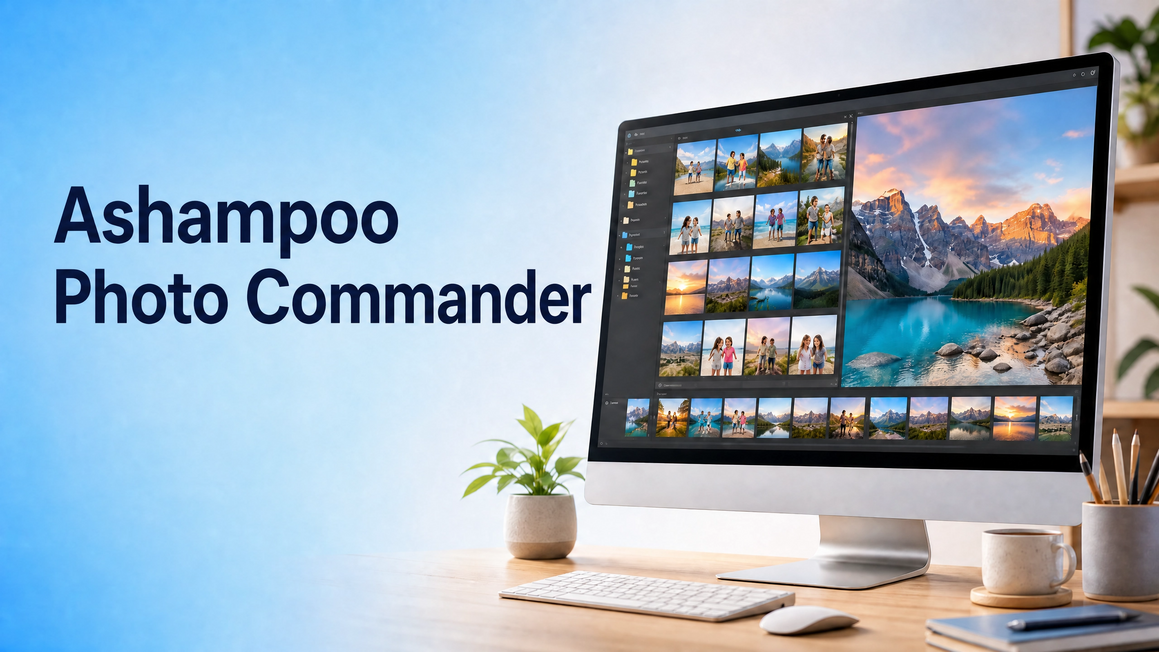
Introduzione:
Se i suoi ricordi digitali risultano ormai disorganizzati e difficili da gestire, è il momento di prendere il controllo con Ashampoo Photo Commander 18, una soluzione completa per organizzare, modificare e migliorare le fotografie con semplicità ed efficacia. Che Lei sia un appassionato di fotografia oppure desideri semplicemente ordinare i propri album familiari, questo software rappresenta un valido supporto per la gestione della sua libreria fotografica. La presente guida Le illustrerà, in modo chiaro e progressivo, le principali fasi necessarie per un utilizzo corretto del software. Dal download sicuro del file di installazione dal sito ufficiale fino alla configurazione sul sistema, ogni passaggio è descritto con precisione.Saranno inoltre fornite le istruzioni per la procedura di attivazione, indispensabile per sbloccare tutte le funzionalità del prodotto. Seguendo attentamente questa guida, potrà ottenere una gestione ottimale della propria collezione fotografica, eliminando duplicati e organizzando i contenuti in modo efficiente.
-
Requisiti minimi di sistema
Sistema operativo: Windows 10, Windows 11.
-
Procedura da seguire
-
Scaricare Ashampoo Photo Commander
-
Una volta confermato l’ordine, Le sarà inviata un’e-mail contenente il link ufficiale per il download. La invitiamo a cliccare su tale link per scaricare il file di installazione “ashampoo_photo_commander_18_sm.exe” sul Suo computer.

-
-
Installare Ashampoo Photo Commander
-
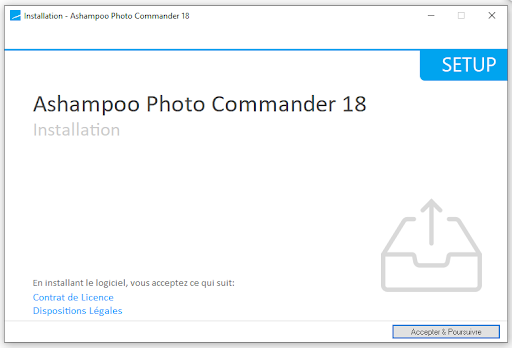
Una volta avviato il file di installazione, si aprirà la finestra di benvenuto di Ashampoo. La invitiamo a cliccare sul pulsante blu “Accept & Continue” in basso a destra per accettare le condizioni di licenza e avviare la procedura di installazione.
-
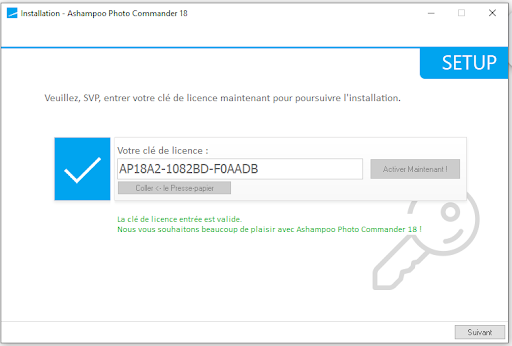
Nel campo dedicato, La invitiamo a inserire o incollare la chiave di licenza ricevuta via e-mail, quindi cliccare sul pulsante grigio “Activate Now!” per convalidare la copia del software.
-
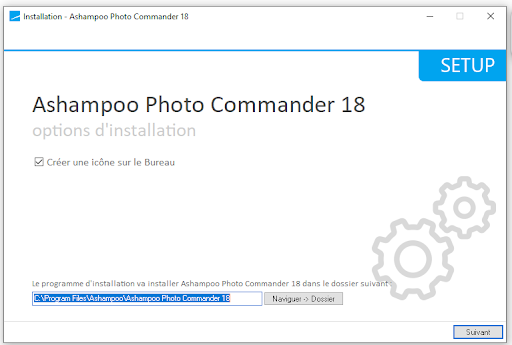
La invitiamo a scegliere se creare un collegamento sul desktop selezionando l’apposita casella, quindi a confermare la cartella di installazione o modificarla tramite “Next” in basso a destra.
-
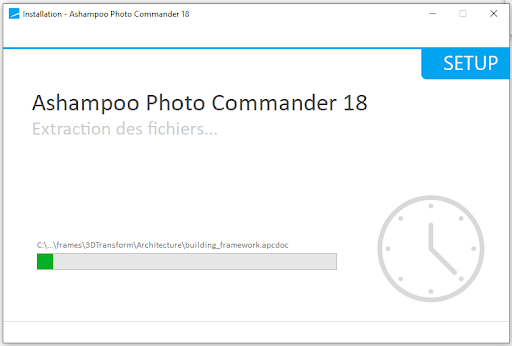
Attenda il completamento dell’estrazione dei file e dell’installazione sul sistema, mentre la barra di avanzamento mostra lo stato dell’operazione.
-
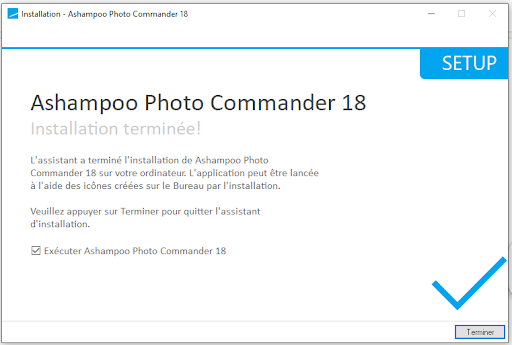
Una volta completata la procedura guidata, potrà scegliere di avviare immediatamente il programma lasciando selezionata l’opzione “Run Ashampoo Photo Commander 18”, quindi cliccare su “Finish” per chiudere l’installazione.
-
-
Attivare Ashampoo Photo Commander dall’applicazione
-
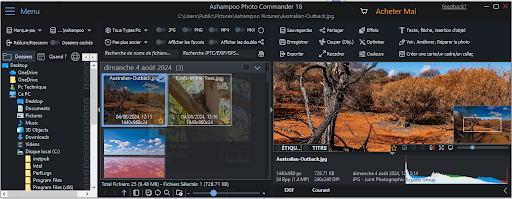
Una volta installato il software, La invitiamo ad aprirlo per accedere all’interfaccia principale, dove potrà visualizzare le cartelle sulla sinistra e le immagini al centro per iniziare l’organizzazione della propria libreria fotografica.
-
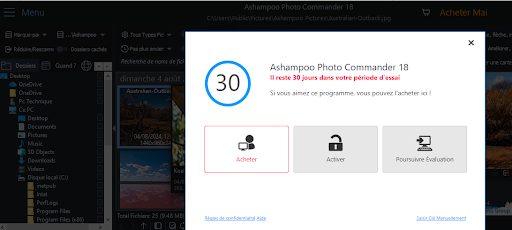
Per procedere all’attivazione, La invitiamo a cliccare sul pulsante arancione “Buy Now” (o equivalente, a seconda della versione) situato in alto a destra per aprire la finestra di inserimento della licenza.
-
Nella finestra iniziale, clicchi sul pulsante centrale grigio con lucchetto aperto “Activate” per accedere al campo di inserimento della chiave di licenza.
-
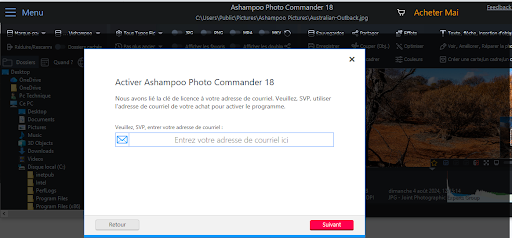
Nella finestra che si apre, La invitiamo a inserire l’indirizzo e-mail utilizzato per l’attivazione del software.
-
-
-
Leggi anche:


Notizie attuali
Come scaricare, installare e attivare Microsoft Word 2024 su Windows
08/10/2026
Come scaricare, installare e attivare Microsoft Outlook 2024 su Windows
07/10/2026
Come scaricare, installare e attivare G DATA Total Security su Windows
11/09/2026
Come Scaricare, Installare e Attivare PowerPoint 2024 su Windows
08/09/2026
Come Scaricare, Installare e Attivare Avast SecureLine VPN per Windows
08/09/2026




© 2026 Elektronik Billiger UG Tutti i diritti sono prenotati