

Carrello vuoto

 I nostri marchi







 Sistema Operativo
 Microsoft Office
 Office App
 Windows Server
 Antivirus & Sicurezza
  Utilità
Come scaricare, installare e attivare Ashampoo 3D CAD Architecture
29/06/2026
Introduction :
Ashampoo 3D CAD Architecture è una soluzione completa di software per la progettazione architettonica destinata alla modellazione 2D e 3D, ideale sia per utenti privati sia per professionisti del settore edile. Consente di creare, visualizzare e modificare facilmente piani abitativi, layout interni e progetti di costruzione con rendering realistico.
Grazie ai suoi strumenti avanzati, è possibile progettare planimetrie precise, simulare diversi materiali e ottimizzare gli spazi con facilità. L’interfaccia intuitiva lo rende semplice da utilizzare anche per i principianti, pur offrendo funzionalità avanzate per utenti esperti.
In questa guida dettagliata, apprenderai passo dopo passo come scaricare, installare e attivare Ashampoo 3D CAD Architecture, in modo da poter iniziare rapidamente i tuoi progetti e utilizzare pienamente le sue funzionalità di modellazione 3D, disegno tecnico e progettazione architettonica.
-
Requisiti di sistema
Sistema operativo:
- Windows® 11
- Windows® 10
-
Procedura da seguire
-
Scaricare Ashampoo 3D CAD Architecture
-
Una volta confermato l’ordine, riceverai un’e-mail contenente il link ufficiale per il download. Clicca su questo link per scaricare il file di installazione “ashampoo_3d_cad_architecture_12_12.0.0.exe” sul tuo computer.

-
-
Installare Ashampoo 3D CAD Architecture
-
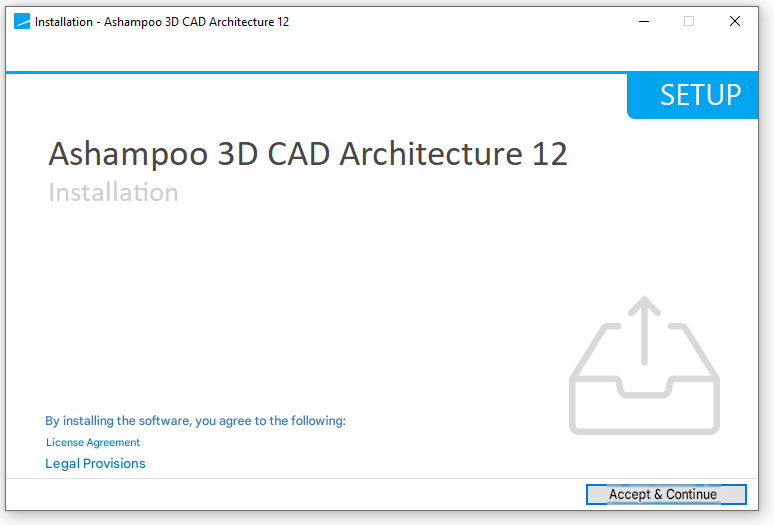
Eseguire il file scaricato per aprire la procedura guidata di installazione. Leggere il contratto di licenza e le condizioni legali, quindi cliccare su “Accetta e continua” per avviare il processo.
-
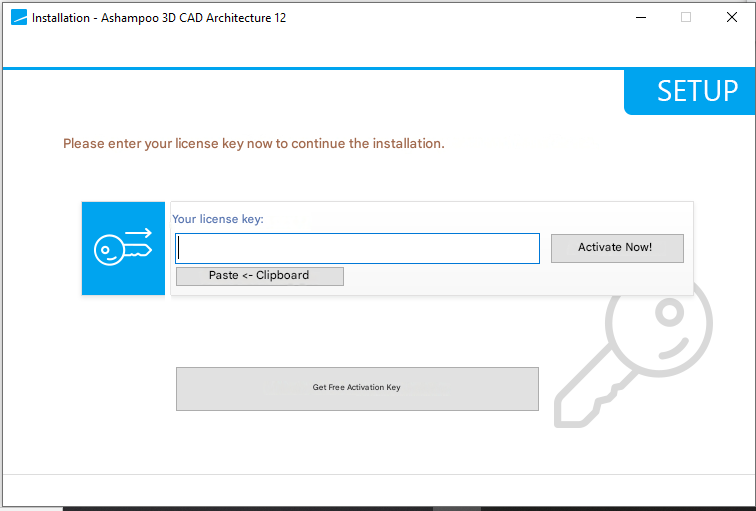
Inserire la chiave di licenza nel campo dedicato oppure utilizzare il pulsante per incollarla dagli appunti. Quindi cliccare su “Attiva ora!” per convalidare la licenza e proseguire l’installazione.
-
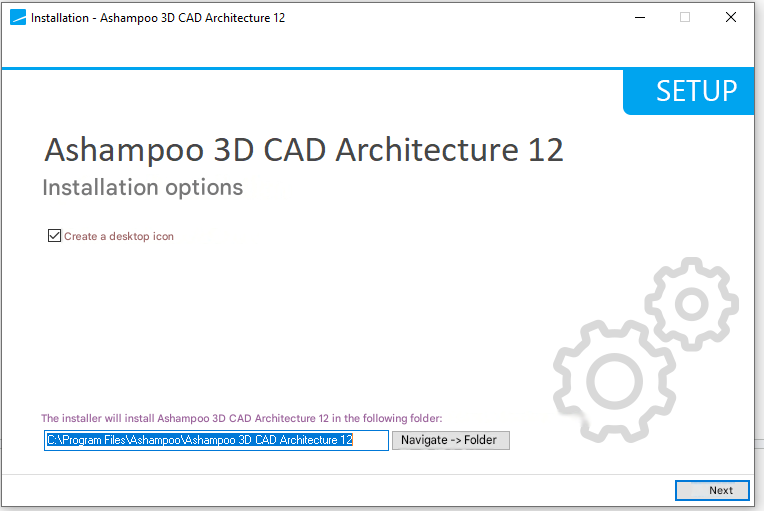
Configurare le opzioni di installazione scegliendo se creare un’icona sul desktop. Verificare la cartella di installazione oppure modificarla cliccando su “Sfoglia -> Cartella”, quindi cliccare su “Avanti” per continuare.
-
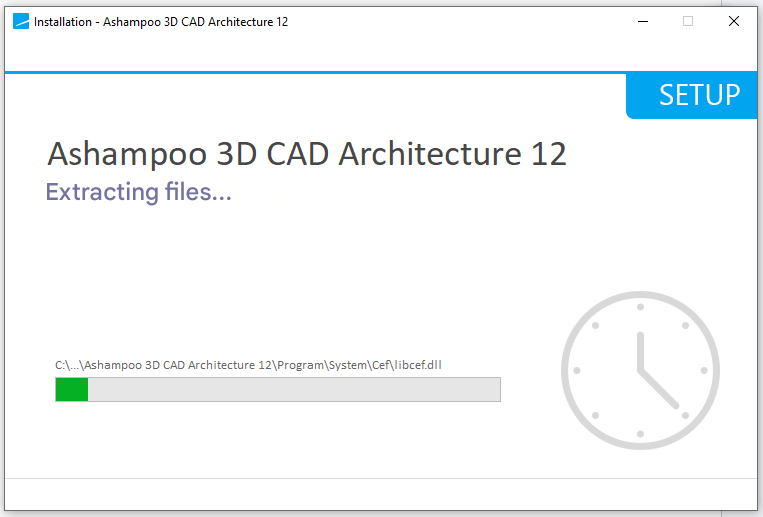
Attendere mentre i file necessari per Ashampoo 3D CAD Architecture 12 vengono estratti. Una barra di avanzamento mostra lo stato dell’operazione sul disco rigido.
-
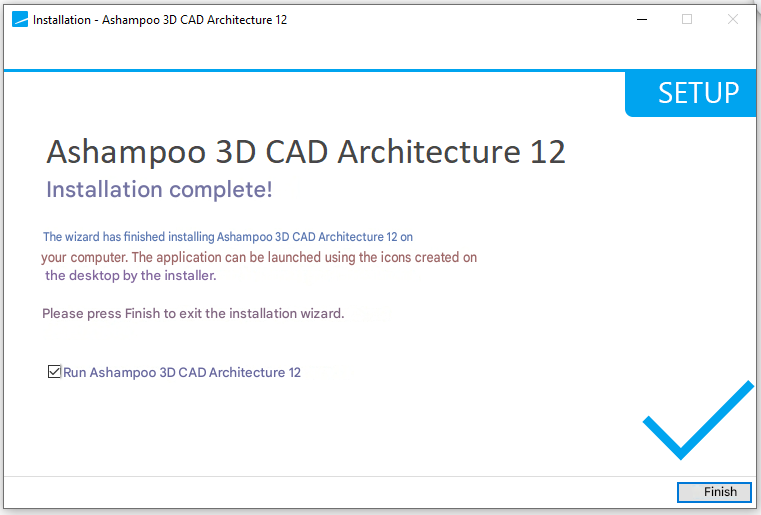
L’installazione è ora completata. È possibile avviare immediatamente il software mantenendo selezionata la casella, quindi cliccare su “Fine” per chiudere la procedura guidata.
-
-
Attivare Ashampoo 3D CAD Architecture
-
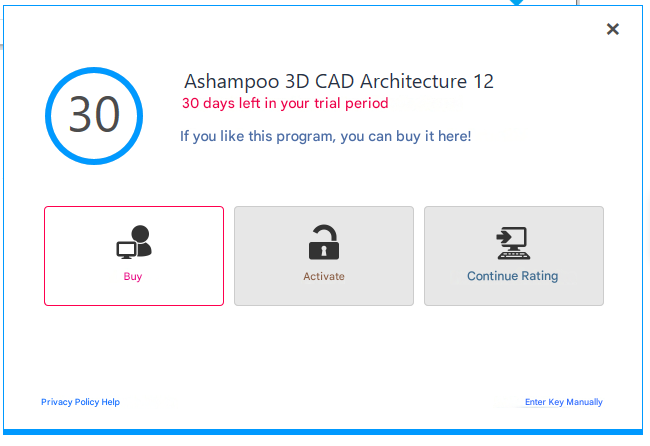
All’avvio del software appare una finestra che mostra lo stato della versione di prova. Cliccare sul pulsante “Attiva” al centro oppure su “Inserisci chiave manualmente” in basso a destra per accedere al modulo di registrazione della licenza
È ora possibile utilizzare Ashampoo 3D CAD Architecture liberamente e dare vita ai propri progetti architettonici con precisione e creatività.
-
-
Leggere anche:
-

Notizie attuali
Come scaricare, installare e attivare Microsoft Word 2024 su Windows
08/10/2026
Come scaricare, installare e attivare Microsoft Outlook 2024 su Windows
07/10/2026
Come scaricare, installare e attivare G DATA Total Security su Windows
11/09/2026
Come Scaricare, Installare e Attivare PowerPoint 2024 su Windows
08/09/2026
Come Scaricare, Installare e Attivare Avast SecureLine VPN per Windows
08/09/2026




© 2026 Elektronik Billiger UG Tutti i diritti sono prenotati