

Carrello vuoto

 I nostri marchi







 Sistema Operativo
 Microsoft Office
 Office App
 Windows Server
 Antivirus & Sicurezza
  Utilità
Come scaricare, Installareare e attivare Adobe Acrobat
21/05/2026
Introduzione :
Padroneggiare l’Installareazione di Adobe Acrobat e Acrobat DC
Benvenuti in questa guida completa dedicata a uno degli strumenti più essenziali nell’ambiente digitale professionale: Adobe Acrobat.
Che abbiate scelto la flessibilità del cloud con Acrobat DC o la stabilità della licenza perpetua con Acrobat 2020, questo documento è progettato per guidarvi passo dopo passo.
L’Installareazione di software di questa portata può sollevare alcune domande, soprattutto riguardo alla gestione dell’account Adobe o all’inserimento dei codici di attivazione. Per questo abbiamo realizzato questa guida, per offrirvi completa sicurezza e assoluta chiarezza in ogni fase del processo: dal download sicuro tramite server ufficiali fino all’attivazione finale delle funzionalità professionali.
Seguendo le semplici istruzioni riportate qui sotto, potrete configurare al meglio il vostro workstation, evitando problemi di compatibilità e sfruttando immediatamente le potenti funzionalità di modifica e sicurezza dei PDF.
-
Requisiti di sistema
Prima di procedere con l’Installareazione, assicuratevi che il vostro sistema soddisfi le seguenti specifiche minime per garantire prestazioni ottimali del software.
Per Windows
Processore : Intel® o AMD a 1,5 GHz o superiore
-
Sistema operativo:
Individuale : Windows 11, 10, 8/8.1 ou Windows 7.
Server : Windows Server 2008 R2, 2012/R2, 2016 ou 2019.
RAM: Minimo 2 GB
Spazio su disco: 4,5 GB disponibili
Risoluzione schermo: Minimo 1024 × 768 pixel
-
Per macOS
Processore :Solo Intel.
Sistema operativo :macOS v10.13 (High Sierra) fino a macOS v12 (Monterey).
RAM : Minimo 2 GB
Spazio su disco :2,75 GB disponibili
Browser : Safari 10.0 o 11.0 (il plugin richiede un processore Intel a 64 bit)
Risoluzione schermo :Minimo 1024 × 768 pixel
-
Passaggi da seguire
-
Scaricare Adobe Acrobat
-
Una volta ricevuto l’ordine, riceverete un’email contenente il link di accesso e le istruzioni. Cliccate su questo link per accedere al sito ufficiale Adobe e scaricare il file di Installareazione sul computer.

-
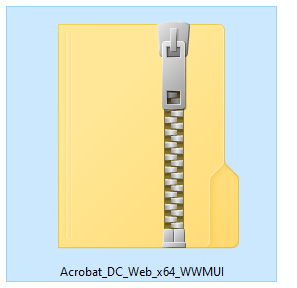
Fate clic con il tasto destro sulla cartella compressa “Acrobat_DC_Web_x64_WWMUI” appena scaricata, quindi selezionate Estrai tutto per accedere ai file di Installareazione.
-
-
Installareare Adobe Acrobat
-
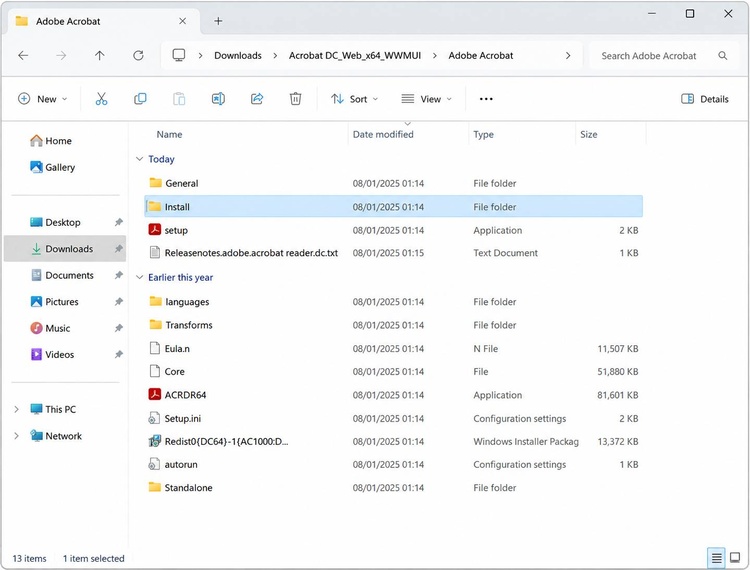
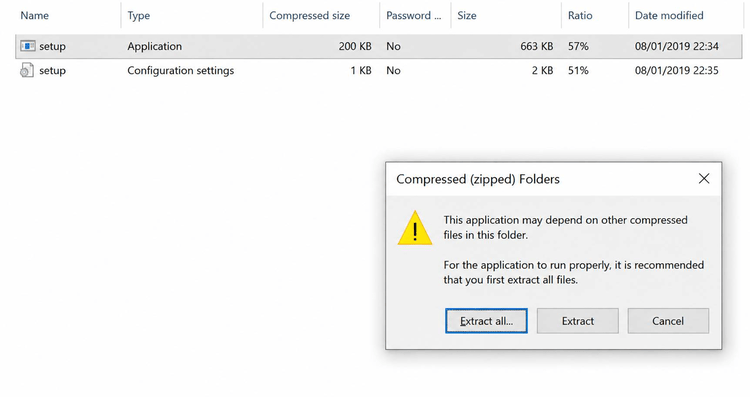
Nella cartella estratta, individuate il file “setup” (Applicazione) e fate doppio clic per avviare la procedura guidata di Installareazione di Adobe Acrobat.
-
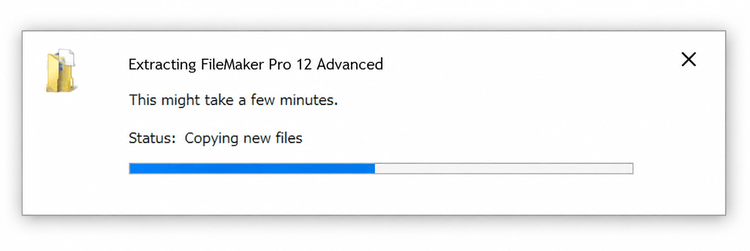
Se appare una finestra di estrazione, cliccate su Estrai tutto per decomprimere tutti i file necessari all’Installareazione corretta.
-
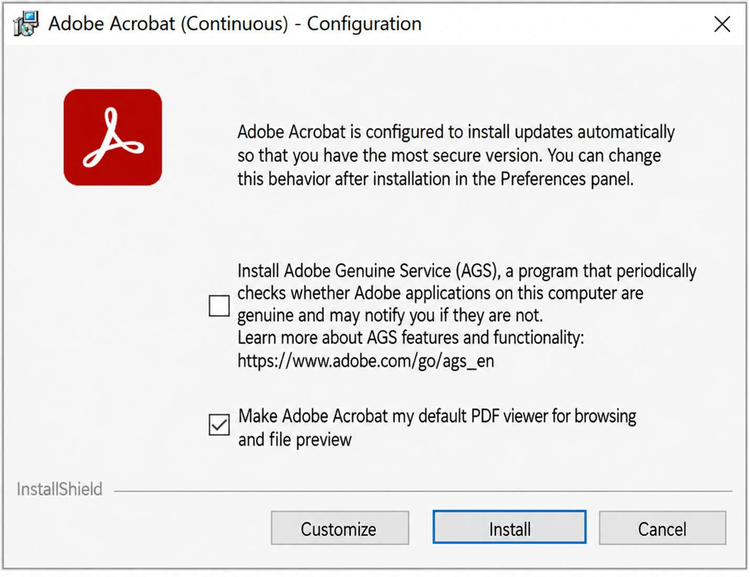
Nella finestra di Installareazione, scegliete se Installareare Adobe Genuine Service e impostare Acrobat come lettore PDF predefinito, quindi cliccate su Installarea per avviare il processo.
-
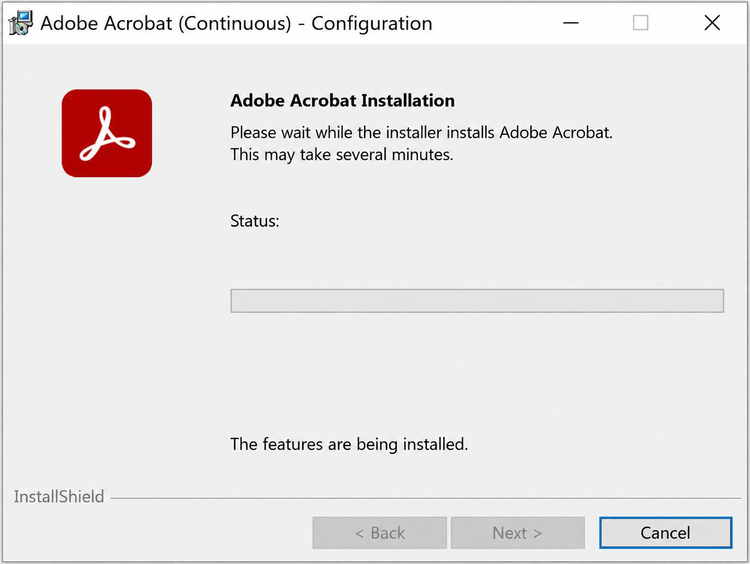
Attendere che la barra di avanzamento completi l’Installareazione di tutte le funzionalità di Adobe Acrobat sul computer.
-
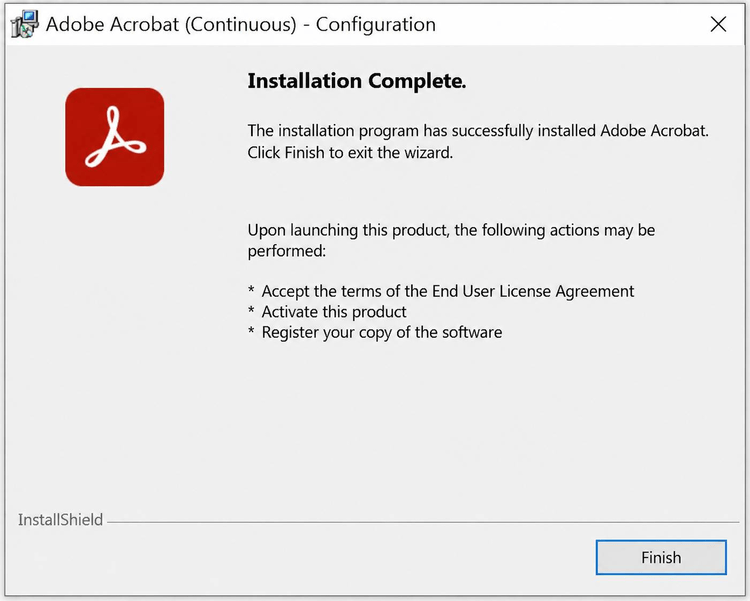
Confermate eventuali opzioni aggiuntive, quindi cliccate nuovamente su Installarea se richiesto.
-
-
Attivare Adobe Acrobat
-
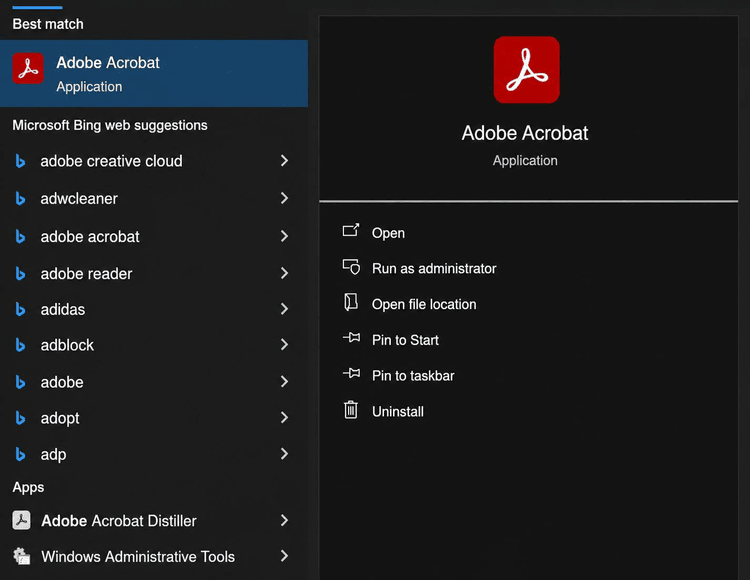
Cercate Adobe Acrobat nel menu Start di Windows, quindi cliccate sull’applicazione per avviarla.
-
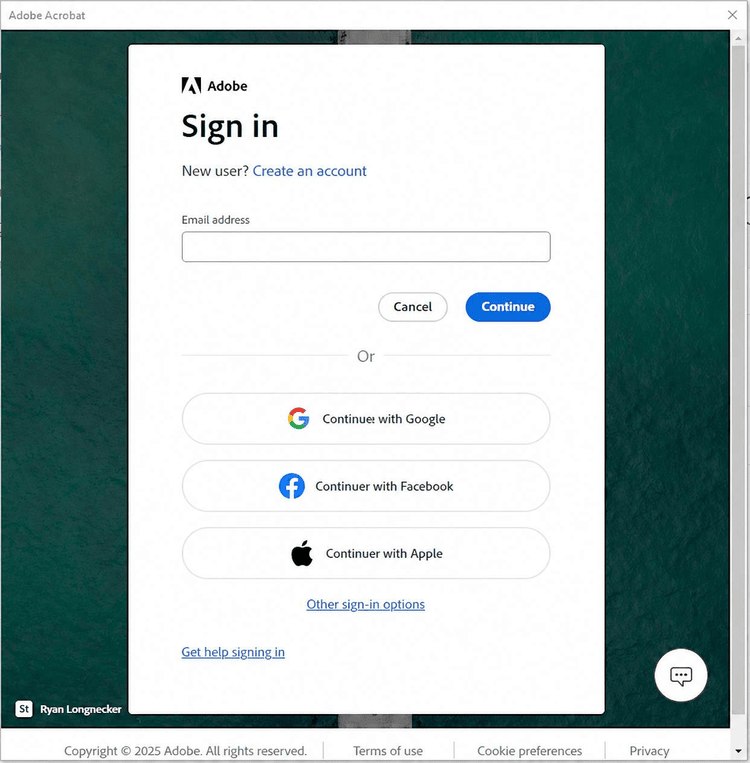
Nella finestra di accesso, inserite l’indirizzo email associato al vostro account Adobe e cliccate su Continua.
-
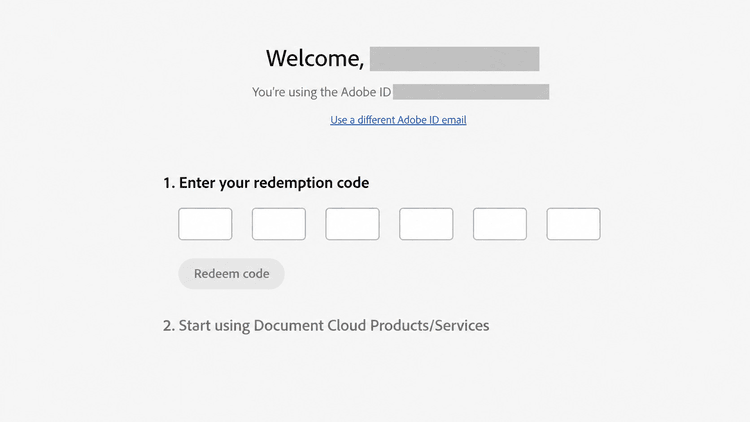
Inserite il codice di attivazione nei campi sotto Inserisci il codice di riscatto, quindi cliccate su Riscatta codice per attivare la licenza.
-
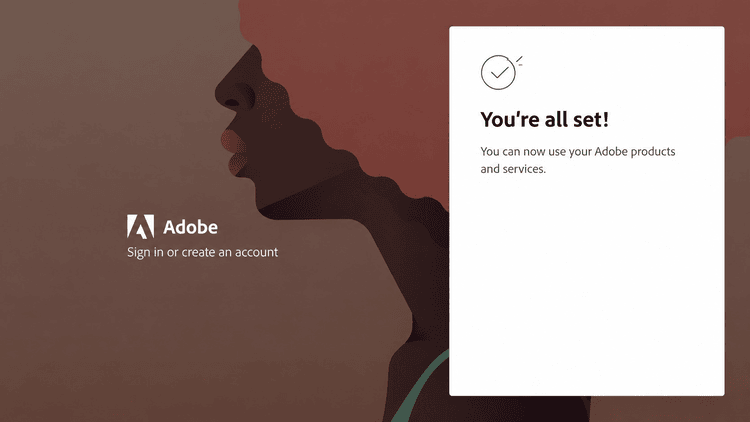
Una volta effettuato l’accesso con successo e collegata la chiave al vostro account, comparirà il messaggio “Tutto pronto!” nel browser. Potete chiudere la scheda e tornare all’applicazione Adobe Acrobat.
-
-
Leggi anche:
-
Notizie attuali
Come scaricare, installare e attivare Microsoft Word 2024 su Windows
08/10/2026
Come scaricare, installare e attivare Microsoft Outlook 2024 su Windows
07/10/2026
Come scaricare, installare e attivare G DATA Total Security su Windows
11/09/2026
Come Scaricare, Installare e Attivare PowerPoint 2024 su Windows
08/09/2026
Come Scaricare, Installare e Attivare Avast SecureLine VPN per Windows
08/09/2026




© 2026 Elektronik Billiger UG Tutti i diritti sono prenotati