

Carrello vuoto

 I nostri marchi







 Sistema Operativo
 Microsoft Office
 Office App
 Windows Server
 Antivirus & Sicurezza
  Utilità
Come scaricare, installare e attivare WinZip 29
25/06/2026
Introduzione:
WinZip 29 è un software di compressione e gestione dei file che consente di comprimere, decomprimere, proteggere e condividere facilmente diversi tipi di documenti.
Grazie alle sue funzionalità avanzate, il software semplifica l’organizzazione dei file riducendone le dimensioni per un’archiviazione e un trasferimento più rapidi.
WinZip 29 supporta numerosi formati di compressione e offre diversi strumenti di crittografia per proteggere i dati sensibili.
Il software consente inoltre di gestire allegati, backup e condivisione dei file tramite diversi servizi cloud.
La sua interfaccia intuitiva permette una rapida presa in mano sia per i privati sia per i professionisti.
L’installazione del programma richiede una connessione Internet per scaricare i componenti necessari e completare alcune fasi della configurazione.
È richiesto un codice di licenza valido per attivare tutte le funzionalità del software.
Prima di iniziare, si assicuri di avere i diritti di amministratore sul Suo computer e il Suo codice di attivazione WinZip 29.
-
Required Configuration
File di download di WinZip 29
Sistema operativo: Windows 10 e 11 a 64 bit
-
Passaggi da seguire
-
Scaricare WinZip 29
-
Una volta che il Suo ordine sarà stato convalidato, riceverà un’e-mail contenente il Suo codice di licenza e il link ufficiale per il download di WinZip 29. Scarichi il file di installazione sul Suo computer e successivamente lo apra per avviare la configurazione del software.

-
-
Installare WinZip 29
-
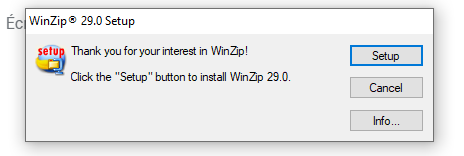
Dopo aver aperto il file, la prima finestra della procedura guidata di configurazione appare sullo schermo. Faccia clic sul pulsante Setup situato in alto a destra per avviare l’inizializzazione dell’installazione.
-
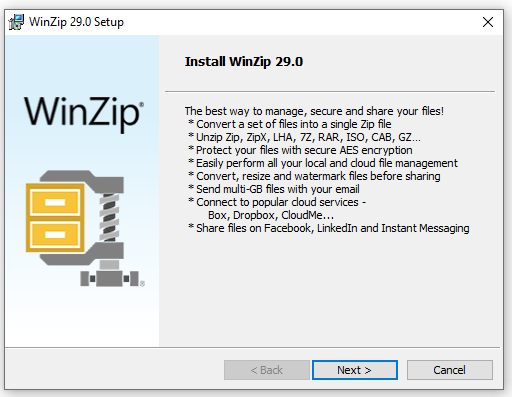
Una volta convalidata l’inizializzazione, appare la schermata di benvenuto che presenta le funzionalità del software. Faccia clic sul pulsante Next > situato nella parte inferiore centrale per continuare e accedere alle opzioni successive.
-
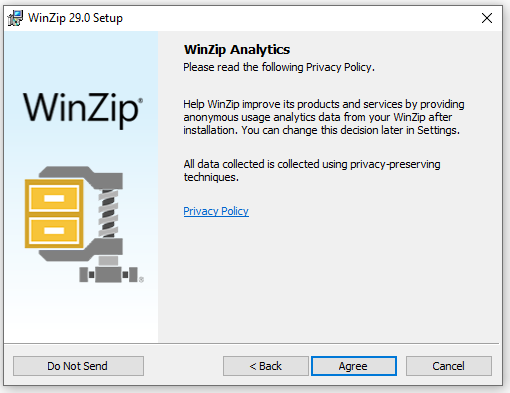
Dopo aver accettato la licenza, appare la finestra relativa alla raccolta dei dati analitici. Faccia clic sul pulsante Agree situato nella parte inferiore centrale per accettare la condivisione anonima dei dati, oppure su Do Not Send situato in basso a sinistra per rifiutarla e continuare.
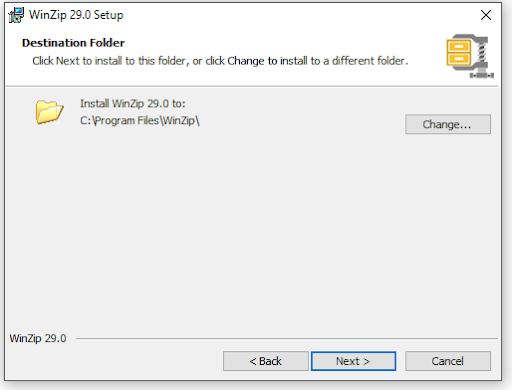
Una volta convalidate le regole sulla privacy, si apre la finestra di selezione della cartella di destinazione. Lasci la directory di installazione predefinita oppure faccia clic sul pulsante Change... per definire un’altra posizione, quindi faccia clic su Next > nella parte inferiore centrale per continuare.
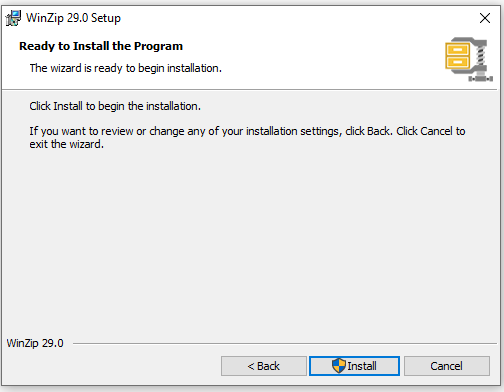
Dopo aver configurato la posizione dei file, la procedura guidata conferma che tutto è pronto per avviare la configurazione. Faccia clic sul pulsante Install situato nella parte inferiore centrale per avviare la copia e la distribuzione del programma sul Suo computer.
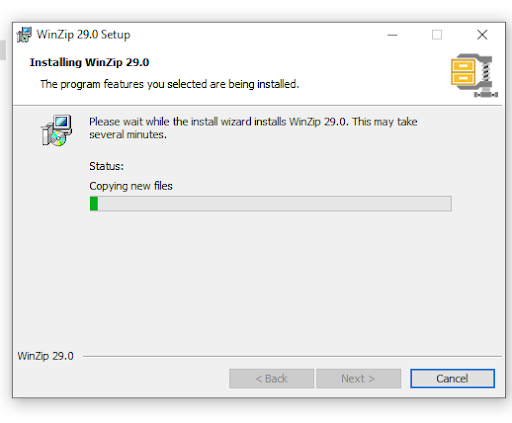
Una volta completato il download, l’installazione delle funzionalità del programma si avvia automaticamente. Attenda senza chiudere la finestra mentre la barra verde di avanzamento si riempie sotto il messaggio Copying new files.
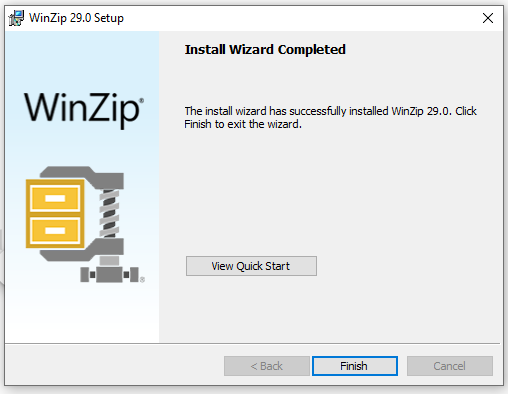
Una volta completato il processo di copia, appare la finestra finale di conferma che indica il successo dell’operazione. Faccia clic sul pulsante Finish situato nella parte inferiore centrale per uscire dalla procedura guidata e chiudere la procedura.
-
-
Attivare WinZip 29
-
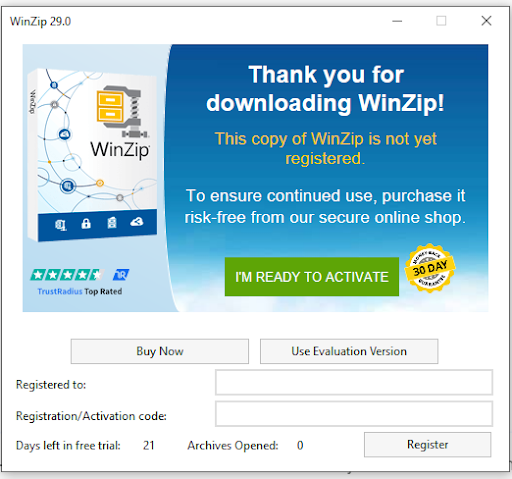
Al primo avvio del software, appare la finestra di registrazione che indica che la Sua copia non è ancora convalidata. Inserisca il Suo nome o il nome della Sua azienda nel campo Registered to:, inserisca il codice ricevuto via e-mail nella casella Registration/Activation code:, quindi faccia clic sul pulsante Register situato in basso a destra per attivare la Sua licenza.
-
-
-
Legga anche:

Notizie attuali
Come scaricare, installare e attivare Microsoft Word 2024 su Windows
08/10/2026
Come scaricare, installare e attivare Microsoft Outlook 2024 su Windows
07/10/2026
Come scaricare, installare e attivare G DATA Total Security su Windows
11/09/2026
Come Scaricare, Installare e Attivare PowerPoint 2024 su Windows
08/09/2026
Come Scaricare, Installare e Attivare Avast SecureLine VPN per Windows
08/09/2026




© 2026 Elektronik Billiger UG Tutti i diritti sono prenotati