

Carrello vuoto

 I nostri marchi







 Sistema Operativo
 Microsoft Office
 Office App
 Windows Server
 Antivirus & Sicurezza
  Utilità
Come scaricare, installare e attivare Trend Micro Antivirus su Mac
06/08/2026
Introduzione:
Proteggi efficacemente il tuo Mac con Trend Micro Antivirus for Mac, una soluzione di sicurezza avanzata progettata per rilevare e bloccare virus, ransomware, malware e altre minacce online. Questo tutorial ti guiderà passo dopo passo nel download, nell'installazione e nell'attivazione rapida della tua licenza Trend Micro Antivirus for Mac. In pochi minuti potrai beneficiare di una protezione completa e di aggiornamenti automatici per mantenere al sicuro i tuoi dati personali. Segui le istruzioni riportate di seguito per installare correttamente il software e attivare la tua chiave di licenza senza difficoltà. Grazie a questa guida, potrai usufruire rapidamente di tutte le funzionalità di Trend Micro Antivirus for Mac e di una protezione ottimale contro le minacce informatiche.
-
Requisiti di sistema
File di download di Trend Micro Antivirus per Mac.
Sistemi operativi Mac: macOS 11 o versioni successive, incluso macOS Monterey.
-
Procedura da seguire
-
Scaricare Trend Micro Antivirus su Mac
Una volta confermato l'ordine, riceverai un'e-mail contenente il link ufficiale per il download. Fai clic su questo collegamento per scaricare il file di installazione.
-
All'avvio della procedura guidata di installazione di Trend Micro Antivirus, verrà visualizzata una finestra di benvenuto. Questa prima fase introduce il processo di installazione e prepara il computer alla verifica della compatibilità del sistema. Fai clic sul pulsante Continue (Continua) per avviare la configurazione e procedere con i passaggi successivi.

-
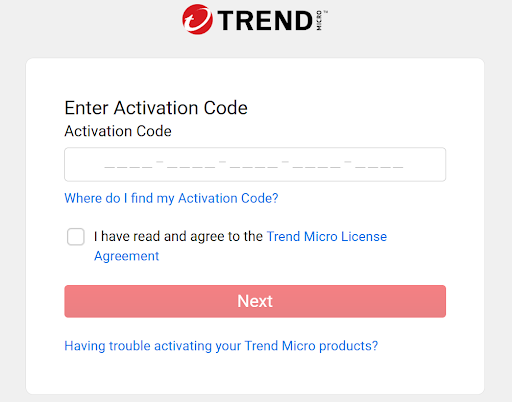
Verrà visualizzata una finestra in cui inserire il codice di attivazione necessario per registrare il software. Digita il codice di attivazione nell'apposito campo, quindi seleziona la casella per accettare il Contratto di Licenza Trend Micro. Successivamente, fai clic sul pulsante Next (Avanti) per convalidare il codice e avviare il download.
-
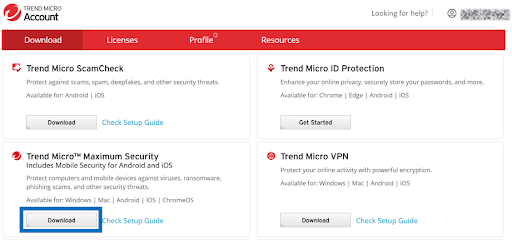
Verrà visualizzata l'interfaccia dell'account Trend Micro, che mostra i software disponibili per il download nella scheda attiva. Per ottenere una protezione completa del computer e dei dispositivi mobili, individua la sezione dedicata a Trend Micro Maximum Security. Fai clic sul pulsante Download presente in questa sezione per scaricare il file di installazione.
-
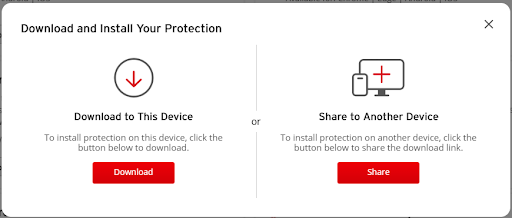
Verrà visualizzata una finestra che consente di scegliere la modalità di installazione della protezione. Sono disponibili due opzioni: scaricare il software direttamente sul dispositivo corrente oppure condividere il link con un altro dispositivo. Fai clic sul pulsante rosso Download sotto l'opzione "Download to This Device" per avviare immediatamente il download del programma di installazione.
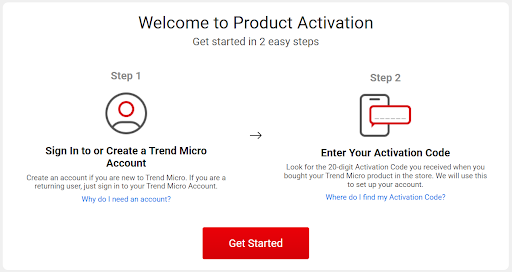
Accedi o crea un account:
Se disponi già di un account Trend Micro, fai clic su Sign In (Accedi).
In caso contrario, registrati utilizzando il tuo indirizzo e-mail o il tuo numero di telefono, quindi segui le istruzioni per creare un nuovo account.
-
-
Installare e attivare Trend Micro Antivirus su Mac
-
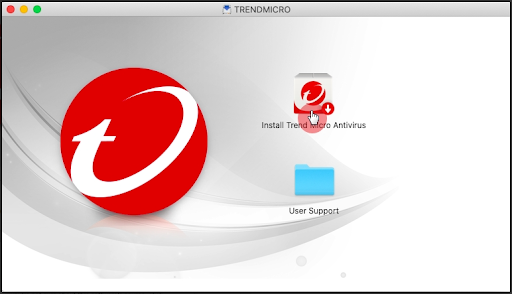
Una volta aperto il file scaricato sul Mac, verrà visualizzata la finestra di installazione di Trend Micro. Fai doppio clic sull'icona della confezione denominata Install Trend Micro Internet Security per avviare la procedura guidata di installazione del software.
-
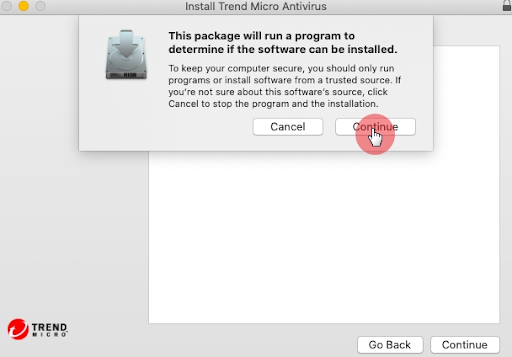
Verrà visualizzato un messaggio di sicurezza di macOS per confermare l'avvio della procedura di installazione. Fai clic sul pulsante Continue (Continua) nella finestra di dialogo per consentire al programma di verificare la compatibilità del computer.
-
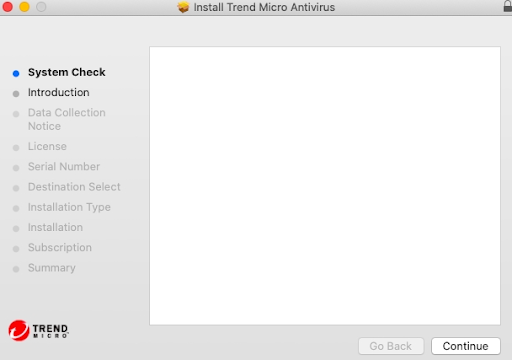
La procedura guidata eseguirà la verifica del sistema (System Check). Fai clic sul pulsante Continue nell'angolo inferiore destro della finestra per passare alla schermata introduttiva e continuare la configurazione.
-
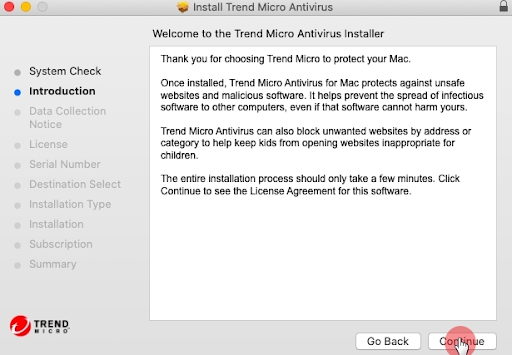
Verrà visualizzata la schermata Introduction, che ti darà il benvenuto nella procedura guidata di installazione. Fai clic sul pulsante Continue nell'angolo inferiore destro per passare alla fase relativa alla raccolta dei dati.
-
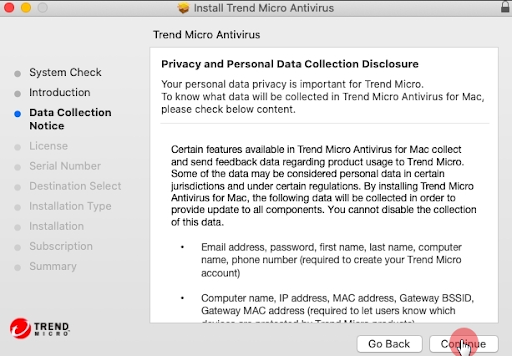
La pagina Data Collection Notice illustra l'informativa sulla privacy e sulla raccolta dei dati. Fai clic sul pulsante Continue nell'angolo inferiore destro per accettarla e accedere al contratto di licenza.
-
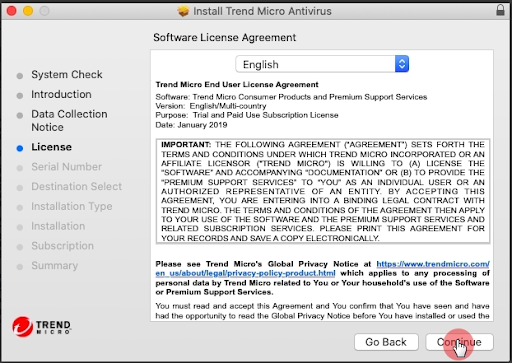
Verrà visualizzata la pagina del Software License Agreement. Fai clic sul pulsante Continue nell'angolo inferiore destro per accettare i termini di utilizzo e proseguire con l'installazione.
-
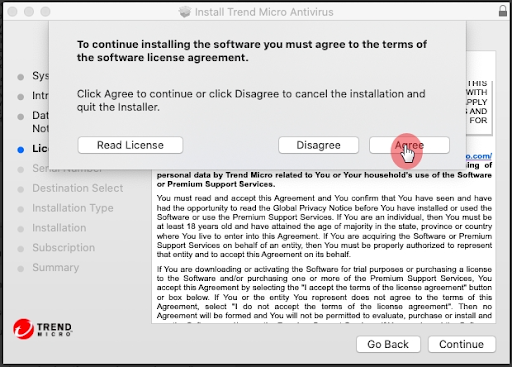
Comparirà una finestra di conferma per approvare definitivamente le condizioni del contratto di licenza. Fai clic sul pulsante Agree (Accetto) per confermare il tuo consenso e continuare l'installazione.
-
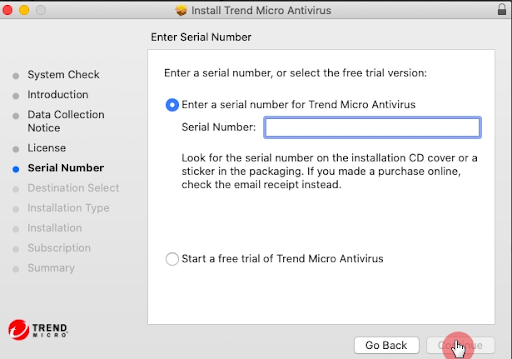
Inserisci il numero di serie nell'apposito campo oppure seleziona l'opzione per avviare la versione di prova gratuita. Successivamente, fai clic sul pulsante Continue (Continua) per passare al passaggio successivo.
-
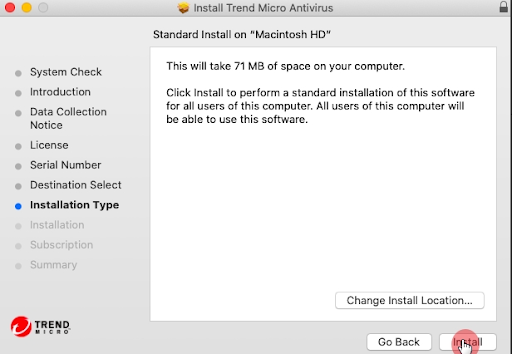
Verrà visualizzata una finestra che conferma l'installazione standard sul disco rigido. È possibile modificare il percorso di installazione oppure procedere con le impostazioni predefinite. Fai clic sul pulsante Install (Installa) per avviare l'installazione dei file sul computer.
-
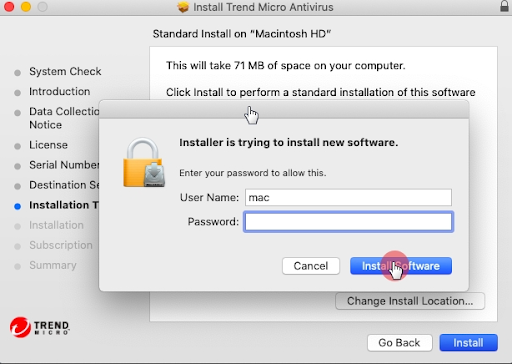
Comparirà una richiesta di sicurezza di macOS per autorizzare l'installazione del software. Inserisci la password dell'account amministratore nell'apposito campo. Successivamente, fai clic sul pulsante Install Software (Installa software) per autorizzare l'installazione.
-
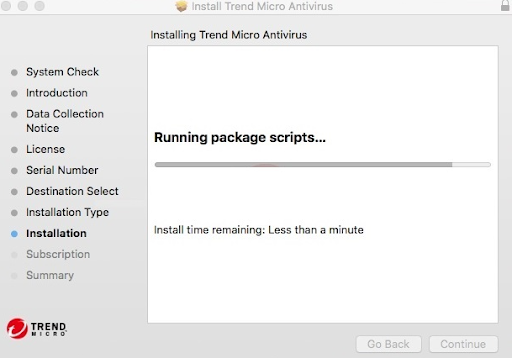
Verrà visualizzata una barra di avanzamento che indica lo stato dell'installazione dei file dell'antivirus. Il sistema sta eseguendo gli script del pacchetto necessari alla configurazione del software. Attendi senza chiudere la finestra; l'operazione richiede generalmente meno di un minuto.
-
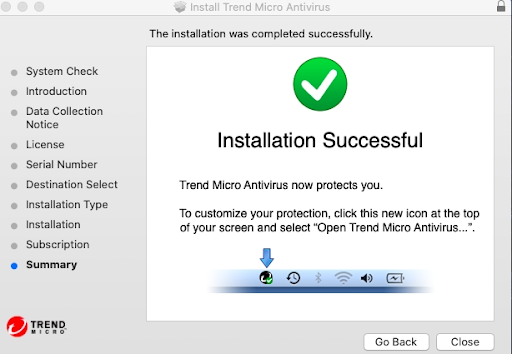
Verrà visualizzata una finestra finale di conferma con un'icona verde che indica il completamento dell'installazione. Il tuo computer è ora protetto e un indicatore visivo mostra come accedere alle impostazioni dalla barra dei menu superiore. Fai clic sul pulsante Close (Chiudi) per completare definitivamente la procedura.
-
-
Lire aussi:
-
Notizie attuali
Come scaricare, installare e attivare Microsoft Word 2024 su Windows
08/10/2026
Come scaricare, installare e attivare Microsoft Outlook 2024 su Windows
07/10/2026
Come scaricare, installare e attivare G DATA Total Security su Windows
11/09/2026
Come Scaricare, Installare e Attivare PowerPoint 2024 su Windows
08/09/2026
Come Scaricare, Installare e Attivare Avast SecureLine VPN per Windows
08/09/2026




© 2026 Elektronik Billiger UG Tutti i diritti sono prenotati