

Carrello vuoto

 I nostri marchi







 Sistema Operativo
 Microsoft Office
 Office App
 Windows Server
 Antivirus & Sicurezza
  Utilità
Come scaricare, installare e attivare Stellar Data Recovery
02/06/2026

Introduzione :
In un ambiente digitale in cui la perdita di dati può avere conseguenze critiche, disporre di uno strumento di recupero affidabile è fondamentale. Stellar Data Recovery è una soluzione avanzata progettata per ripristinare in modo efficiente file eliminati, persi o danneggiati, inclusi documenti, foto, video ed e-mail.
Grazie alle sue funzionalità avanzate e all’interfaccia intuitiva, questo software è adatto sia a utenti privati sia a professionisti. La presente guida La accompagna passo dopo passo nel download, nell’installazione e nell’attivazione di Stellar Data Recovery, al fine di garantirne un utilizzo ottimale fin dall’inizio.
-
Requisiti di sistema
Prima di iniziare, La invitiamo a verificare che il Suo sistema soddisfi i seguenti requisiti minimi:
Sistema: Windows 11, 10, 8.1, 8 o 7
Memoria: minimo 4 GB (8 GB consigliati)
Spazio su disco: circa 250 MB per i file di installazione
-
Procedura da seguire :
-
Scaricare Stellar Data Recovery
-
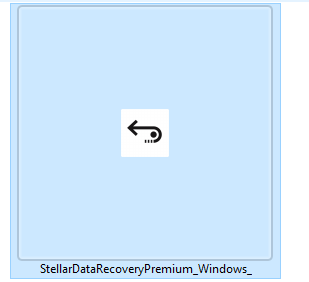
Una volta confermato l’ordine, riceverà un’e-mail contenente il link per il download. Clicchi sul file “StellarDataRecoveryPremium_Windows.exe” per avviare il download.

-
Una volta completato il download, individui il file nella cartella Download e faccia doppio clic su di esso per avviare l’installazione.
-
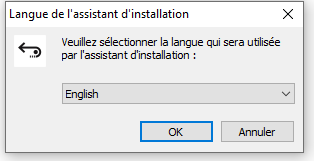
Nella finestra che si apre, selezioni la lingua desiderata (ad esempio Inglese), quindi clicchi su “OK” per confermare.
-
-
Installare Stellar Data Recovery
-
Si apre la procedura guidata di installazione. Si consiglia di chiudere le altre applicazioni, quindi clicchi su “Next”.
-
Accetti il contratto di licenza selezionando la casella corrispondente, quindi clicchi su “Next”.
-
Scelga la cartella di installazione (per impostazione predefinita “Program Files”) oppure la modifichi tramite “Browse”, quindi clicchi su “Next”.
-
Selezioni la cartella del menu Start per i collegamenti, quindi clicchi su “Next”.
-
Scelga le attività aggiuntive (creazione icona desktop, ecc.), quindi clicchi su “Next”.
-
Verifichi il riepilogo della configurazione, quindi clicchi su “Install” per avviare l’installazione.
-
Una volta completata, clicchi su “Finish” per chiudere la procedura guidata (è possibile avviare subito il software).
-
-
Attivare Stellar Data Recovery
-
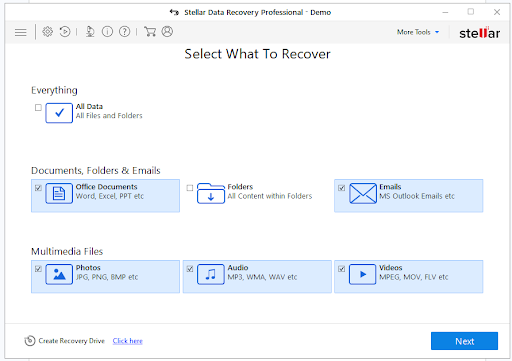
All’avvio del software, selezioni i tipi di file da recuperare (documenti, foto, video, ecc.), quindi clicchi su “Next”.
-
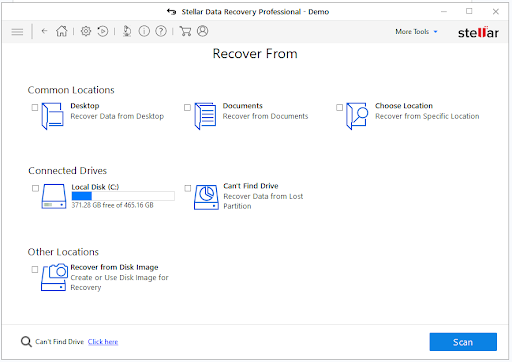
Selezioni la posizione da analizzare (disco, cartella, desktop, ecc.), quindi clicchi su “Scan”.
-
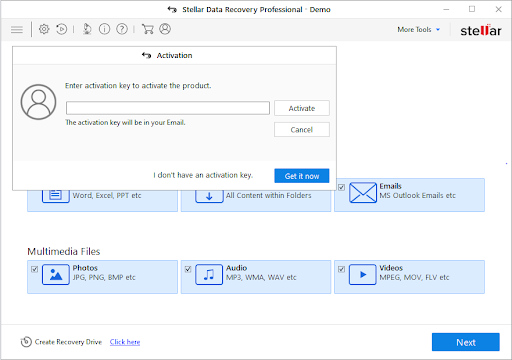
Inserisca la chiave di attivazione ricevuta via e-mail nel campo dedicato, quindi clicchi su “Activate” per sbloccare tutte le funzionalità.
Il software Stellar Data Recovery è ora pronto per essere utilizzato e recuperare i Suoi dati in totale sicurezza.
-
-
-
Leggi anche:



Notizie attuali
Come scaricare, installare e attivare Microsoft Word 2024 su Windows
08/10/2026
Come scaricare, installare e attivare Microsoft Outlook 2024 su Windows
07/10/2026
Come scaricare, installare e attivare G DATA Total Security su Windows
11/09/2026
Come Scaricare, Installare e Attivare PowerPoint 2024 su Windows
08/09/2026
Come Scaricare, Installare e Attivare Avast SecureLine VPN per Windows
08/09/2026




© 2026 Elektronik Billiger UG Tutti i diritti sono prenotati