

Carrello vuoto

 I nostri marchi







 Sistema Operativo
 Microsoft Office
 Office App
 Windows Server
 Antivirus & Sicurezza
  Utilità
Come scaricare, installare e attivare Simple Photo Editor
10/06/2026

Introduzione :
Simple Photo Editor è un software di fotoritocco progettato per consentire agli utenti di modificare, migliorare e personalizzare facilmente le proprie immagini digitali.
Grazie alla sua interfaccia intuitiva, offre un accesso rapido alle principali funzionalità di modifica senza richiedere competenze tecniche avanzate.
Il software consente di effettuare diverse correzioni, aggiungere effetti visivi e ottimizzare la qualità delle fotografie in pochi clic.
Simple Photo Editor è adatto sia ai principianti sia agli utenti che desiderano effettuare modifiche rapide alle proprie immagini.
Il suo ambiente di lavoro semplificato facilita la gestione e il ritocco delle foto per un utilizzo personale o professionale.
L’Installareazione del software avviene rapidamente tramite l’assistente integrato che scarica automaticamente i componenti necessari.
Per attivare definitivamente il software e accedere a tutte le funzionalità disponibili è richiesta una chiave di licenza valida.
Prima di iniziare, assicurarsi di disporre della propria chiave di attivazione e di una connessione Internet attiva.
-
Requisiti di sistema
- File di Scaricare di Simple Photo Editor
- Sistema operativo: Windows 8.1, Windows 7 e Windows 10
-
Passaggi da seguire
-
Scaricare Simple Photo Editor
-
Una volta completato l’acquisto, riceverai un’e-mail contenente la tua chiave e il link per il download. Clicca su questo link per scaricare il file PhotoEditor-Setup.exe, quindi fai doppio clic su di esso per avviare l’Installareazione.

-
-
Installare Simple Photo Editor
-
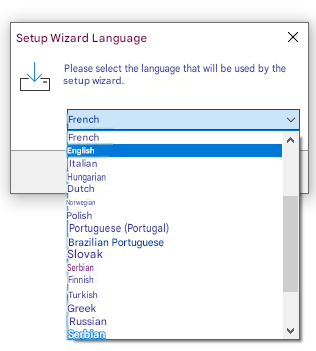
Si aprirà una finestra che ti chiederà di scegliere la lingua della procedura guidata di installazione. Seleziona la lingua desiderata dall’elenco a discesa, quindi conferma per continuare.
-
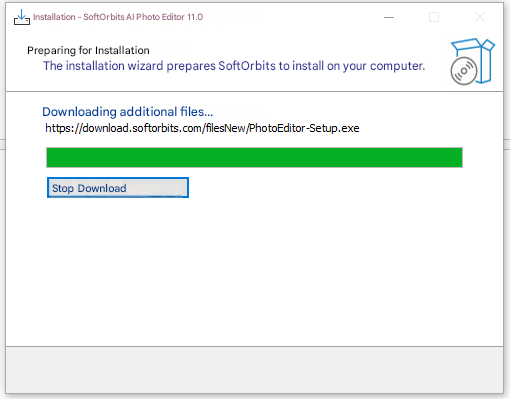
La procedura guidata di installazione sta ora preparando la configurazione scaricando i file necessari sul tuo computer. Attendi semplicemente durante l’avanzamento della barra verde senza fare clic su interrompi.
-
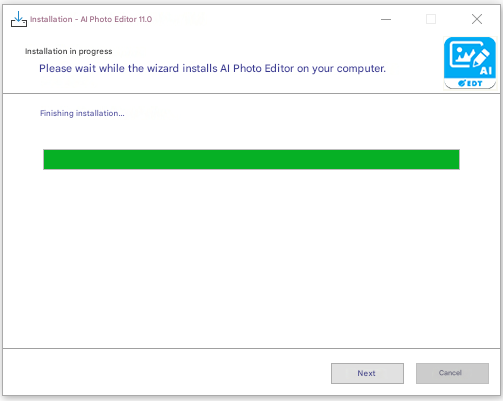
L’installazione del software AI Photo Editor si avvia automaticamente sul tuo computer. Attendi mentre la barra di avanzamento si riempie fino al completamento dell’installazione.
-
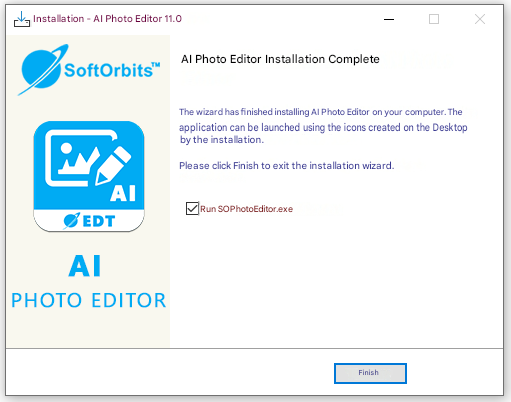
Una volta completata l’installazione, seleziona la casella per eseguire il software se lo desideri, quindi fai clic sul pulsante Fine per chiudere la procedura guidata.
-
-
Attivare Simple Photo Editor
-
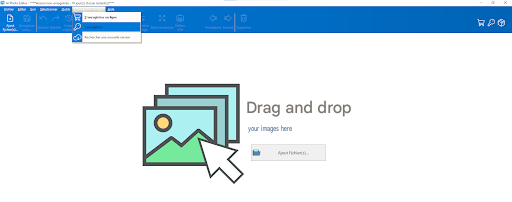
Una volta aperto il software, fai clic sulla scheda Registrati nella parte superiore della finestra, quindi seleziona la chiave Registrati dal menu a discesa visualizzato.
-
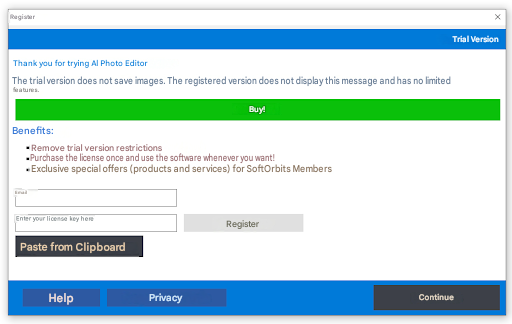
Nella finestra visualizzata, inserisci il tuo indirizzo e-mail e la chiave ricevuta via e-mail nei campi corrispondenti, quindi fai clic sul pulsante Registrati per attivare definitivamente il software.
-
-
Leggi anche:
-

Notizie attuali
Come scaricare, installare e attivare Microsoft Word 2024 su Windows
08/10/2026
Come scaricare, installare e attivare Microsoft Outlook 2024 su Windows
07/10/2026
Come scaricare, installare e attivare G DATA Total Security su Windows
11/09/2026
Come Scaricare, Installare e Attivare PowerPoint 2024 su Windows
08/09/2026
Come Scaricare, Installare e Attivare Avast SecureLine VPN per Windows
08/09/2026




© 2026 Elektronik Billiger UG Tutti i diritti sono prenotati