

Carrello vuoto

 I nostri marchi







 Sistema Operativo
 Microsoft Office
 Office App
 Windows Server
 Antivirus & Sicurezza
  Utilità
Come scaricare, installare e attivare Office 2024 tramite un account Microsoft
28/07/2026
Introduzione:
Microsoft Office 2024 è una suite per ufficio completa progettata per accompagnarti in tutte le tue attività quotidiane, che si tratti di creare documenti, gestire dati, realizzare presentazioni o organizzare il tuo lavoro in modo efficiente.
Grazie all'attivazione tramite un account Microsoft, l'installazione di Office 2024 diventa semplice, rapida e sicura. La tua licenza viene associata direttamente al tuo account, facilitando così l'utilizzo del software e le future reinstallazioni.
Questa guida ti accompagnerà passo dopo passo nel processo di download, installazione e attivazione di Office 2024 tramite il tuo account Microsoft.
Scoprirai tutte le fasi necessarie per configurare correttamente la tua licenza, installare le applicazioni Office e utilizzare pienamente tutte le funzionalità disponibili.
Segui attentamente le istruzioni dettagliate di questo tutorial per completare l'installazione in modo semplice e beneficiare di un'attivazione rapida della tua suite Office 2024.
Per i principianti, le istruzioni dettagliate consentono di seguire facilmente e rapidamente l'intera procedura.
-
Requisiti di sistema
Account Microsoft necessario per avviare l'installazione di Microsoft Office 2024.
Sistema operativo: Windows 10 (32/64 bit), Windows 11.
-
Passaggi da seguire
-
Scaricare Office 2024 tramite account Microsoft
-
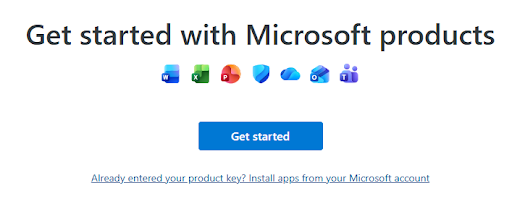
Per iniziare l'installazione, apri il browser Internet e visita il sito ufficiale setup.office.com setup.office.com, quindi fai clic su « Inizia » per avviare il processo di download di Microsoft Office.

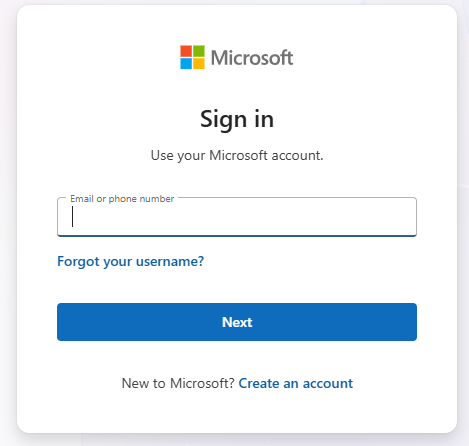
Se non hai ancora effettuato l'accesso, accedi con il tuo account Microsoft per continuare la procedura di download e associare la tua licenza.
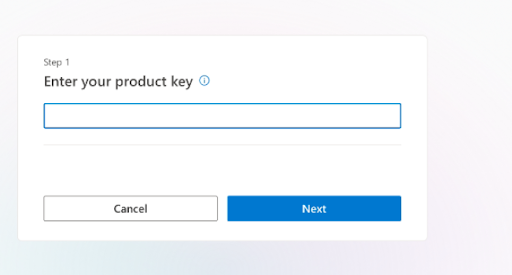
Una volta effettuato l'accesso, copia e incolla la chiave ricevuta nell'e-mail di conferma dell'ordine, quindi fai clic sul pulsante « Avanti » per iniziare il processo di associazione della chiave di licenza Office 2024 al tuo account Microsoft.
Questa fase consente di verificare il codice Product Key e preparare l'attivazione della licenza.
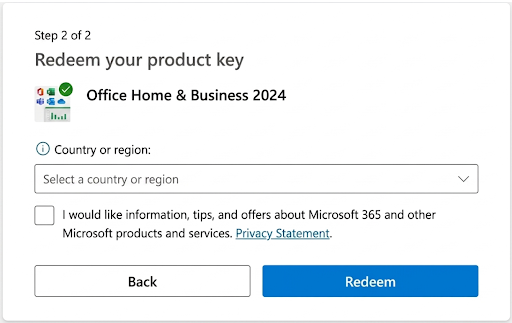
Verifica che il prodotto indicato corrisponda correttamente a Microsoft Office 2024 e che la regione selezionata corrisponda al tuo Paese.
Successivamente, fai clic su « Redeem » (« Riscatta ») per associare definitivamente la licenza al tuo account Microsoft e continuare il processo di attivazione.
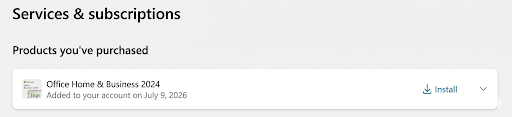
Dopo l'associazione della chiave di licenza, Microsoft aggiungerà automaticamente il prodotto nella sezione « Servizi e abbonamenti » del tuo account Microsoft, disponibile dalla pagina https://account.microsoft.com/services.
La tua licenza Office 2024 sarà quindi definitivamente collegata al tuo account Microsoft. La chiave Product Key non sarà più necessaria per le future installazioni, poiché l'attivazione verrà riconosciuta automaticamente tramite il tuo account.
Fai clic sul pulsante « Installa » accanto al prodotto Office 2024 visualizzato per scaricare e installare la suite Office sul computer attuale.
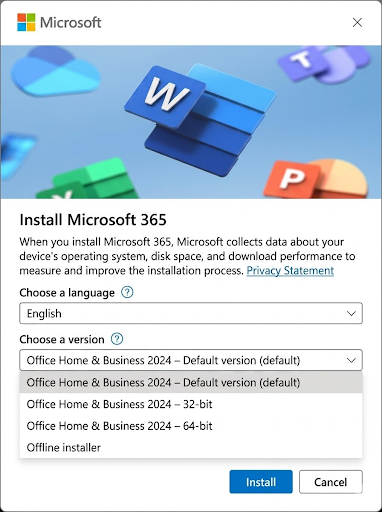
Verrà visualizzata una finestra di configurazione che ti permetterà di scegliere la lingua di installazione e la versione di Office compatibile con il tuo dispositivo.
Se necessario, puoi selezionare anche l'opzione di download del programma di installazione offline, utile per installare Office 2024 su più computer o su dispositivi senza una connessione Internet permanente.
Per ottenere prestazioni migliori, consigliamo di scegliere la versione 64 bit se supportata dal tuo computer. Questa versione consente una gestione più efficiente delle risorse di sistema, come processore e memoria RAM.
Dopo aver verificato le impostazioni selezionate, fai clic sul pulsante « Installa » per avviare il download e procedere con l'installazione di Microsoft Office 2024.
Una volta convalidato il tuo acquisto, riceverai il codice Product Key e il link ufficiale per il download di Microsoft Office 2024.
Utilizza questo link per scaricare, installare e attivare facilmente la tua licenza Microsoft Office 2024 sul computer Windows. Questa procedura ti permetterà di accedere rapidamente a tutte le applicazioni incluse nella suite Office 2024, tra cui Word, Excel, PowerPoint e gli altri strumenti disponibili in base alla tua versione.
Nota: Se non possiedi ancora un account Microsoft, fai clic su « Crea un account » per crearne uno prima di proseguire con l'installazione.
-
-
Installare Office 2024 tramite account Microsoft
-
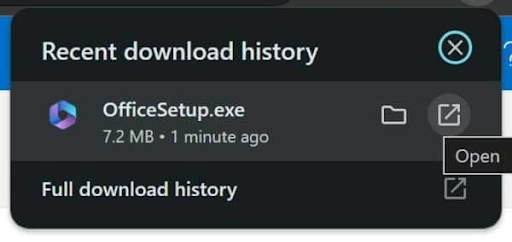
Il download di Office 2024 inizierà automaticamente. Una volta completato, apri il file scaricato per avviare l'installazione.
-
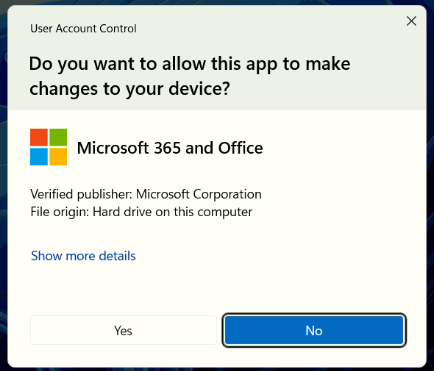
Potrebbe apparire una finestra di controllo dell'account utente di Windows per richiedere l'autorizzazione ad apportare modifiche al dispositivo.
Fai clic su « Sì » per consentire al programma di continuare il processo di installazione.
-
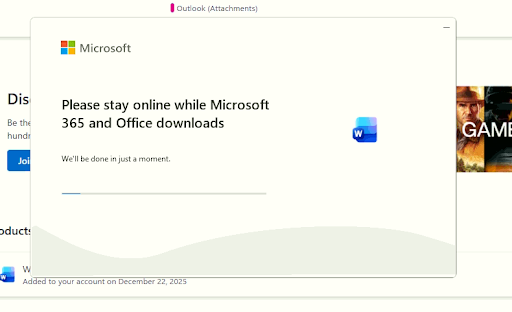
Mantieni la connessione Internet attiva durante tutta la durata dell'installazione di Office 2024. Questa operazione potrebbe richiedere alcuni minuti, mentre i file necessari vengono scaricati e configurati correttamente sul computer.
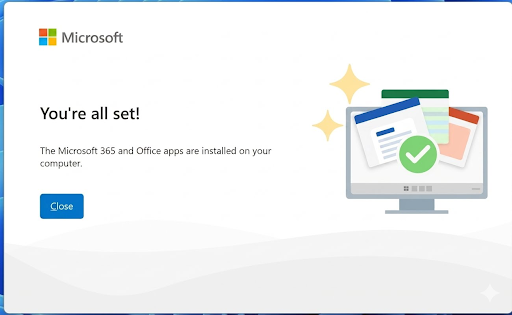
L'installazione di Office 2024 è ora terminata. Le applicazioni della suite Office, come Word, Excel e PowerPoint, sono installate sul tuo computer.
Fai clic su « Chiudi » per completare il processo e uscire dall'assistente di installazione.
-
-
-
Attivare Office 2024 tramite account Microsoft
-
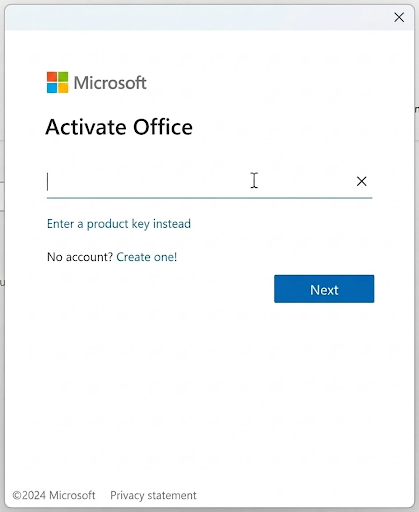
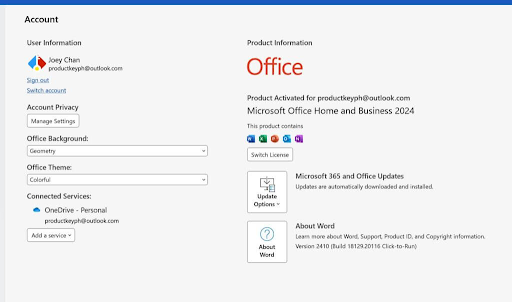
Per attivare la tua licenza Office 2024, accedi con l'account Microsoft utilizzato durante l'associazione della chiave. Questa connessione permetterà a Microsoft di riconoscere automaticamente la licenza associata al tuo account e completare l'attivazione della suite Office.
-
Congratulazioni! La tua suite Office 2024 è ora attivata definitivamente. Puoi ora utilizzare tutte le funzionalità incluse nella tua licenza e sfruttare pienamente le applicazioni Office sul tuo computer.
-
-
Leggi anche:
Notizie attuali
Come scaricare, installare e attivare Microsoft Word 2024 su Windows
08/10/2026
Come scaricare, installare e attivare Microsoft Outlook 2024 su Windows
07/10/2026
Come scaricare, installare e attivare G DATA Total Security su Windows
11/09/2026
Come Scaricare, Installare e Attivare PowerPoint 2024 su Windows
08/09/2026
Come Scaricare, Installare e Attivare Avast SecureLine VPN per Windows
08/09/2026




© 2026 Elektronik Billiger UG Tutti i diritti sono prenotati