

Carrello vuoto

 I nostri marchi







 Sistema Operativo
 Microsoft Office
 Office App
 Windows Server
 Antivirus & Sicurezza
  Utilità
Come scaricare, installare e attivare Office 2021 per Mac
05/03/2025
Introduzione:
Office 2021 per Mac è l'ultima versione della suite di produttività di Microsoft per il sistema operativo macOS di Apple. Include diverse applicazioni, tra cui Word, Excel, PowerPoint, Outlook e OneNote, che aiutano gli utenti a creare e gestire documenti, fogli di calcolo, presentazioni, email e appunti, tra le altre cose.
Le prestazioni e la stabilità migliorate sono caratteristiche fondamentali di Office 2021 per Mac. Microsoft ha ottimizzato la suite per funzionare con macOS Big Sur e i più recenti processori Apple Silicon, garantendo tempi di caricamento più rapidi, uno scorrimento più fluido e una grafica migliorata. Inoltre, Office 2021 per Mac include funzionalità avanzate di collaborazione e condivisione, consentendo agli utenti di co-editare documenti in tempo reale, condividere file in modo sicuro tramite OneDrive e accedere ai propri file ovunque sia disponibile una connessione Internet.
Microsoft offre due edizioni principali di Office 2021 per Mac:
1. Office Home & Student 2021 per Mac: questa edizione include le applicazioni essenziali per uso personale e accademico, come Word, Excel e PowerPoint. È ideale per studenti e utenti che necessitano di creare e gestire documenti, fogli di calcolo e presentazioni.
2. Office Home & Business 2021 per Mac: questa edizione include tutte le applicazioni della versione Home & Student, oltre a Outlook, l'applicazione per email e calendario. È pensata per proprietari di piccole imprese e professionisti che devono gestire email, contatti e calendario, oltre a creare e modificare documenti, fogli di calcolo e presentazioni.
Entrambe le edizioni di Office 2021 per Mac sono disponibili come acquisto singolo, il che significa che paghi una sola volta per scaricare e installare la suite sul tuo Mac. Sono disponibili anche come parte di un abbonamento a Microsoft 365, che include la versione più recente di Office per Mac, oltre a vantaggi aggiuntivi come l'archiviazione cloud OneDrive, minuti Skype e l'accesso a Microsoft Teams.
Questa guida ti mostrerà come scaricare, installare e attivare Office 2021 per Mac.
-
Requisiti:
- Le tre versioni più recenti di macOS
-
Passaggi da seguire:
-
Scaricare Office 2021 per Mac
Dopo aver confermato il tuo ordine, vai al sito di download di Microsoft Office all'indirizzo redeem.microsoft.com , per iniziare a scaricare e installare Office sul tuo dispositivo. Questo sito consente di riscattare il codice prodotto e scaricare la versione corretta di Office per il tuo computer o dispositivo.
-
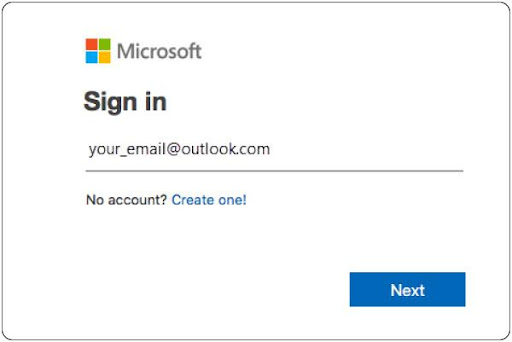
Per avviare il download, è necessario accedere al proprio account Microsoft.
Se non hai già un account, puoi crearne uno durante il processo di download, poiché il download di Office richiede un account Microsoft.Hinweis: L'account Microsoft verrà associato alla chiave di licenza. Dopo aver collegato la chiave di licenza al tuo account Microsoft, potrai sempre installare il prodotto accedendo alla sezione "Servizi e abbonamenti":https://account.microsoft.com/services
-
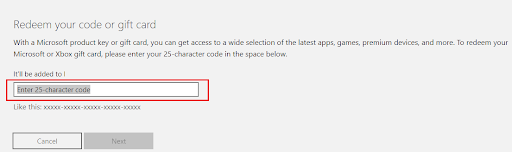
Inserisci la chiave di licenza e premi Avanti.
-
Dopo aver associato la chiave di licenza al tuo account, vai alla sezione "Servizi e abbonamenti" e fai clic sul pulsante "Installa". Da qui potrai selezionare e scaricare la versione appropriata di Office per il tuo dispositivo. Potrebbe essere necessario scegliere la lingua e la versione desiderata, a seconda delle opzioni disponibili.
-
-
Installare Office 2021 per Mac
-
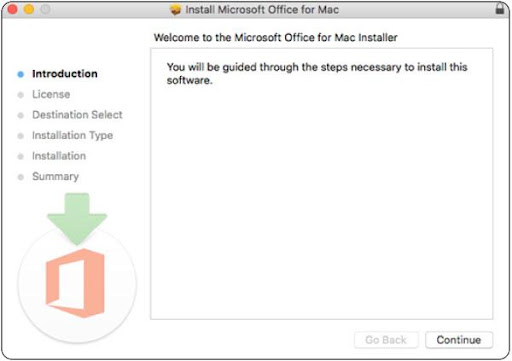
Al termine del download di Office, fai doppio clic sul file scaricato per avviare il processo di installazione. Si aprirà la finestra di installazione di Microsoft: clicca su "Continua" per avviare l'installazione.
-
Leggi il contratto di licenza del software e fai clic "Continua".
Accetta i termini del contratto di licenza facendo clic su"Accetto".
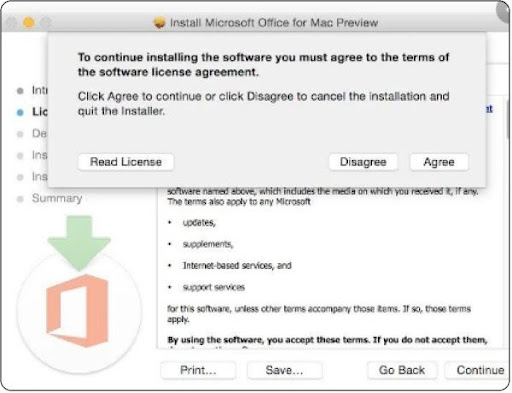
Scegli come installare Office e poi fai clic su "Continua".
PS: Se desideri installare solo specifiche applicazioni di Office, fai clic sul pulsante "Personalizza" e deseleziona i programmi che non vuoi installare.
-
Se richiesto, inserisci la password di accesso del tuo Mac e premi "Installa Software" per completare il processo.
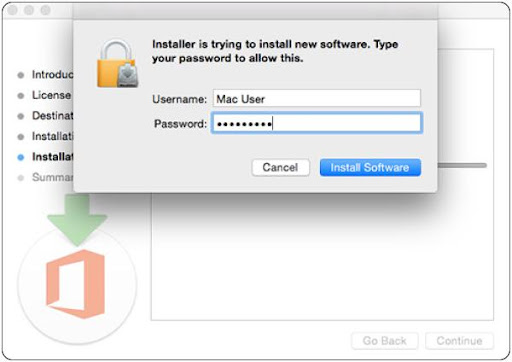
-
Attendi il completamento dell'installazione, quindi fai clic su "Chiudi" una volta terminata.
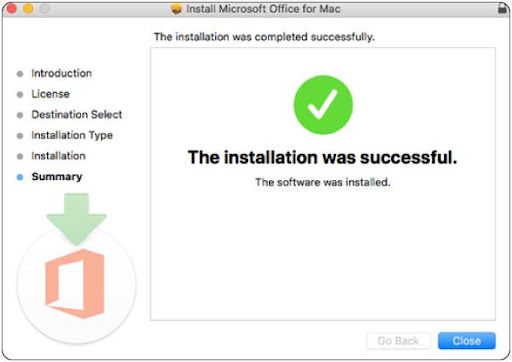
Ottime notizie! L'installazione di Office 2021 sul tuo Mac è completa. Ora puoi iniziare a utilizzare le applicazioni della suite per creare, modificare e gestire documenti, fogli di calcolo, presentazioni ed email. Goditi tutte le funzionalità di Office 2021!
-
-
Attivare Office 2021 per Mac
-
Per attivare Office 2021 per Mac, segui i passaggi indicati:

-
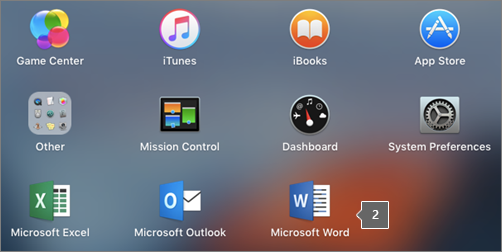
Fai clic sull'icona "Launchpad" nel Dock per visualizzare tutte le applicazioni.
-
Ora fai clic sull'icona di Word nel Launchpad.

-
Quando apri l'app Word, si aprirà automaticamente la finestra "Novità". Clicca su "Inizia" per avviare l'attivazione.
-
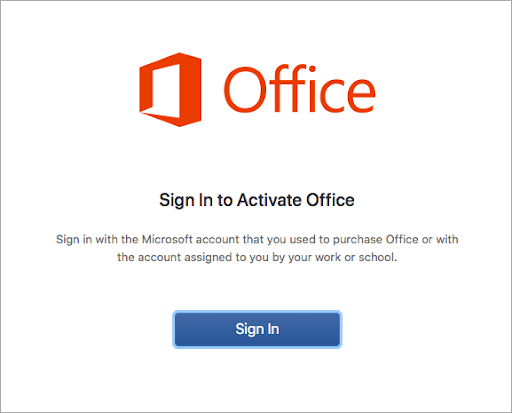
Seleziona "Accedi" e inserisci l'account utilizzato per associare la chiave di licenza.
Nota: Se non ti viene richiesto di accedere, apri un file vuoto e seleziona File > Nuovo da modello > Accedi.

-
Scegli un tema per Office e fai clic su "Continua".
Ora puoi avviare l'app Word sul tuo Mac facendo clic su"Inizia a usare Word", ottenendo accesso a tutti gli strumenti e funzionalità per creare e modificare documenti.
-
-
-
Leggi di più:
Notizie attuali
Come scaricare, installare e attivare Microsoft Word 2024 su Windows
08/10/2026
Come scaricare, installare e attivare Microsoft Outlook 2024 su Windows
07/10/2026
Come scaricare, installare e attivare G DATA Total Security su Windows
11/09/2026
Come Scaricare, Installare e Attivare PowerPoint 2024 su Windows
08/09/2026
Come Scaricare, Installare e Attivare Avast SecureLine VPN per Windows
08/09/2026




© 2026 Elektronik Billiger UG Tutti i diritti sono prenotati