

Carrello vuoto

 I nostri marchi







 Sistema Operativo
 Microsoft Office
 Office App
 Windows Server
 Antivirus & Sicurezza
  Utilità
Come scaricare, installare e attivare Nuance Dragon Professional 16
07/04/2026
Introduzione :
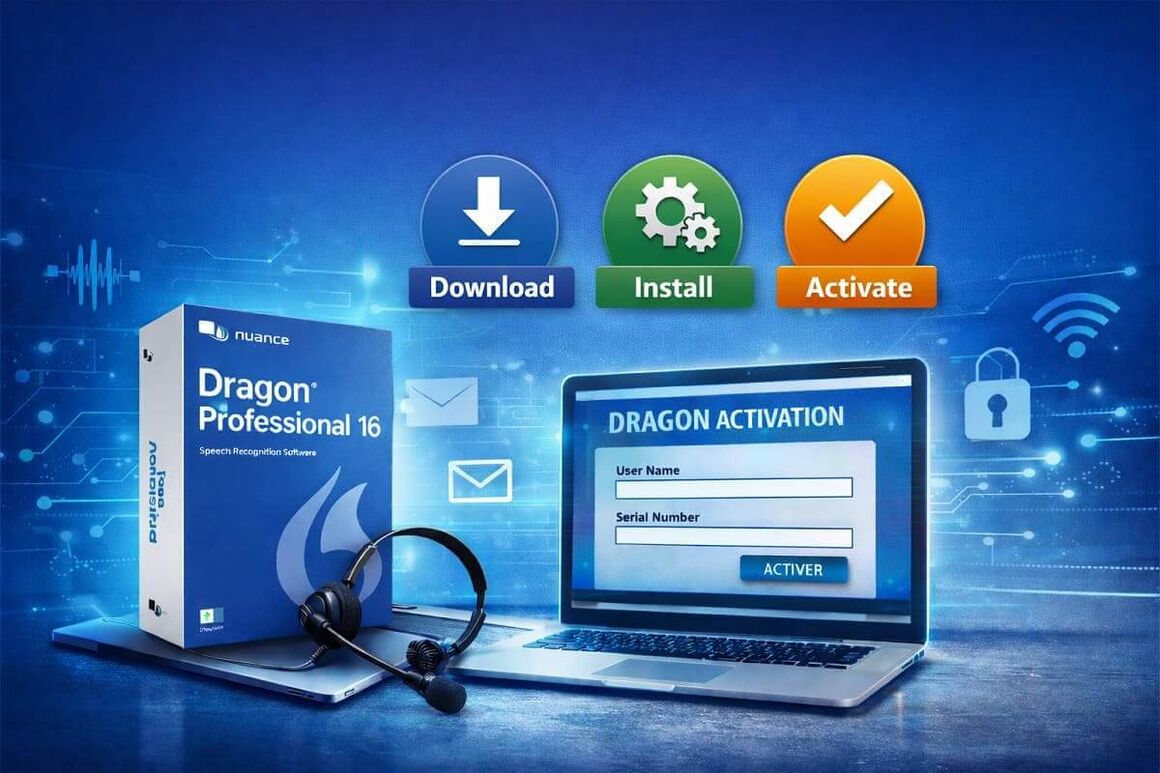
Nuance Dragon Professional 16 è una potente soluzione di riconoscimento vocale progettata per migliorare significativamente la produttività tramite dettatura e controllo vocale del computer.
Questa guida passo passo spiega come scaricare, installare e attivare Nuance Dragon Professional 16 in modo semplice e sicuro.
Seguendo i passaggi riportati di seguito, potrai avviare rapidamente il software e iniziare a utilizzarlo nelle condizioni ottimali.
-
Requisiti di sistema
Requisiti hardware :
RAM: minimo 4 GB
Spazio su disco disponibile: minimo 8 GB
Connessione a Internet: necessaria per il download del prodotto e per l’attivazione automatica (processo breve e anonimo)
Requisiti software :
File di installazione di Nuance Dragon 16
Sistema operativo: Microsoft Windows 10 o Windows 11
-
Passaggi da seguire
-
Scaricare Nuance Dragon Professional 16
-
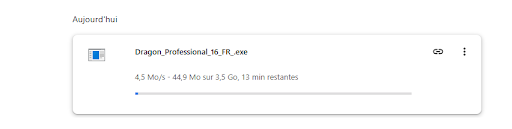
Dopo aver ricevuto l’ordine di Nuance Dragon Professional 16, utilizzare il link di download fornito nella e-mail di conferma per iniziare il download del software.
Si consiglia di avere una connessione Internet stabile per garantire il corretto download del file di installazione (.exe).

-
Una volta completato il download del file Nuance Dragon Professional 16, aprire la cartella dei Download per accedere al file di installazione (.exe).
Verificare che il download sia completato correttamente e che il file sia presente, quindi avviare l’installazione per iniziare a utilizzare Nuance Dragon Professional 16 e sfruttare appieno le sue funzionalità di riconoscimento vocale.
-
-
Installare Nuance Dragon Professional 16
-
Dopo aver scaricato il file, aprirlo e fare clic su “Install” per avviare il processo.
Se appare un messaggio di sicurezza di Windows, fare clic su “Yes” per consentire l’installazione.
-
Attendere mentre i file vengono estratti; l’avanzamento dell’installazione è indicato dalla barra verde.
-
Fare clic su “Install” per consentire l’installazione del pacchetto Microsoft Visual C++ 2019 necessario per Dragon.
-
Al termine dell’estrazione, verrà avviato il programma di installazione di Dragon.
-
Quando si apre la procedura guidata di installazione, fare clic su “Next” per continuare con l’installazione di Dragon.
-
Nella schermata del contratto di licenza, selezionare “I accept the terms of this license agreement” e fare clic su “Next” per procedere.
-
-
Attivare Nuance Dragon Professional 16
-
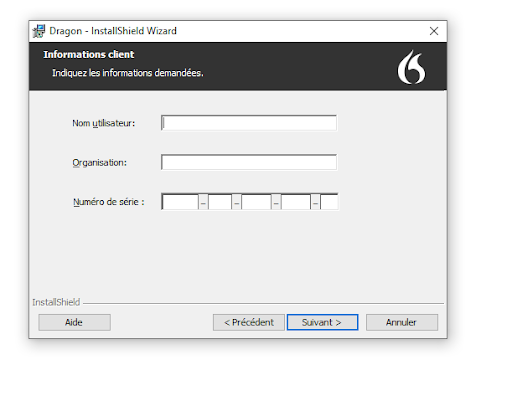
Compilare i campi richiesti (Nome utente, Organizzazione, Numero di serie) e quindi fare clic su “Next”.
Nuance Dragon Professional 16 è ora attivato con successo. È possibile iniziare a utilizzarlo con piena sicurezza.
-
-


Notizie attuali
Come scaricare, installare e attivare Microsoft Word 2024 su Windows
08/10/2026
Come scaricare, installare e attivare Microsoft Outlook 2024 su Windows
07/10/2026
Come scaricare, installare e attivare G DATA Total Security su Windows
11/09/2026
Come Scaricare, Installare e Attivare PowerPoint 2024 su Windows
08/09/2026
Come Scaricare, Installare e Attivare Avast SecureLine VPN per Windows
08/09/2026




© 2026 Elektronik Billiger UG Tutti i diritti sono prenotati