

Carrello vuoto

 I nostri marchi







 Sistema Operativo
 Microsoft Office
 Office App
 Windows Server
 Antivirus & Sicurezza
  Utilità
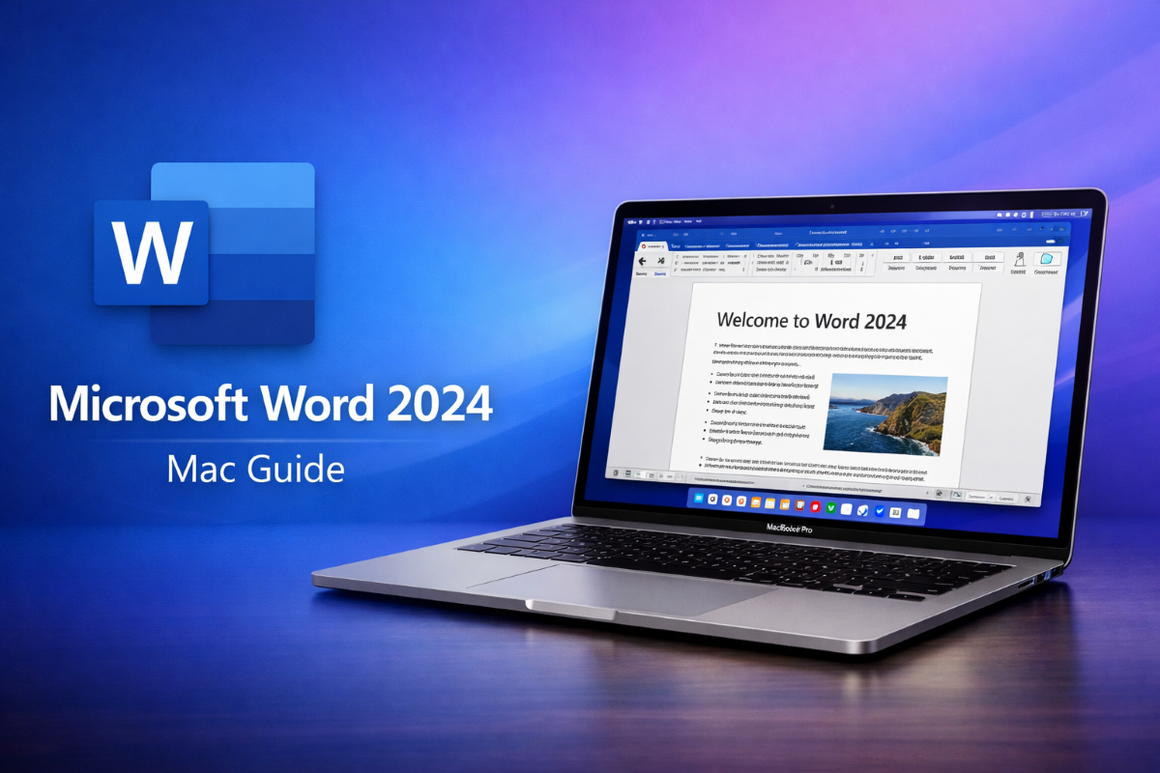
Come scaricare, installare e attivare Microsoft Word 2024 per Mac?
18/08/2026
Introduzione:
Che si tratti di lavoro, studio o progetti personali, Microsoft Word 2024 rappresenta uno strumento fondamentale per creare, modificare e condividere documenti in modo professionale ed efficiente. Grazie alle nuove funzionalità ottimizzate per Mac, è possibile scrivere più rapidamente, collaborare in tempo reale e organizzare i contenuti con grande fluidità.
Immaginate di poter realizzare relazioni professionali, presentazioni chiare e documenti interattivi in pochi clic, garantendo al contempo una compatibilità perfetta su tutti i vostri dispositivi. Con Word 2024, il controllo ortografico avanzato, i modelli intelligenti e gli strumenti di formattazione semplificati diventano preziosi alleati per una produttività senza stress.
In questa guida vi accompagneremo passo dopo passo nel processo di download, installazione e attivazione di Microsoft Word 2024 sul vostro Mac, così da poter utilizzare immediatamente tutte le sue funzionalità in totale tranquillità.
-
Requisiti di sistema
Account Microsoft
Sistema operativo: macOS Sequoia, macOS Sonoma oppure macOS Tahoe
-
Passaggi da seguire
-
Scaricare Word 2024 su Mac
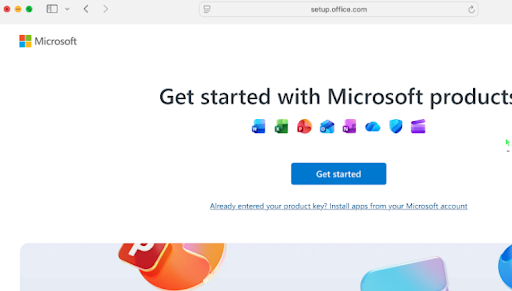
Accedete a setup.office.com per avviare la procedura di download e attivazione di Microsoft Word 2024.

Fate clic su "Sign in" per associare la licenza al vostro account personale.
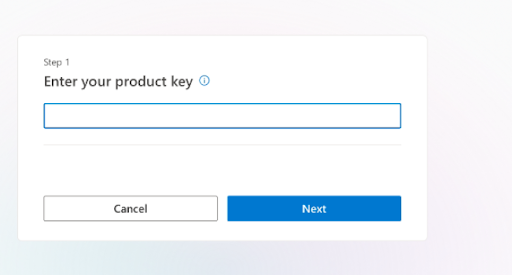
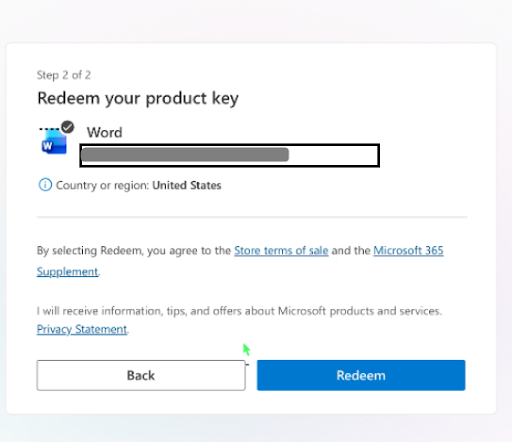
Se non disponete ancora di un account, potete crearne uno gratuitamente cliccando qui.Inserite il vostro codice prodotto e verificate che il prodotto visualizzato sia Word e che l’area geografica sia corretta. Successivamente, fate clic su Redeem per collegare definitivamente la licenza al vostro account.
Una volta confermato l’acquisto, riceverete il vostro codice prodotto insieme al link diretto per il download di Microsoft Word 2024 per Mac.
Utilizzate questo collegamento per scaricare, installare e attivare Microsoft Word 2024 sul vostro Mac.
-
Installare Word 2024 su Mac
-
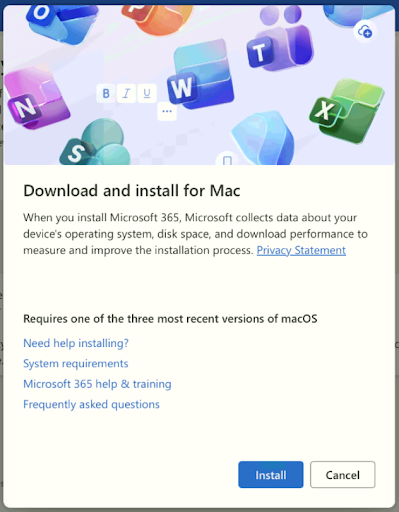
Fate clic su "Install" per iniziare il download del file di installazione sul vostro Mac.
-
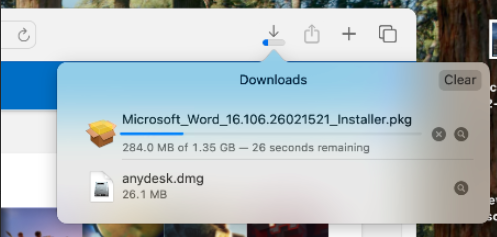
Attendete mentre il file di installazione di Microsoft Word viene scaricato.
-
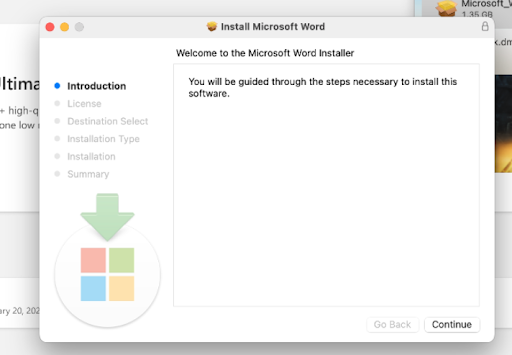
Una volta completato il download, aprite il file scaricato e fate clic su "Continue" per avviare l’assistente di installazione.
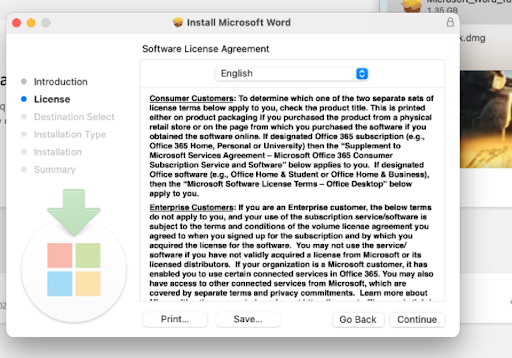
Leggete e accettate il Contratto di Licenza Software facendo clic su "Continue".
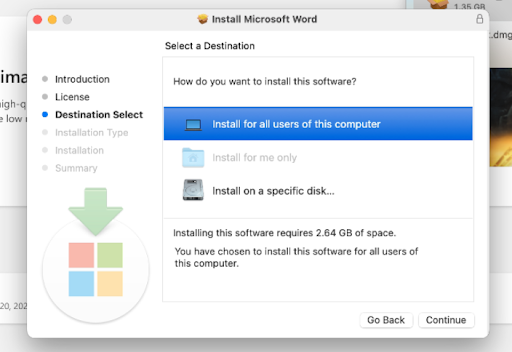
Selezionate l’opzione di installazione per utenti Mac e fate clic su "Continue".
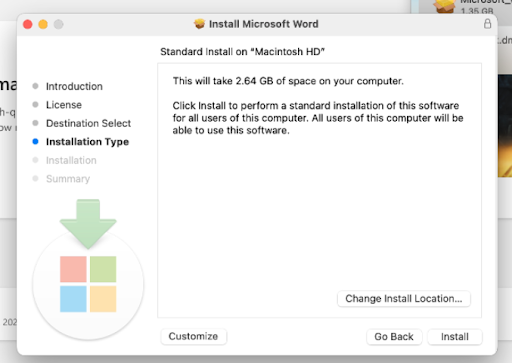
Fate clic su "Install" per confermare la posizione e avviare l’installazione standard.
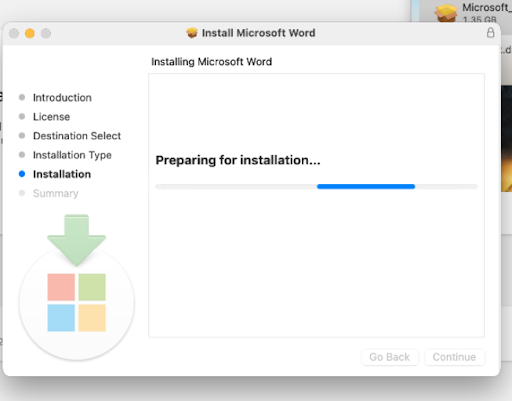
Attendete mentre il programma di installazione prepara e distribuisce i file sul vostro Mac.
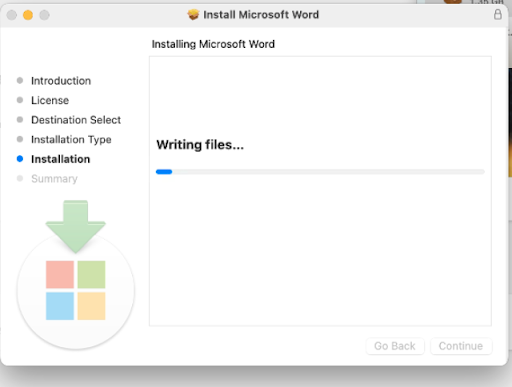
Attendete mentre i file vengono copiati sul disco rigido.
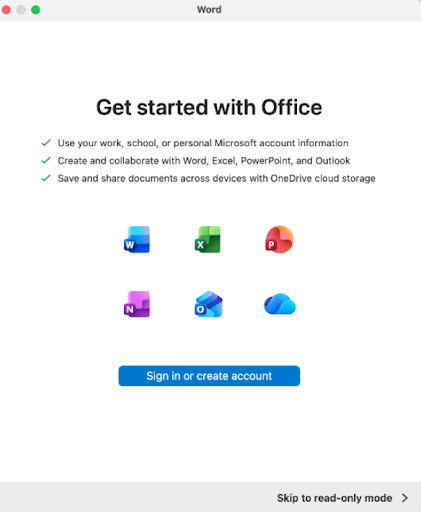
Avviate l’applicazione Word e fate clic su "Sign in or create account" per attivare la licenza.
Congratulazioni! Word 2024 è ora installato correttamente. Seguite il passaggio successivo per completare l’attivazione del software.
-
-
Attivare Word 2024 per Mac
-
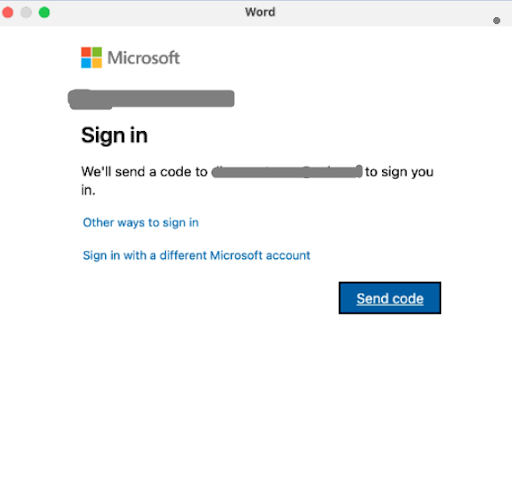
Per attivare Word 2024 sul vostro Mac, aprite il programma, fate clic su Account e accedete con il vostro account Microsoft.
-
Fate clic su "Get Started with Word" per completare la procedura.
Congratulazioni, è tutto pronto! Il messaggio "You're all set." conferma che la vostra licenza Microsoft Word 2024 è stata attivata correttamente e associata al vostro Mac. Facendo clic sul pulsante blu, l’applicazione si aprirà e potrete iniziare a creare i vostri documenti.
-
-
-
Leggi anche:

Notizie attuali
Come scaricare, installare e attivare G DATA Total Security su Windows
11/09/2026
Come Scaricare, Installare e Attivare PowerPoint 2024 su Windows
08/09/2026
Come Scaricare, Installare e Attivare Avast SecureLine VPN per Windows
08/09/2026
Come scaricare, installare e attivare Avast Premium Security
01/09/2026
Come scaricare, installare e attivare Ashampoo Photo Commander
26/08/2026




© 2026 Elektronik Billiger UG Tutti i diritti sono prenotati