

Carrello vuoto

 I nostri marchi







 Sistema Operativo
 Microsoft Office
 Office App
 Windows Server
 Antivirus & Sicurezza
  Utilità
Come scaricare, installare e attivare Microsoft 365?
24/06/2026

Introduction :
Microsoft 365 è una soluzione completa che include applicazioni essenziali come Word, Excel, PowerPoint e Outlook, disponibili su PC, Mac e dispositivi mobili. Se avete appena acquistato un abbonamento o ricevuto un Product Key Microsoft 365, è fondamentale seguire correttamente i passaggi per scaricare Microsoft 365, installare Office e attivare Microsoft 365 tramite il vostro account Microsoft.
In questa guida dettagliata vi spieghiamo, passo dopo passo, come installare Microsoft 365, associare la licenza al vostro account e completare il processo di attivazione, così da poter usufruire immediatamente di tutte le funzionalità e degli aggiornamenti inclusi nel vostro abbonamento.
-
Requisiti di sistema
Account Microsoft necessario per avviare il download.
Per Mac: macOS Sequoia, macOS Sonoma, macOS Tahoe
Per Windows: Windows 10, Windows 11.
-
Passaggi da seguire
-
Scaricare Microsoft 365
-
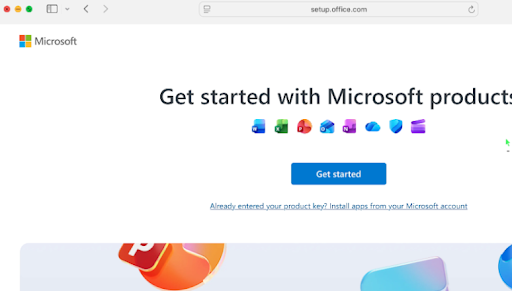
Accedete a setup.office.com per iniziare il processo di download e attivazione di Microsoft 365.

-
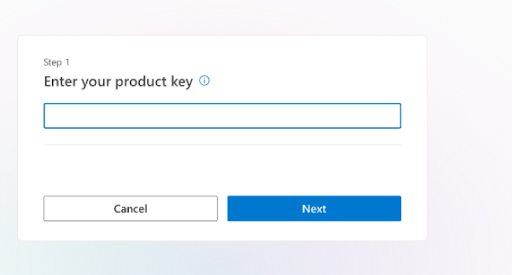
Inserite il vostro Product Key, quindi fate clic su “Next” per proseguire con l’associazione del codice al vostro account Microsoft.
-
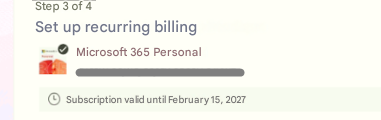
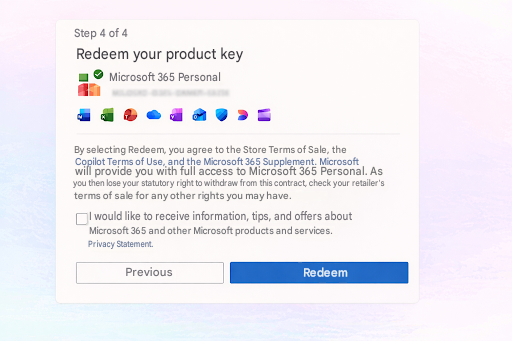
Verificate che il prodotto visualizzato sia Microsoft 365 e che l’area geografica selezionata sia corretta.
Successivamente, fate clic su “Redeem” per confermare e collegare definitivamente la licenza al vostro account.
-
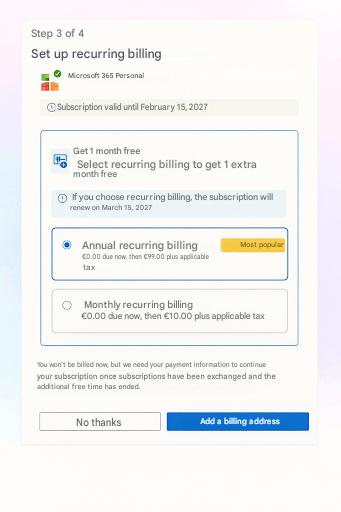
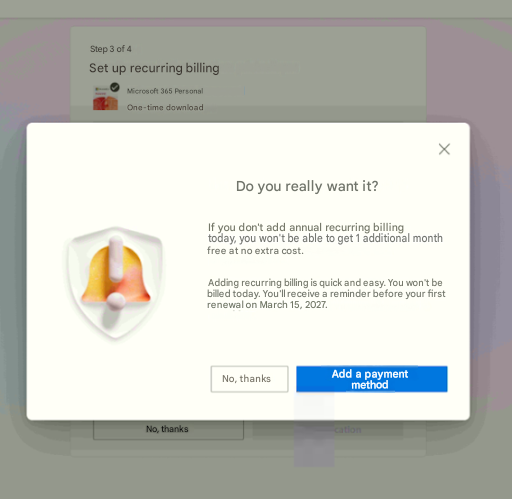
Fate clic su “No, thanks” per continuare senza attivare il rinnovo automatico.
Confermate la vostra scelta facendo nuovamente clic su “No, thanks”.
Fate clic su “Redeem” per finalizzare l’abbonamento a Microsoft 365
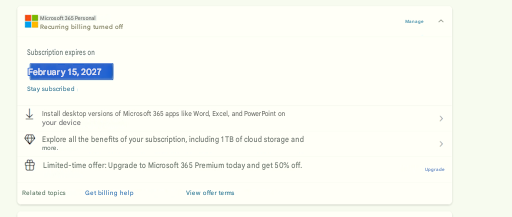
Accedete alla pagina di gestione dell’abbonamento per avviare l’installazione.
Una volta confermato l’acquisto, riceverete il vostro Product Key Microsoft 365 insieme alle istruzioni per attivare l’abbonamento.
Utilizzate queste informazioni per scaricare, installare e attivare Microsoft 365 sul vostro dispositivo.
-
-
Installare Microsoft 365
-
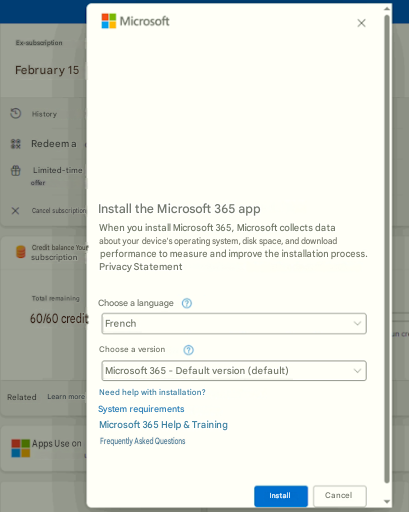
Scegliete la lingua e la versione desiderata, quindi fate clic su “Install” per avviare il download.
-
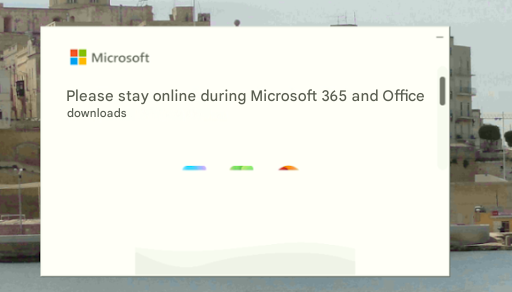
Attendete mentre la suite completa Microsoft 365 viene scaricata e installata.
-
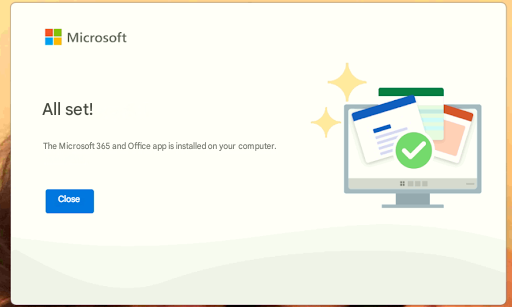
Fate clic su “Close” per completare il processo di installazione.
Una volta che il codice Microsoft 365 è stato associato al vostro account, seguite i passaggi seguenti per iniziare l’installazione:
-
-
Attivare Microsoft 365
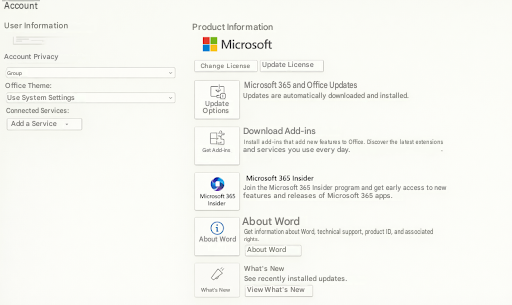
L’attivazione avviene generalmente in modo automatico. Per verificarlo, aprite un’applicazione come Word o Excel e fate clic su Account.
Se il software non si attiva automaticamente:
Verrà visualizzata una finestra di benvenuto. Fate clic su Sign in per collegare l’abbonamento al vostro account Microsoft.
Il vostro Microsoft 365 è ora installato correttamente, attivato e pienamente operativo.
-
-
Read also:
Notizie attuali
Come scaricare, installare e attivare Microsoft Word 2024 su Windows
08/10/2026
Come scaricare, installare e attivare Microsoft Outlook 2024 su Windows
07/10/2026
Come scaricare, installare e attivare G DATA Total Security su Windows
11/09/2026
Come Scaricare, Installare e Attivare PowerPoint 2024 su Windows
08/09/2026
Come Scaricare, Installare e Attivare Avast SecureLine VPN per Windows
08/09/2026




© 2026 Elektronik Billiger UG Tutti i diritti sono prenotati