

Carrello vuoto

 I nostri marchi







 Sistema Operativo
 Microsoft Office
 Office App
 Windows Server
 Antivirus & Sicurezza
  Utilità
Come scaricare, installare e attivare Kaspersky?
08/04/2026
Introduzione :
Avete recentemente acquistato una licenza Kaspersky e desiderate proteggere efficacemente il vostro computer? In questa guida completa vi spieghiamo come scaricare Kaspersky, installare il software antivirus e attivare il vostro codice di licenza in pochi semplici passaggi.
Questo tutorial dettagliato vi aiuterà a proteggere il vostro dispositivo da virus, malware, ransomware, spyware, phishing e altre minacce online. Che utilizziate Windows o macOS, il processo di installazione è rapido e intuitivo.
Le procedure di download, installazione e attivazione sono identiche per tutte e tre le edizioni. È sufficiente disporre di:
- un codice di attivazione Kaspersky valido,
- una connessione Internet attiva,
- e un dispositivo compatibile.
Una volta installato, beneficerete di protezione in tempo reale, maggiore sicurezza per i vostri dati personali, navigazione web sicura e difesa avanzata contro le minacce informatiche.
Seguite attentamente i passaggi indicati di seguito per attivare il vostro antivirus Kaspersky e proteggere il computer in totale sicurezza.
-
Requisiti di sistema
Windows
Windows 7
Windows 8
Windows 10
Windows 11
macOS
macOS Sequoia
macOS Sonoma
macOS Tahoe
Altre versioni recenti di macOS
Android
Smartphone e tablet Android compatibili
iOS
Dispositivi iPhone e iPad compatibili
-
Passaggi da seguire
-
Scaricare Kaspersky
-
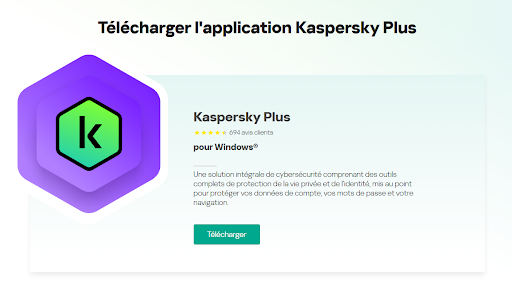
Accedete al sito ufficiale Kaspersky e fate clic sul pulsante verde “Download” per scaricare il file di installazione di Kaspersky Plus per Windows.

Una volta completato il download, individuate il file Kaspersky.exe nella barra dei download del browser oppure nella cartella “Download”. Fate clic sul file per aprirlo e avviare l’installazione.
Dopo aver acquistato la licenza, potete scaricare la versione scelta: Kaspersky Standard, Kaspersky Plus o Kaspersky Premium.
Assicuratevi di scaricare il software dal sito ufficiale per garantire un’installazione sicura e affidabile.
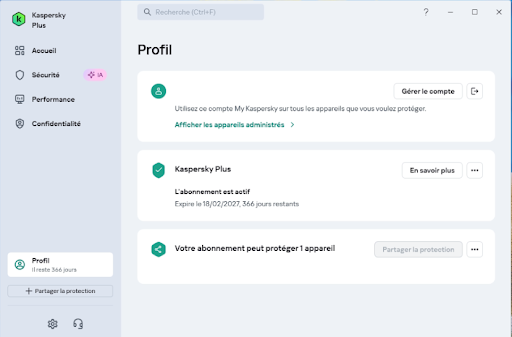
Il periodo di validità di un abbonamento attivato tramite codice di attivazione decorre dalla data in cui l’applicazione viene attivata sul primo dispositivo.
-
-
Installare Kaspersky
-
Una volta terminato il download, accedete al file scaricato nella cartella Download del computer per iniziare l’installazione.
-
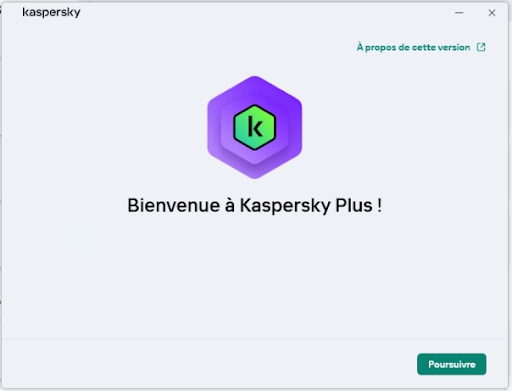
Fate doppio clic sul file scaricato per avviare l’installazione, quindi fate clic su “Continue” per aprire la procedura guidata di configurazione.
-
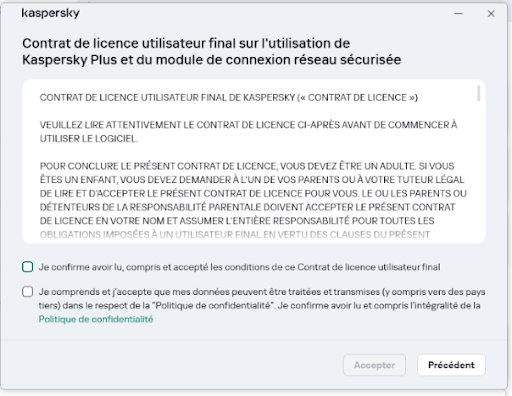
Selezionate le caselle che confermano di aver letto e accettato il Contratto di Licenza e l’Informativa sulla Privacy. Successivamente, fate clic su “Accept” per proseguire.
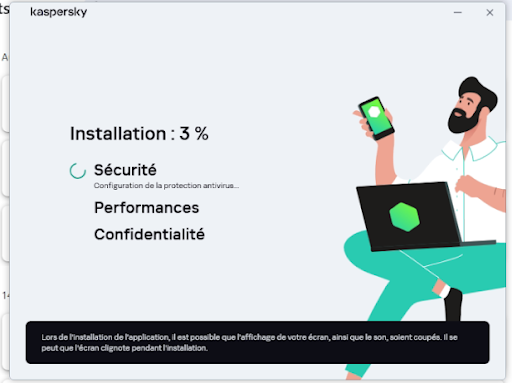
Attendete mentre l’applicazione viene installata.
In questa fase, la procedura guidata di installazione vi informerà che l’applicazione è stata installata correttamente.
Tutti i componenti necessari dell’applicazione si avvieranno automaticamente al termine dell’installazione.
In alcuni casi, potrebbe essere necessario riavviare il sistema operativo per completare l’installazione.
Potrebbero inoltre essere installate estensioni aggiuntive del browser per garantire una navigazione web sicura.
-
-
Attivare Kaspersky
-
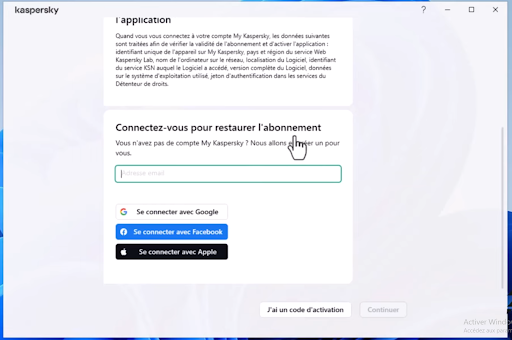
Se disponete già di una licenza, fate clic su “I have an activation code.”
-
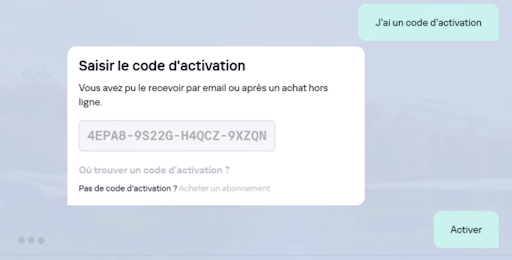
Inserite il vostro codice di attivazione di 20 caratteri nel campo dedicato, quindi fate clic sul pulsante “Activate”. L’abbonamento verrà convalidato e sarà pronto per l’uso.
-
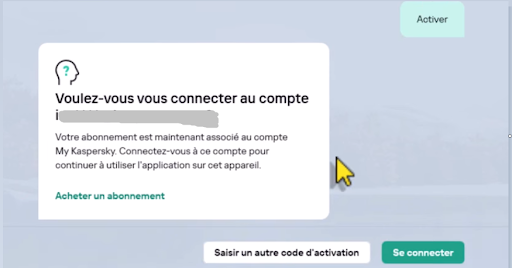
L’abbonamento è ora collegato al vostro account My Kaspersky. Accedete a questo account per continuare a utilizzare l’applicazione su questo dispositivo. Fate clic su “Sign in” per completare la procedura.
-
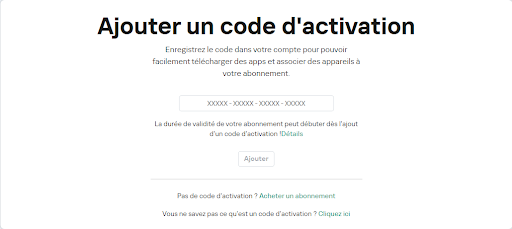
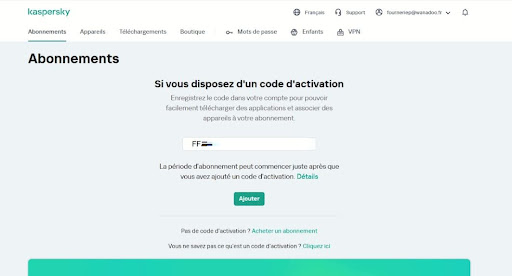
Per avviare l’attivazione: aprite il sito My Kaspersky sul dispositivo che desiderate proteggere e inserite il vostro codice di attivazione nel campo dedicato. Se non disponete di un account Kaspersky, create gratuitamente un account My Kaspersky.
-
Fate clic sul pulsante “Add” per inviare il codice di attivazione e proseguire con la procedura.
-
Tornate quindi all’applicazione Kaspersky e accedete al vostro account utilizzando l’indirizzo email registrato con Kaspersky. Il sistema attiverà automaticamente il software secondo i termini del vostro abbonamento.
Attivazione tramite l’applicazione installata
Attivazione diretta tramite il sito web Kaspersky
-
-


Notizie attuali
Come scaricare, installare e attivare Microsoft Word 2024 su Windows
08/10/2026
Come scaricare, installare e attivare Microsoft Outlook 2024 su Windows
07/10/2026
Come scaricare, installare e attivare G DATA Total Security su Windows
11/09/2026
Come Scaricare, Installare e Attivare PowerPoint 2024 su Windows
08/09/2026
Come Scaricare, Installare e Attivare Avast SecureLine VPN per Windows
08/09/2026




© 2026 Elektronik Billiger UG Tutti i diritti sono prenotati