

Carrello vuoto

 I nostri marchi







 Sistema Operativo
 Microsoft Office
 Office App
 Windows Server
 Antivirus & Sicurezza
  Utilità
Come scaricare, installare e attivare Claris FileMaker
07/07/2026
Introduzione :
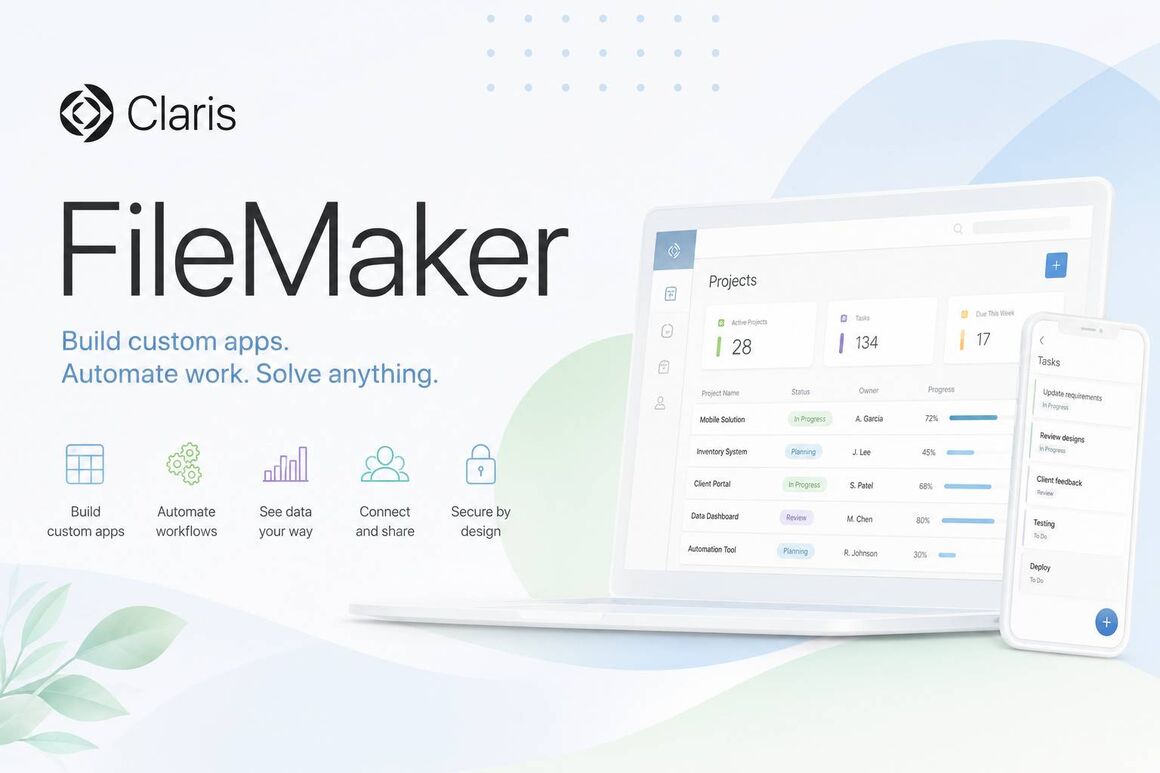
L'installazione di un software professionale come Claris FileMaker Pro può sembrare complessa, ma diventa semplice seguendo i passaggi corretti. Questa guida è stata appositamente progettata per le versioni Claris FileMaker Pro 2023, Claris FileMaker Pro 2024 e Claris FileMaker Pro 2025. Questo potente strumento consente di creare, gestire e condividere database personalizzati adatti a qualsiasi tipo di progetto. Che tu sia un'azienda, un libero professionista o un privato, FileMaker offre una soluzione flessibile e performante. Prima di sfruttare appieno le sue funzionalità, è essenziale seguire tre passaggi fondamentali: download, installazione e attivazione. Questi passaggi garantiscono un utilizzo ottimale e sicuro del software su tutte le versioni supportate. L'obiettivo di questa guida è accompagnarti passo dopo passo durante l'intero processo, indipendentemente dalla versione utilizzata. In pochi minuti sarai pronto a utilizzare Claris FileMaker Pro nelle migliori condizioni. Questa guida ti accompagna passo dopo passo per scaricare, installare e attivare Claris FileMaker in tutta semplicità.
-
Requisiti di sistema
-
Windows
- Sistema operativo: Windows 10 (64 bit) o Windows 11
- Processore: 2 GHz o superiore
- Memoria RAM: minimo 2 GB
- Spazio di archiviazione: circa 6 GB disponibili
- Grafica: supporto DirectX 12 / OpenGL 3.1 o versione successiva
- Connessione Internet: richiesta per l'installazione e l'attivazione della licenza
-
macOS
- Sistema operativo: macOS 14 o macOS 15
- Processore: Apple Silicon (M1, M2) oppure Intel da 2,1 GHz in su
- Memoria RAM: minimo 4 GB
- Spazio di archiviazione: circa 6 GB disponibili
- Connessione Internet: richiesta per l'installazione e la gestione della licenza
-
-
Passaggi da seguire
-
Scaricare Claris FileMaker
-
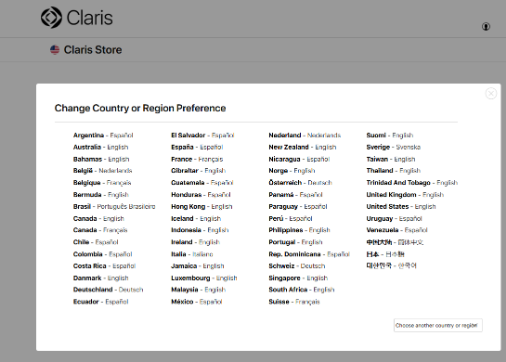
Dopo il tuo ordine, accedi al portale Claris e seleziona il tuo Paese o la tua regione dall'elenco.

-
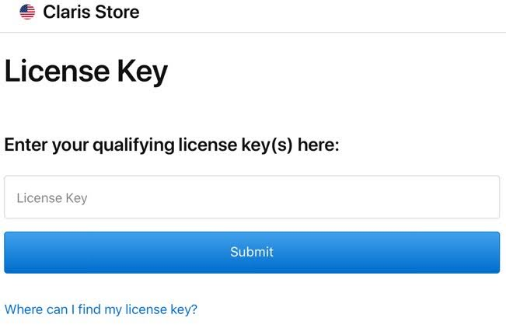
Inserisci la tua chiave di licenza nell'apposito campo, quindi fai clic su « Submit » per confermare.
-
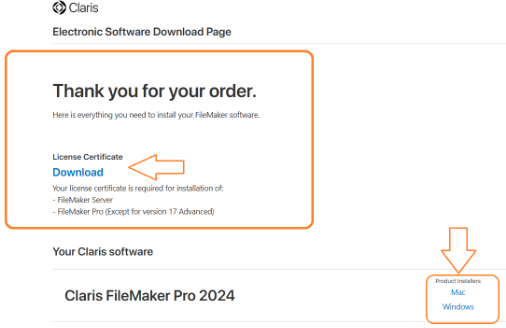
Una volta convalidata la chiave, fai clic su « Download » per scaricare il certificato di licenza e il file di installazione corrispondente al tuo sistema (Mac o Windows).
-
Una volta completato il download, apri il file « fmp_22.0.6.601_x64.exe » per avviare l'installazione.
-
-
Installare Claris FileMaker
-
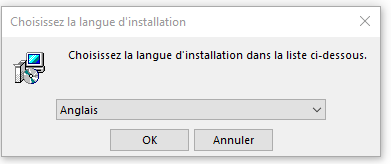
Seleziona la lingua desiderata dal menu a discesa, quindi fai clic sul pulsante « OK » per configurare l'interfaccia della procedura guidata di installazione.
-
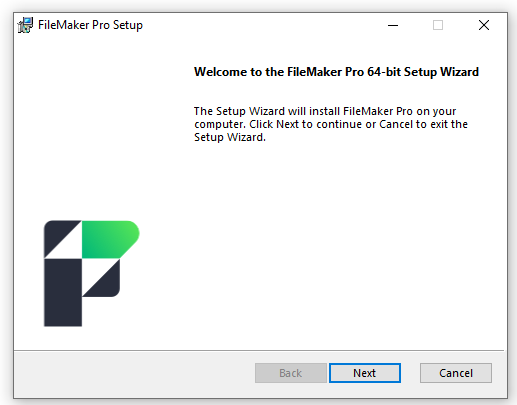
Fai clic sul pulsante « Next » nella finestra di benvenuto della procedura guidata per passare alla fase successiva e iniziare la configurazione dell'installazione di FileMaker Pro sul tuo computer.
-
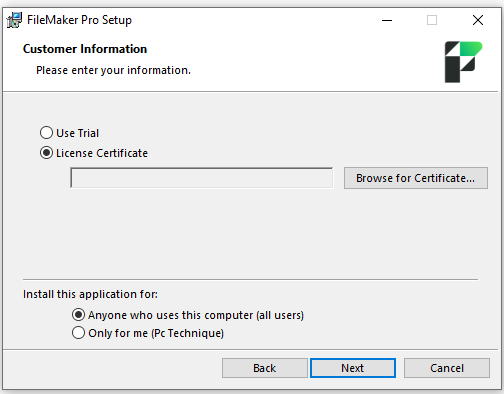
Seleziona l'opzione « License Certificate » e fai clic sul pulsante « Browse for Certificate... » per scegliere il file di licenza scaricato in precedenza, quindi fai clic su « Next » dopo aver selezionato gli utenti autorizzati.
-
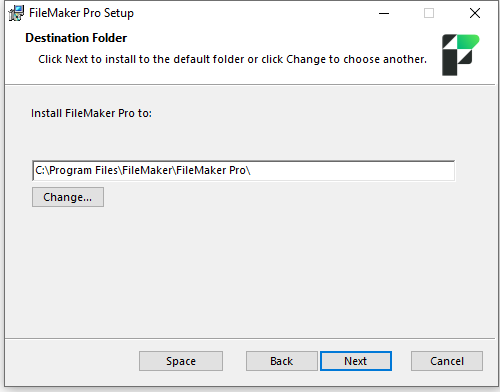
Mantieni la cartella di destinazione predefinita oppure fai clic su « Change... » per sceglierne un'altra, quindi fai clic sul pulsante « Next » per continuare l'installazione di FileMaker Pro.
-
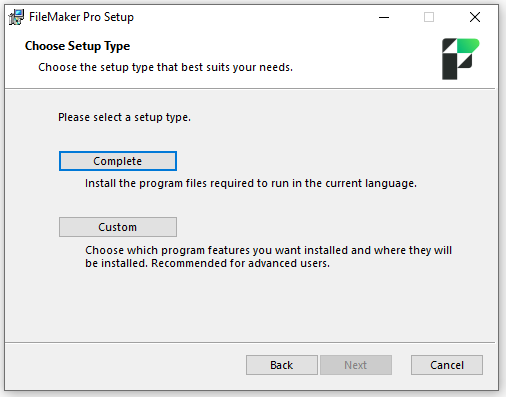
Seleziona il tipo di installazione desiderato facendo clic sul pulsante « Complete » per installare tutti i file necessari oppure su « Custom » per scegliere funzionalità specifiche, quindi conferma la scelta per continuare.
-
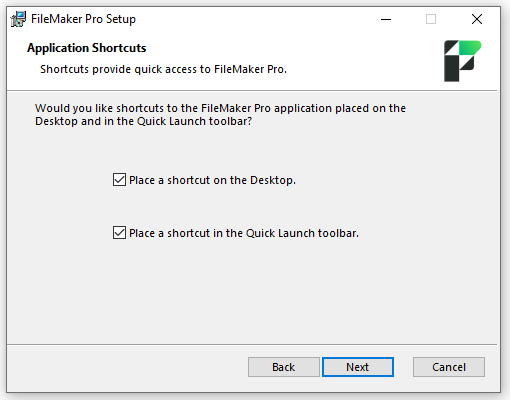
Seleziona le caselle per creare collegamenti sul desktop o nella barra di avvio rapido in base alle tue preferenze, quindi fai clic sul pulsante « Next » per passare al passaggio successivo.
-
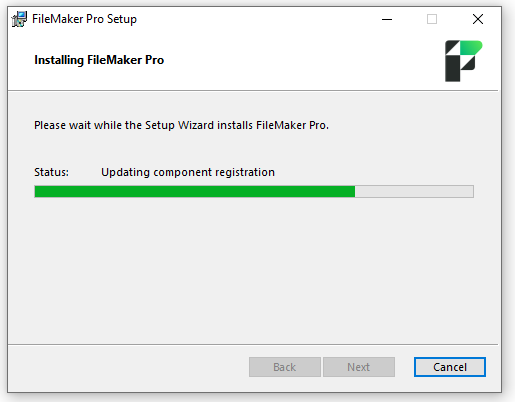
Attendi mentre la procedura guidata copia i file e configura FileMaker Pro sul sistema; segui la barra di avanzamento fino al completamento del processo.
-
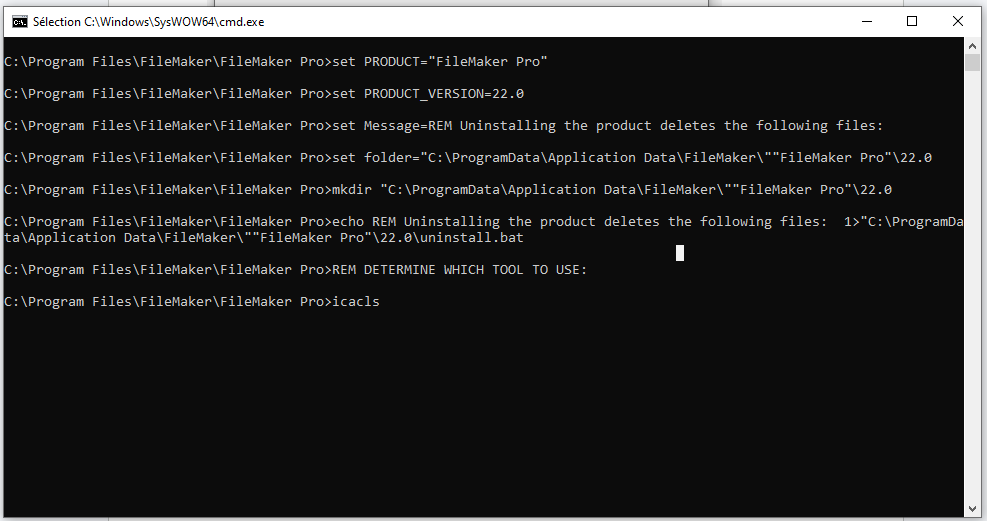
Lascia che il prompt dei comandi venga eseguito automaticamente per completare gli script di configurazione post-installazione di FileMaker Pro, quindi chiudi la finestra una volta terminate le operazioni.
-
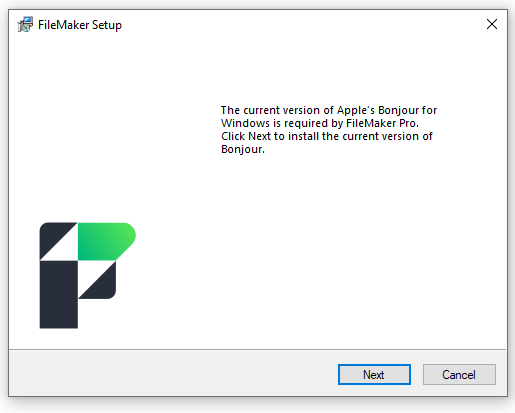
Fai clic sul pulsante « Next » per autorizzare l'installazione del componente richiesto Apple Bonjour per Windows, indispensabile per il corretto funzionamento dei servizi di rete di FileMaker Pro.
-
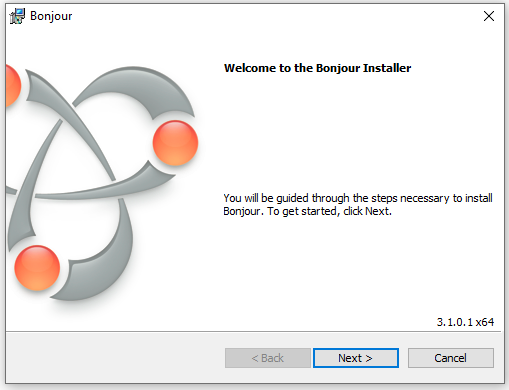
Fai clic sul pulsante « Next > » nella finestra di benvenuto dell'installatore Bonjour per avviare il processo di configurazione guidata di questo servizio sul tuo computer.
-
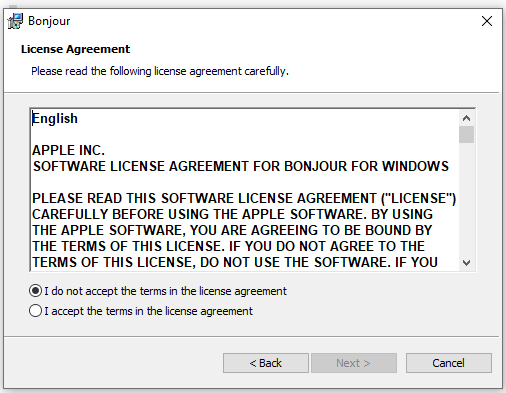
Seleziona l'opzione « I accept the terms in the license agreement » per accettare il contratto di licenza Apple, quindi fai clic sul pulsante « Next > » per continuare l'installazione.
-
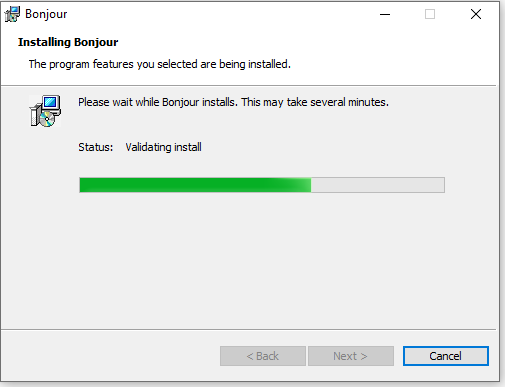
Attendi qualche istante mentre le funzionalità selezionate del servizio Bonjour vengono installate sul sistema; segui la barra di avanzamento fino al completamento della verifica.
-
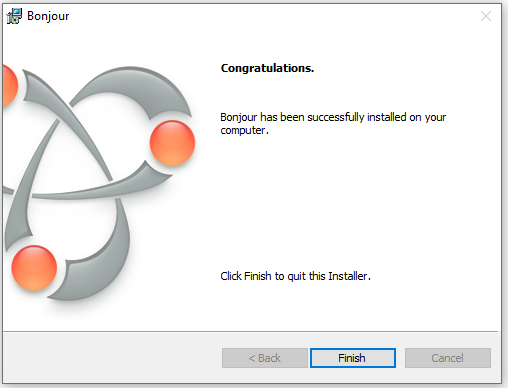
Fai clic sul pulsante « Finish » per chiudere la procedura guidata e confermare che il servizio Bonjour è stato installato correttamente sul computer.
-
-
Attivare Claris FileMaker dall'applicazione
-
Avvia l'applicazione FileMaker Pro.
-
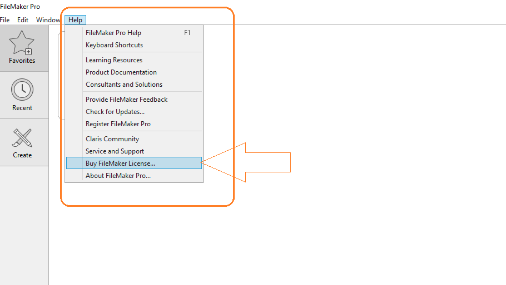
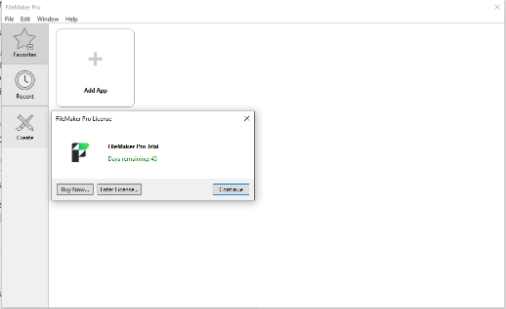
Fai clic su « Enter License » per attivare il prodotto oppure su « Continue » per utilizzare la versione di prova.
Il software Claris FileMaker è ora completamente installato, configurato e pronto per l'uso.
-
-
Leggi anche:
-

Notizie attuali
Come scaricare, installare e attivare Microsoft Word 2024 su Windows
08/10/2026
Come scaricare, installare e attivare Microsoft Outlook 2024 su Windows
07/10/2026
Come scaricare, installare e attivare G DATA Total Security su Windows
11/09/2026
Come Scaricare, Installare e Attivare PowerPoint 2024 su Windows
08/09/2026
Come Scaricare, Installare e Attivare Avast SecureLine VPN per Windows
08/09/2026




© 2026 Elektronik Billiger UG Tutti i diritti sono prenotati