

Carrello vuoto

 I nostri marchi







 Sistema Operativo
 Microsoft Office
 Office App
 Windows Server
 Antivirus & Sicurezza
  Utilità
Come scaricare, installare e attivare Claris FileMaker Pro 19
07/07/2026

Introduzione :
L'installazione di Claris FileMaker Pro 19 è un passaggio essenziale per iniziare a creare e gestire database professionali in modo efficiente. Questo potente software consente di progettare soluzioni personalizzate adatte alle esigenze delle aziende e degli utenti individuali. Prima di poterlo utilizzare appieno, è necessario seguire un semplice processo composto da download, installazione e attivazione. Questi passaggi garantiscono il corretto funzionamento del software e l'accesso a tutte le sue funzionalità. Che tu sia un principiante o un utente esperto, FileMaker Pro 19 rimane accessibile grazie alla sua interfaccia intuitiva. Questa guida è stata progettata per accompagnarti passo dopo passo in ogni fase del processo. Troverai istruzioni chiare e facili da seguire per evitare qualsiasi errore durante l'installazione. In pochi minuti potrai sfruttare appieno Claris FileMaker Pro 19 sul tuo computer.
-
Requisiti di sistema
-
macOS (versioni 19.4 – 19.5):
- macOS Ventura 13
- macOS Monterey 12.0
- macOS Big Sur 11.0
- macOS Catalina 10.15
-
Windows (versioni 19.4 – 19.5):
- Windows 11 (edizioni Enterprise e Pro, solo 64 bit)
- Windows 10 (edizioni Enterprise e Pro, versione 21H1, solo 64 bit)
-
Windows (solo FileMaker Pro 19.4):
- Windows 8.1 (edizioni Standard e Pro, solo 64 bit)
-
-
Passaggi da seguire
-
Scaricare Claris FileMaker Pro 19
-
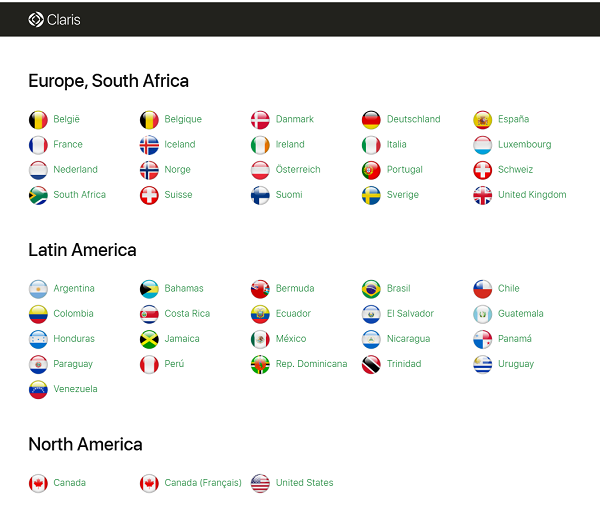
Accedi al link di download ricevuto dopo il tuo ordine, quindi seleziona la tua regione (Europa, Sudafrica, America Latina o Nord America).

-
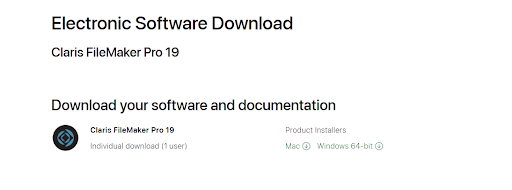
Seleziona la versione corrispondente al tuo sistema (Mac o Windows 64 bit) per avviare il download.
-
Una volta completato il download, individua il file « fmp_19.6.3.302_x64.exe » e aprilo per avviare l'installazione.
-
-
Installare Claris FileMaker Pro 19
-
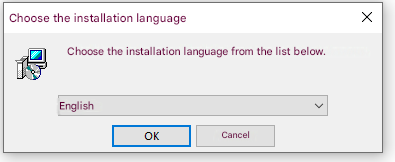
Seleziona la lingua della procedura guidata di installazione, quindi fai clic su « OK ».
-
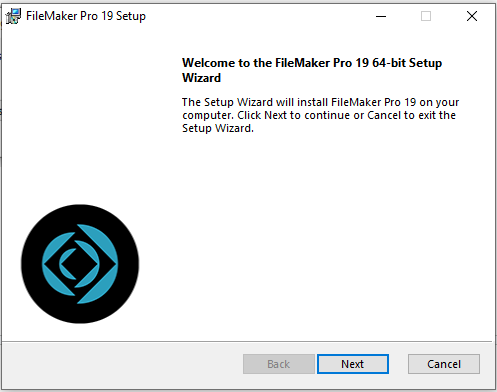
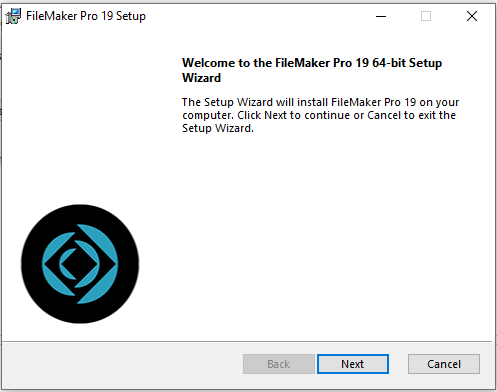
Nella finestra di benvenuto, fai clic su « Next » per avviare l'installazione.
-
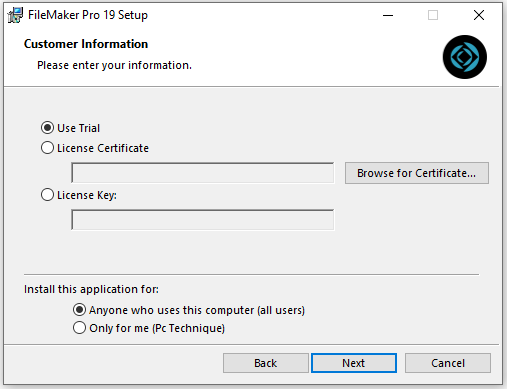
Nella sezione della licenza, seleziona « Chiave di licenza » per inserire la tua chiave oppure importa il tuo certificato, quindi fai clic su « Next ».
-
Scegli la cartella di installazione oppure mantieni quella predefinita, quindi fai clic su « Next ».
-
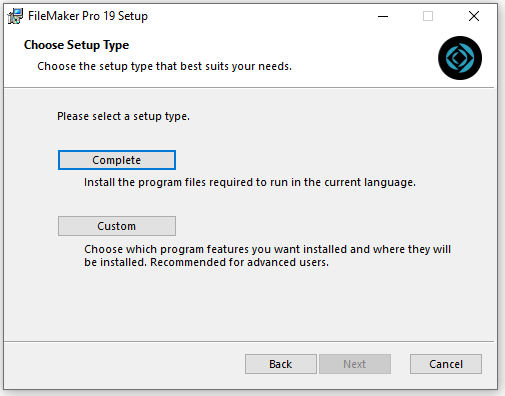
Seleziona il tipo di installazione « Complete », quindi fai clic su « Next ».
-
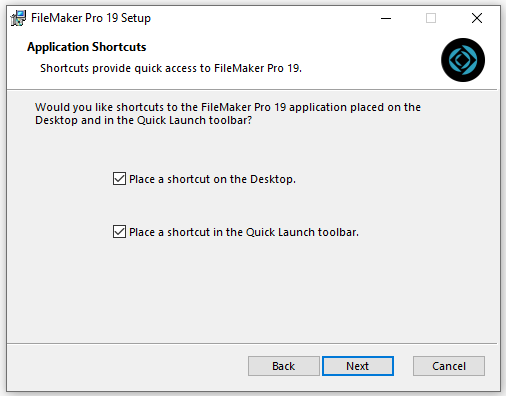
Configura i collegamenti (desktop, barra di avvio rapido), quindi fai clic su « Next ».
-
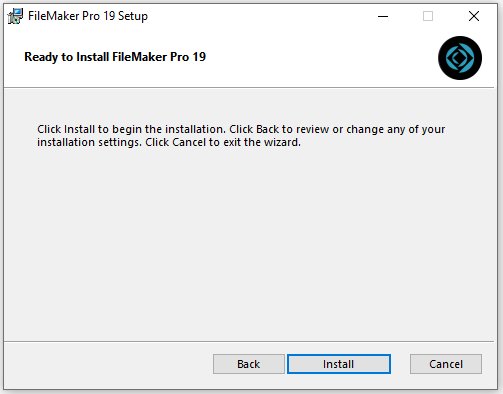
Fai clic su « Install » per avviare l'installazione.
-
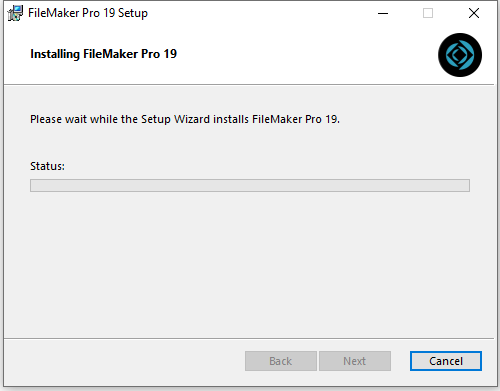
Attendi durante la copia dei file. Una barra di avanzamento mostrerà lo stato del processo.
-
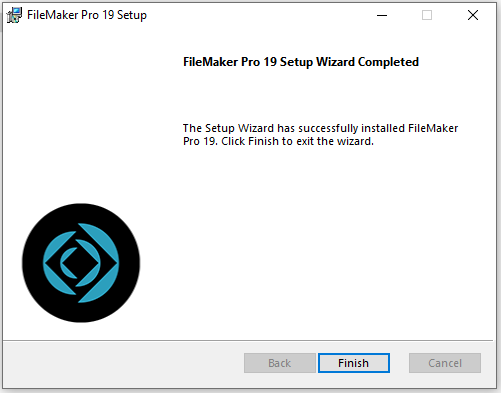
Una volta completata l'installazione, fai clic su « Finish » per chiudere la procedura guidata.
-
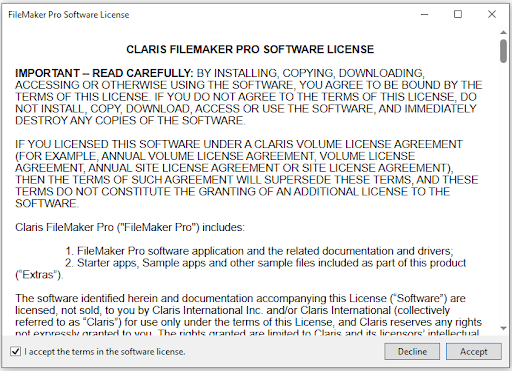
Al primo avvio, accetta il contratto di licenza facendo clic su « Accept ».
-
-
Attivare Claris FileMaker Pro 19
-
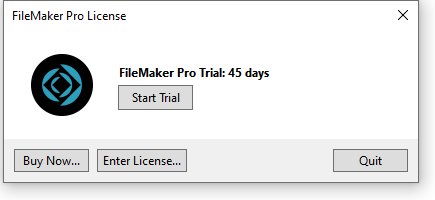
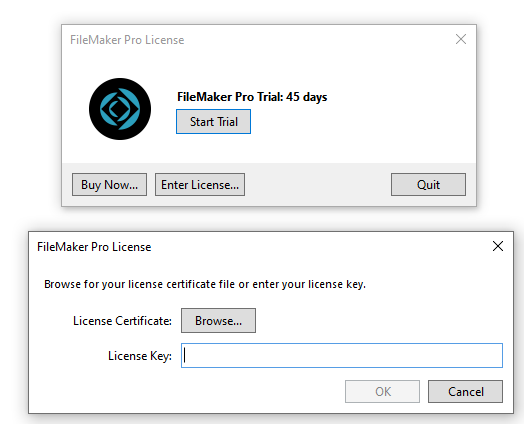
Nella finestra della licenza, fai clic su « Enter License ».
-
Inserisci la tua chiave di prodotto oppure importa il certificato di licenza, quindi fai clic su « OK ».
-
-
Recupero del certificato di licenza (opzionale)
-
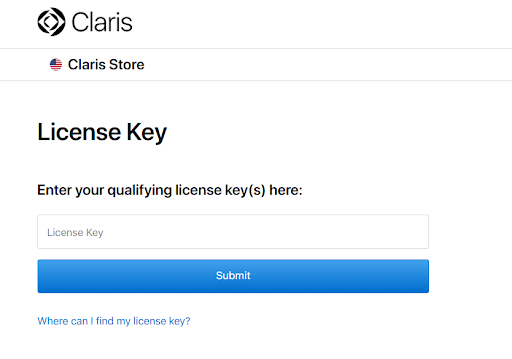
Accedi al portale Claris e inserisci la tua chiave nel campo « License Key », quindi fai clic su « Submit ».
-
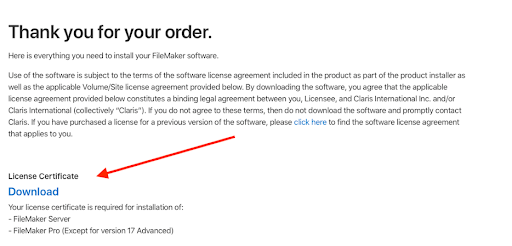
Scarica il file tramite il link « Download » presente sotto « License Certificate ».
Il tuo software Claris FileMaker Pro 19 è ora installato e attivato. Puoi creare e gestire i tuoi database in modo efficiente.
-
-
Leggi anche:
-

Notizie attuali
Come scaricare, installare e attivare Microsoft Word 2024 su Windows
08/10/2026
Come scaricare, installare e attivare Microsoft Outlook 2024 su Windows
07/10/2026
Come scaricare, installare e attivare G DATA Total Security su Windows
11/09/2026
Come Scaricare, Installare e Attivare PowerPoint 2024 su Windows
08/09/2026
Come Scaricare, Installare e Attivare Avast SecureLine VPN per Windows
08/09/2026




© 2026 Elektronik Billiger UG Tutti i diritti sono prenotati