

Carrello vuoto

 I nostri marchi







 Sistema Operativo
 Microsoft Office
 Office App
 Windows Server
 Antivirus & Sicurezza
  Utilità
Come scaricare, installare e attivare Claris FileMaker Pro 18 Advanced su Windows
29/06/2026
Introduzione :
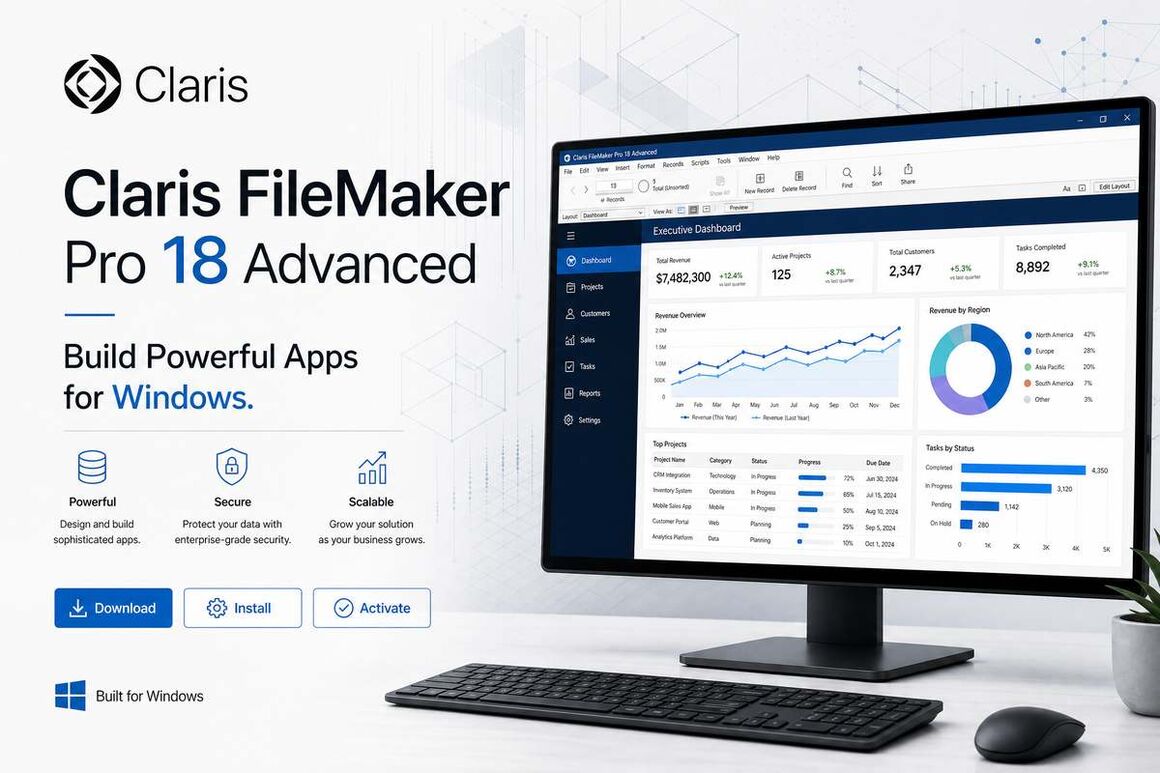
Desidera utilizzare Claris FileMaker Pro 18 Advanced sul Suo PC Windows ma non sa da dove iniziare?
Questa guida completa è progettata per accompagnarLa passo dopo passo nel download, nell’installazione e nell’attivazione di Claris FileMaker Pro 18 Advanced su Windows.
In qualità di potente software di gestione database, Claris FileMaker Pro 18 Advanced consente di creare applicazioni personalizzate, automatizzare le attività e centralizzare i dati professionali. Che Lei sia un principiante o un utente avanzato, questo tutorial spiega come installare FileMaker Pro 18 su Windows, configurare correttamente il software e attivare la licenza in modo rapido e senza errori.
Grazie a questa guida chiara e illustrata, imparerà come scaricare Claris FileMaker Pro 18 Advanced in modo sicuro, evitare gli errori più comuni durante l’installazione e sfruttare appieno tutte le funzionalità avanzate.
Segua questa guida per un’installazione rapida, sicura e ottimizzata del Suo software FileMaker su Windows.
-
Requisiti di Sistema
- File di download: Claris FileMaker Pro 18 Advanced (.exe)
- Sistemi operativi: Windows 7 / 8 / 8.1 / 10
-
Passaggi da Seguire
-
Scaricare Claris FileMaker Pro 18 Advanced
-
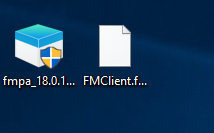
Scarichi il file .exe e il file certificato di licenza dalla cronologia dei Suoi ordini. Si consiglia di salvarli nella stessa cartella, poiché il file certificato non può essere spostato dopo l’installazione.

-
-
Installare e attivare Claris FileMaker Pro 18 Advanced
-
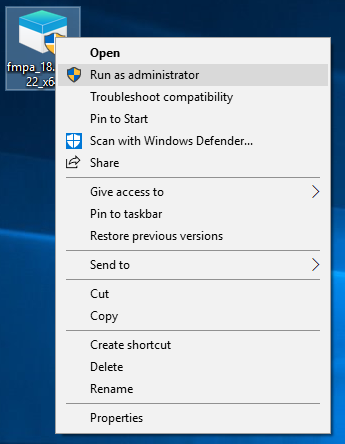
Faccia clic con il tasto destro sul file .exe, quindi selezioni “Esegui come amministratore” per avviare l’installazione con i permessi necessari.
-
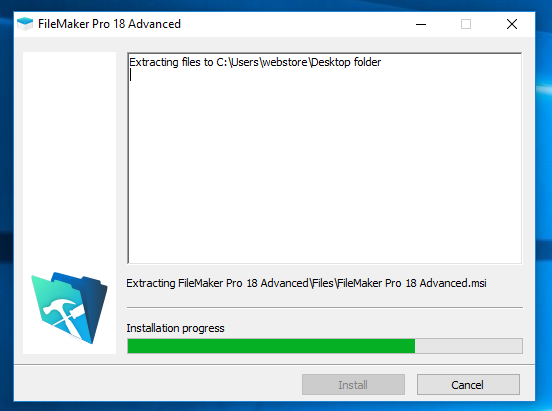
Il software estrarrà automaticamente i file necessari per l’installazione.
-
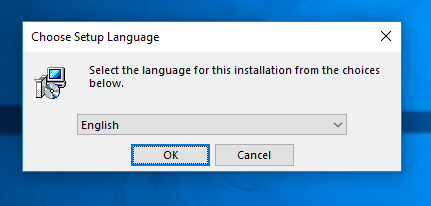
Selezioni la lingua preferita per l’interfaccia e l’input. L’inglese è selezionato per impostazione predefinita.
-
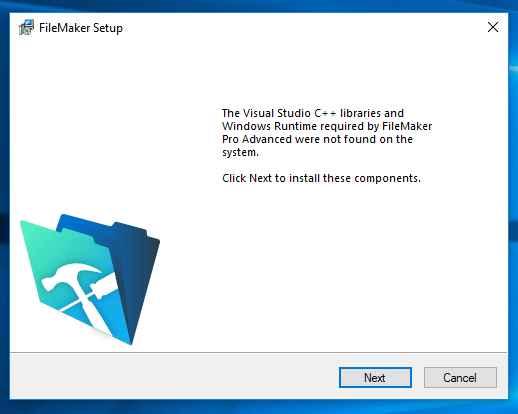
Se sono richiesti componenti aggiuntivi, faccia clic su “Next” per continuare.
-
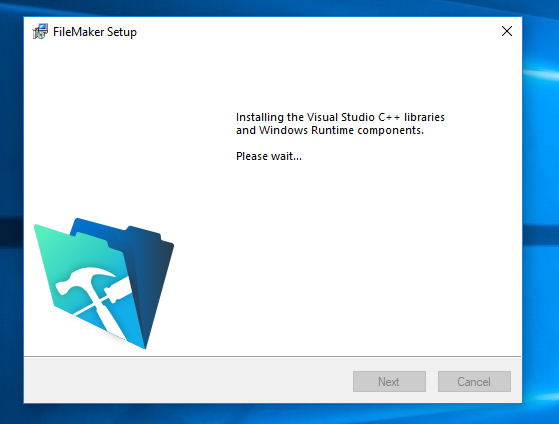
Il programma installerà automaticamente i file o le dipendenze necessarie per il corretto funzionamento.
-
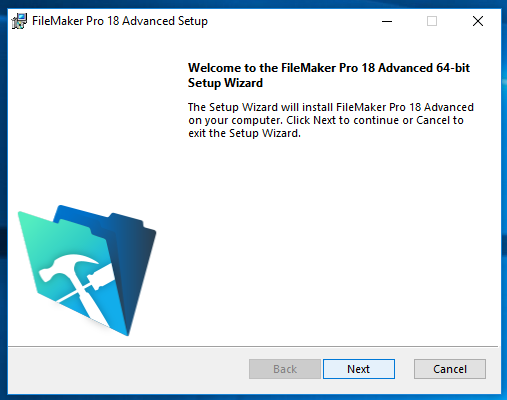
Una volta completata l’installazione dei componenti (o se non sono richiesti), faccia clic su “Next”.
-
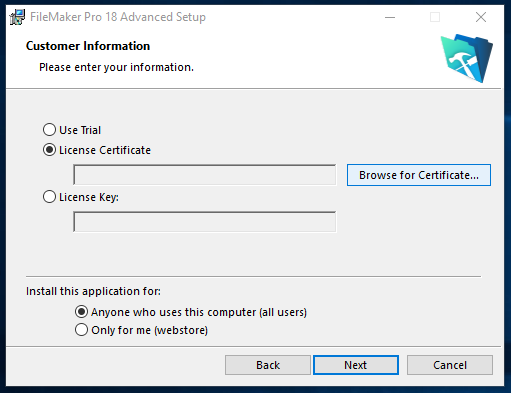
Selezioni “License Certificate”, quindi faccia clic su “Browse” per individuare il file certificato precedentemente scaricato. Lo apra per importarlo.
-
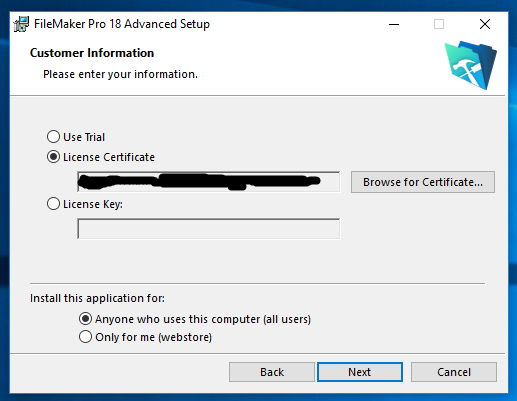
Il numero del certificato apparirà automaticamente. Verifichi le informazioni e faccia clic su “Next”.
-
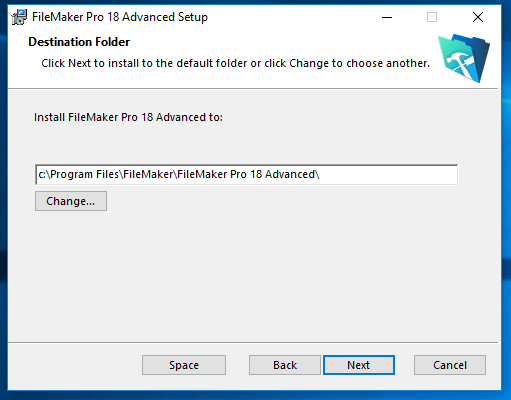
Scelga la cartella di installazione. Si consiglia di mantenere le impostazioni predefinite, a meno che non abbia familiarità con configurazioni personalizzate.
-
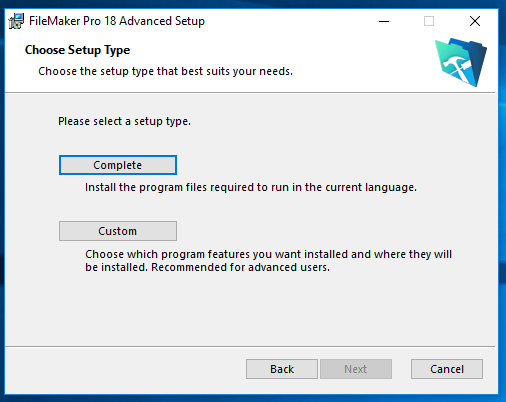
Selezioni “Full Installation”, quindi faccia clic su “Next”, salvo esigenze specifiche.
-
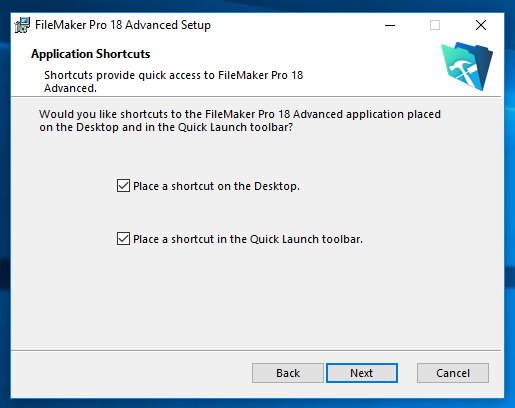
Definisca le posizioni dei collegamenti (Desktop, barra delle applicazioni, ecc.) secondo le Sue preferenze.
-
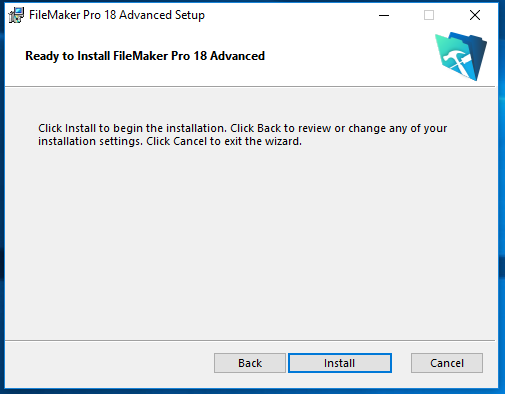
Faccia clic su “Install” per avviare l’installazione del software.
-
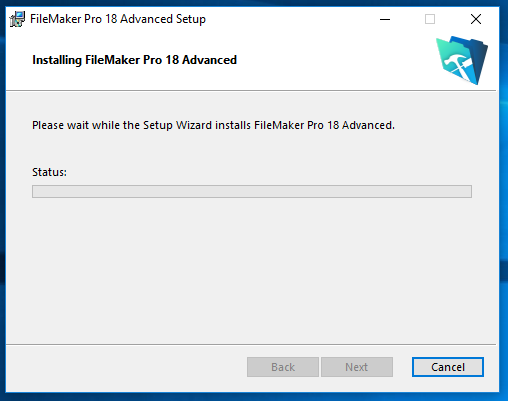
L’installazione ha inizio e può richiedere alcuni minuti a seconda delle prestazioni del computer.
-
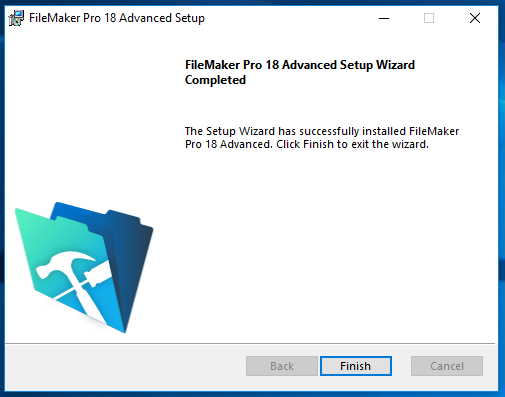
Una volta completata l’installazione, faccia clic su “Finish” per concludere questa fase.
-
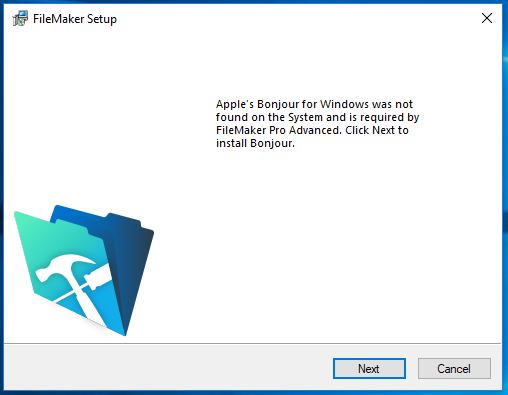
Se appare una finestra, faccia clic su “Next”. Questo componente è essenziale per il corretto funzionamento del software.
-
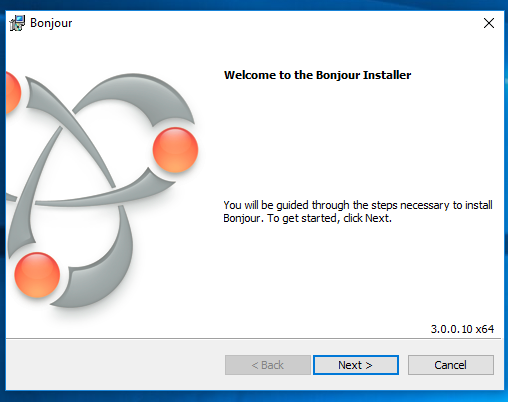
Si avvia il programma di installazione di Bonjour. Faccia clic su “Next” per continuare.
-
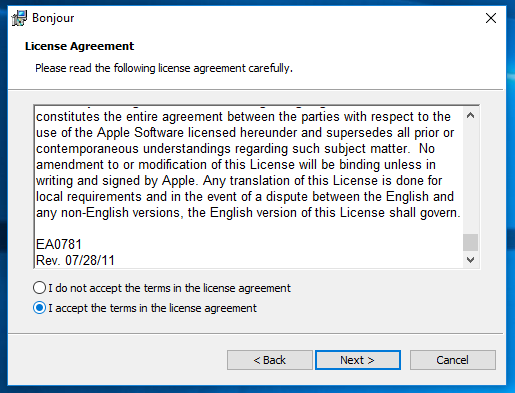
Esamini il contratto di licenza di Bonjour, quindi faccia clic su “Next”.
-
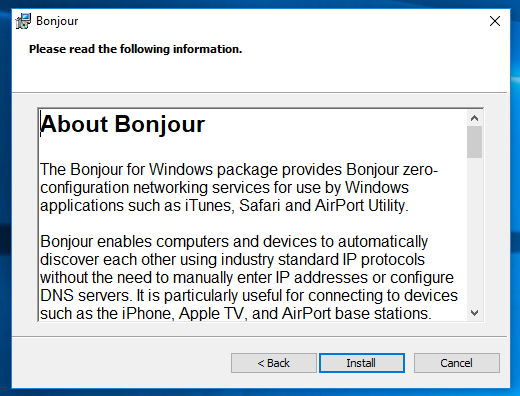
Verifichi le informazioni e i prerequisiti, quindi faccia clic su “Install” per procedere.
-
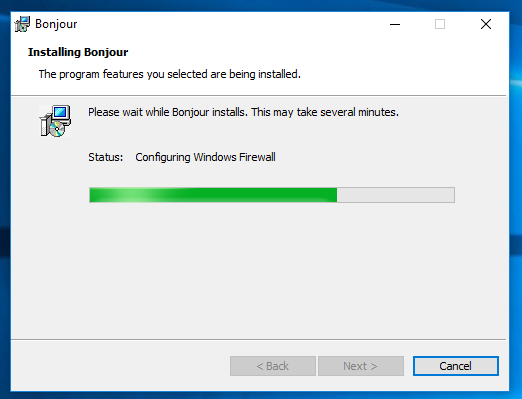
Il componente Bonjour viene installato automaticamente. Questo processo è generalmente rapido.
-
Faccia clic su “Finish”, quindi avvii il software dal Desktop, dal menu Start o dalla barra delle applicazioni.
-
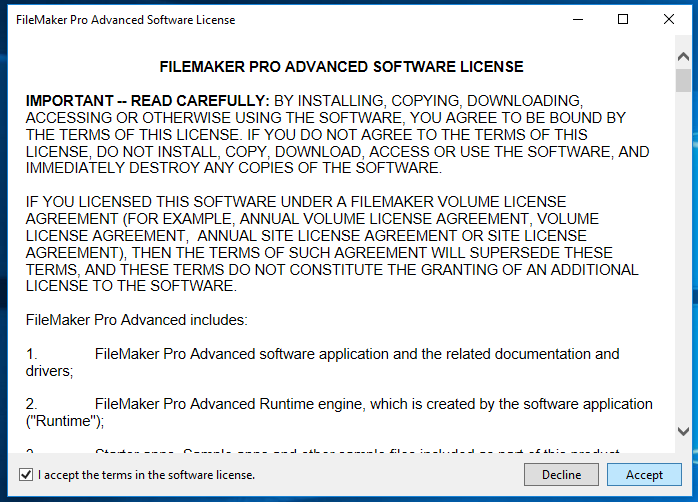
Legga il contratto di licenza finale, selezioni la casella di accettazione e faccia clic su “Accept”.
-
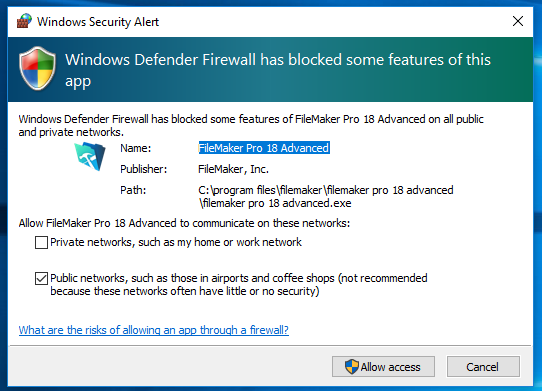
Se appare una finestra di sicurezza, selezioni “Private Networks”, quindi faccia clic su “Allow Access”.
Ora sta utilizzando una versione attivata di Claris FileMaker Pro 18 Advanced. Congratulazioni
-
-
Legga anche:
-

Notizie attuali
Come scaricare, installare e attivare Microsoft Word 2024 su Windows
08/10/2026
Come scaricare, installare e attivare Microsoft Outlook 2024 su Windows
07/10/2026
Come scaricare, installare e attivare G DATA Total Security su Windows
11/09/2026
Come Scaricare, Installare e Attivare PowerPoint 2024 su Windows
08/09/2026
Come Scaricare, Installare e Attivare Avast SecureLine VPN per Windows
08/09/2026




© 2026 Elektronik Billiger UG Tutti i diritti sono prenotati