

Carrello vuoto

 I nostri marchi







 Sistema Operativo
 Microsoft Office
 Office App
 Windows Server
 Antivirus & Sicurezza
  Utilità
Come scaricare, installare e attivare Claris FileMaker Pro 18 Advanced su macOS
29/06/2026
Introduzione :
Utilizza un Mac e desidera installare Claris FileMaker Pro 18 Advanced in modo semplice? È nel posto giusto! Questa guida dettagliata Le mostrerà come scaricare, installare e attivare Claris FileMaker Pro 18 Advanced su macOS in pochi semplici passaggi. Conosciuto per la sua flessibilità, Claris FileMaker Pro 18 Advanced è una soluzione ideale per creare database personalizzati, gestire i Suoi progetti e ottimizzare la produttività su Mac. Che utilizzi macOS Monterey, Ventura o una versione più recente, questo tutorial La guiderà per un’installazione fluida di FileMaker Pro 18 sul Suo Mac. Imparerà inoltre come attivare la Sua licenza, risolvere eventuali problemi di installazione e sfruttare al massimo questo potente strumento fin dal primo utilizzo. Pronto a sfruttare tutto il potenziale di FileMaker su Mac? Segua questa guida completa per una configurazione rapida e senza difficoltà.
-
Requisiti di Sistema
Prima di iniziare, si assicuri che il Suo Mac soddisfi i requisiti minimi per installare Claris FileMaker Pro 18 Advanced:
- File di download: Claris FileMaker Pro 18 Advanced
-
- macOS Monterey 12.0
- macOS Big Sur 11.0
- macOS Catalina 10.15
-
Passaggi da Seguire
-
Scaricare Claris FileMaker Pro 18 Advanced su macOS
-
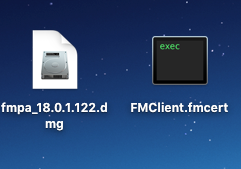
Scarichi il file .dmg e il certificato di licenza .fmcert dalla cronologia dei Suoi ordini per Claris FileMaker Pro 18 Advanced. Una volta completato il download, faccia doppio clic sul file .dmg.

-
-
Installare e attivare Claris FileMaker Pro 18 Advanced su macOS
-
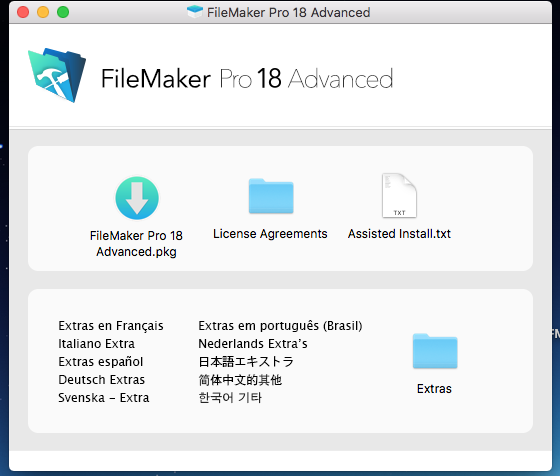
Il file si apre e crea un’immagine disco denominata “FileMaker Pro 18” sul desktop. Faccia doppio clic sulla freccia per avviare il processo di installazione.
-
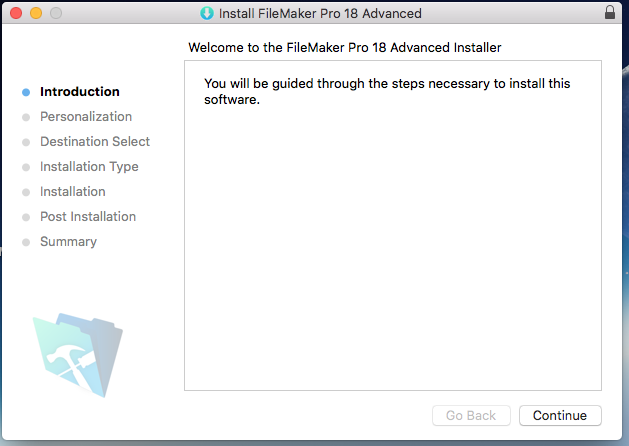
Il programma di installazione si avvia. Faccia clic su “Continue” per passare alla fase successiva.
-
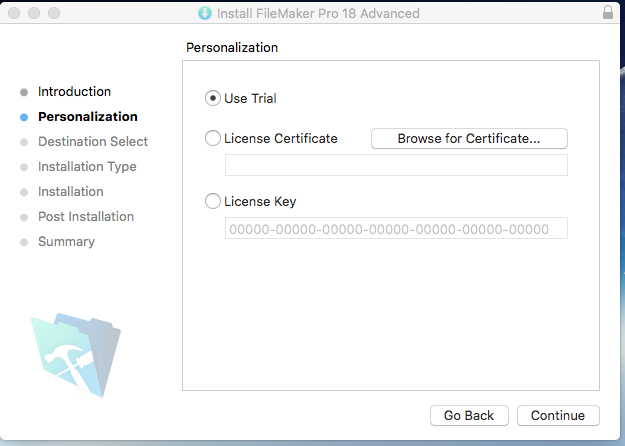
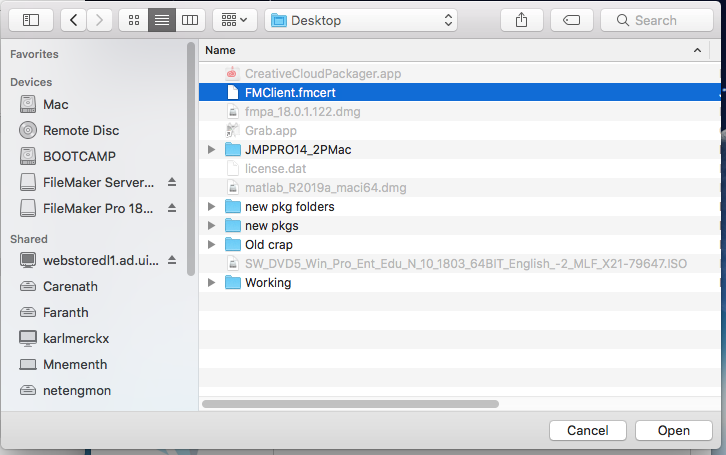
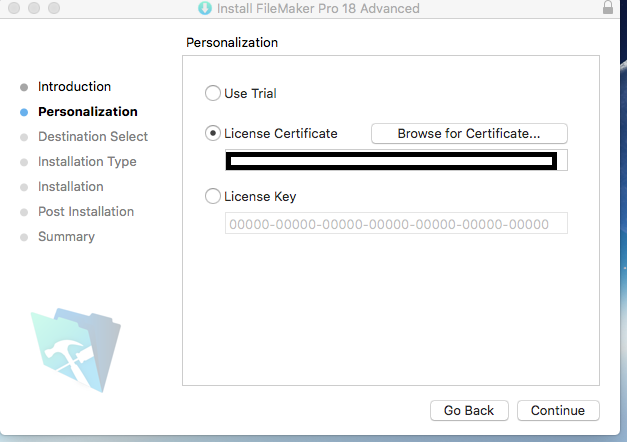
Selezioni “License Certificate”, quindi faccia clic su “Browse” per individuare il file .fmcert. Lo selezioni, quindi faccia clic su “Open” e poi su “Continue”.
-
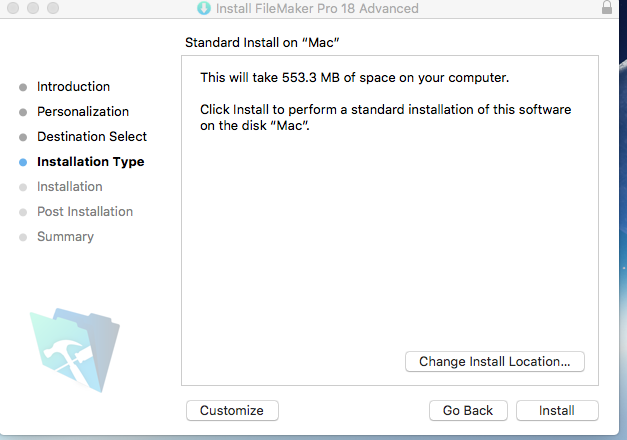
Verifichi le impostazioni di installazione. Se tutto è corretto, faccia clic su “Install” per continuare.
-
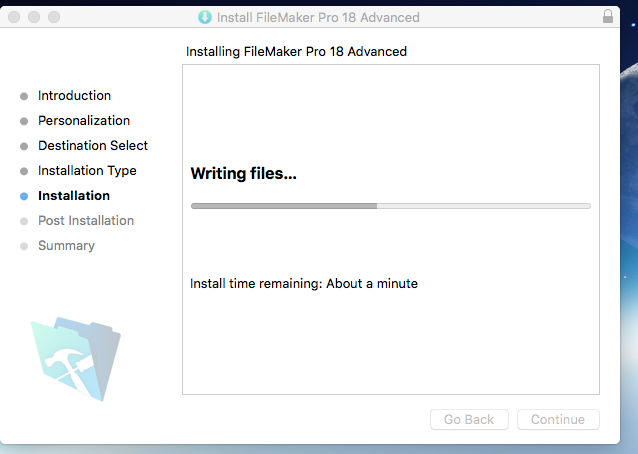
L’installazione ha inizio e può richiedere alcuni minuti a seconda delle prestazioni del Suo Mac.
-
Una volta completata l’installazione, faccia clic su “Close”, quindi apra FileMaker Pro 18 dalla cartella Applicazioni o dal Launchpad.
-
Legga il contratto di licenza con l’utente finale (EULA), selezioni la casella “I accept” e faccia clic su “Accept” per convalidare.
Ora può utilizzare completamente Claris FileMaker Pro 18 Advanced sul Suo Mac. Congratulazioni
-
-
Legga anche:
-
Notizie attuali
Come scaricare, installare e attivare Microsoft Word 2024 su Windows
08/10/2026
Come scaricare, installare e attivare Microsoft Outlook 2024 su Windows
07/10/2026
Come scaricare, installare e attivare G DATA Total Security su Windows
11/09/2026
Come Scaricare, Installare e Attivare PowerPoint 2024 su Windows
08/09/2026
Come Scaricare, Installare e Attivare Avast SecureLine VPN per Windows
08/09/2026




© 2026 Elektronik Billiger UG Tutti i diritti sono prenotati