

Carrello vuoto

 I nostri marchi







 Sistema Operativo
 Microsoft Office
 Office App
 Windows Server
 Antivirus & Sicurezza
  Utilità
Come scaricare, installare e attivare Claris FileMaker per Windows
21/05/2026
Introduzione :
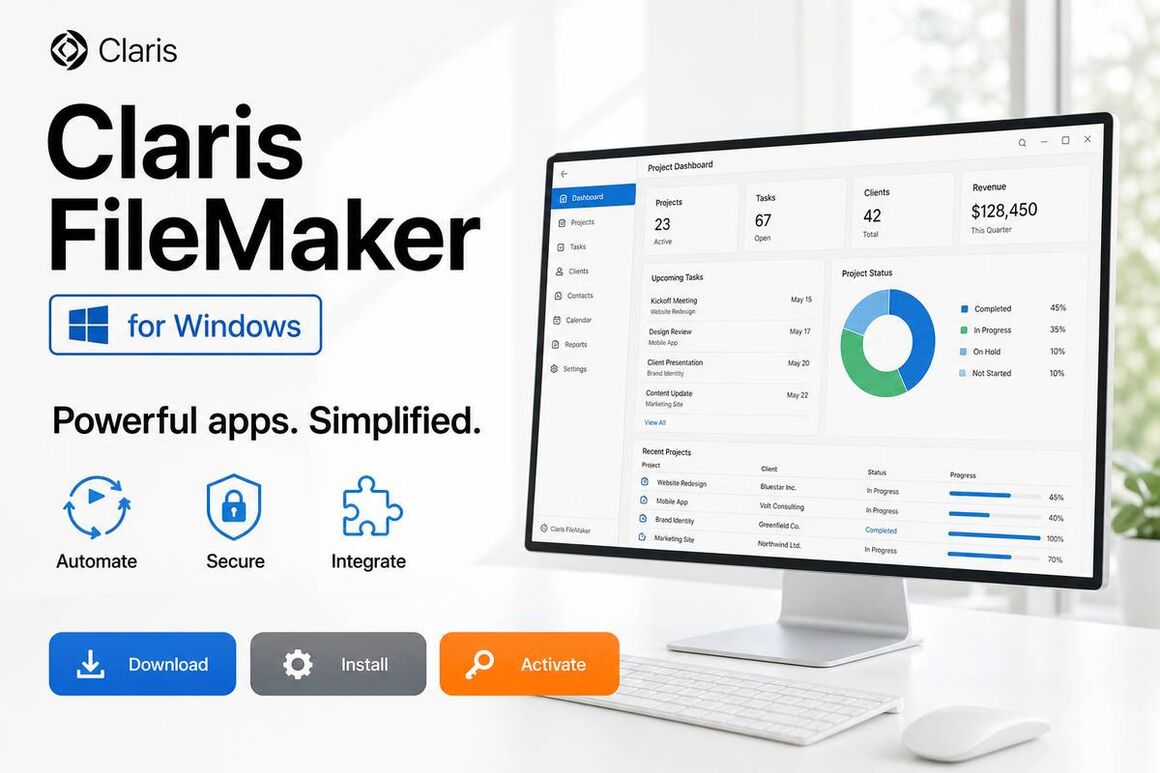
Claris FileMaker Pro è una potente soluzione di gestione database che consente agli utenti di creare, organizzare e condividere facilmente informazioni professionali. Sviluppato da Claris, questo software viene utilizzato da aziende e utenti che desiderano gestire in modo efficiente i propri dati, automatizzare le attività e migliorare la produttività.
Grazie alla sua interfaccia intuitiva e alle numerose funzionalità, Claris FileMaker Pro consente di progettare applicazioni personalizzate adattate a diverse esigenze professionali.
Questo software offre inoltre strumenti avanzati per il lavoro collaborativo, la gestione dei file e l’integrazione con diversi sistemi.
Questo tutorial completo spiega come scaricare, installare e attivare Claris FileMaker Pro su Windows in modo semplice e rapido. Questa guida si basa principalmente sulla versione 12 del software, ma i passaggi rimangono validi anche per le versioni 13, 14, 15, 16 e 17 di Claris FileMaker Pro.
Grazie a questa procedura dettagliata, sarà possibile configurare correttamente la licenza FileMaker e usufruire immediatamente di tutte le funzionalità del software. Questa guida all’installazione è progettata sia per principianti che per utenti professionali che desiderano eseguire un’attivazione rapida e sicura.
Durante l’installazione, sarà necessario configurare diverse impostazioni importanti, tra cui la lingua, la cartella di installazione, i collegamenti e la chiave di licenza. Vedremo inoltre come accettare il contratto di licenza e completare correttamente la configurazione del software.
Per evitare errori comuni, consigliamo di seguire ogni passaggio nell’ordine indicato. Potrebbero essere necessari una connessione Internet stabile e i diritti di amministratore sul computer per completare l’installazione.
-
Requisiti di sistema
Windows
Connessione Internet stabile consigliata
Diritti di amministratore richiesti
File di installazione di Claris FileMaker Pro
Chiave di licenza valida
Sistema operativo Windows compatibile
-
Passaggi da seguire
-
Scaricare Claris FileMaker per Windows
-
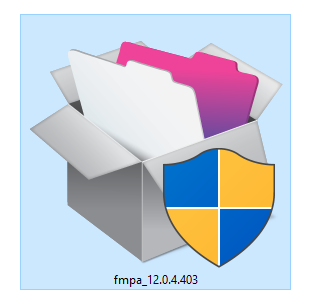
Scarichi il file di installazione di Claris FileMaker Pro dal collegamento fornito dopo il Suo acquisto, quindi salvi il file di installazione sul Suo computer e attenda il completamento del download.
-
-
Installare Claris FileMaker per Windows
-
Faccia doppio clic sul file scaricato per avviare l’installazione del software.

-
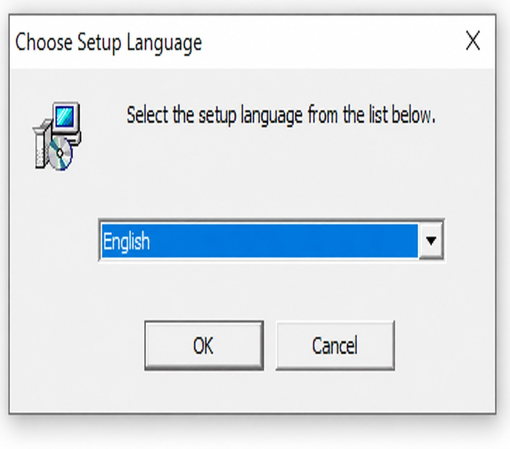
Selezioni la lingua desiderata dal menu a discesa, quindi faccia clic sul pulsante “OK” per continuare.
-
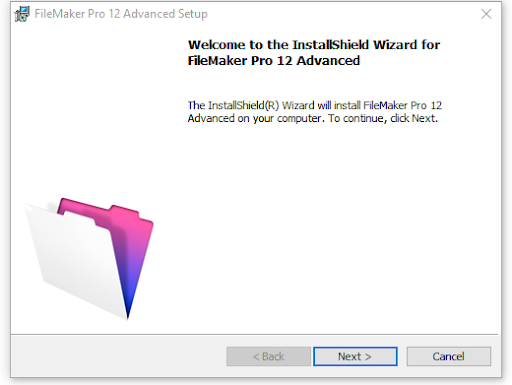
Si apre la procedura guidata InstallShield Setup Wizard per FileMaker Pro 12 Advanced; faccia clic sul pulsante “Next >” per iniziare la configurazione.
-
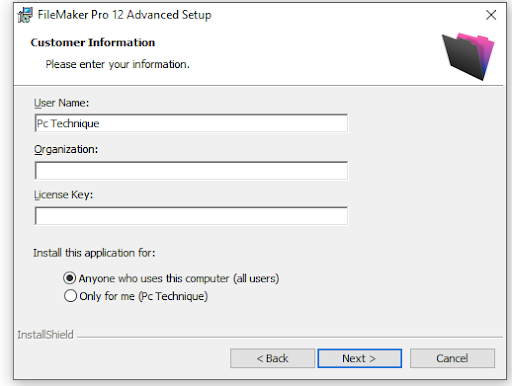
Compili i campi con il Suo nome utente, il nome della Sua organizzazione e inserisca la Sua chiave di licenza, quindi faccia clic su “Next >” per confermare le informazioni.
-
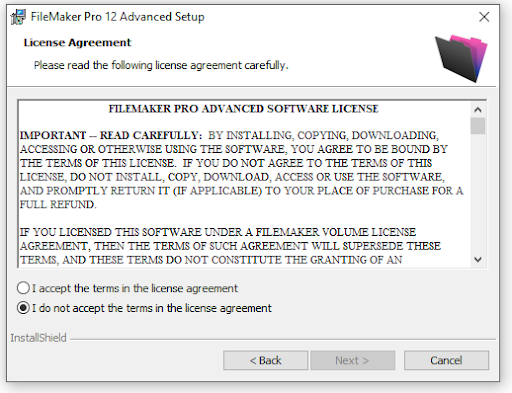
Legga i termini di utilizzo, selezioni la casella “I accept the terms in the license agreement” per accettare il contratto di licenza, quindi faccia clic su “Next >”.
-
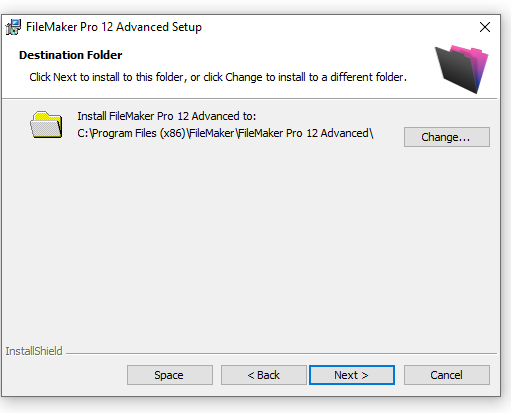
Verifichi il percorso di installazione predefinito oppure faccia clic su “Change...” per scegliere un’altra posizione, quindi faccia clic su “Next >” per continuare.
-
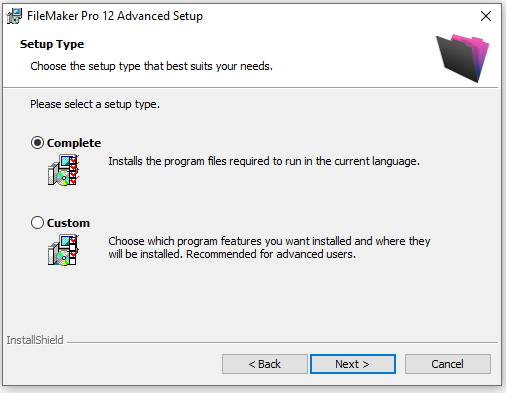
Scelga il tipo di installazione desiderato, selezioni l’opzione “Complete” per un’installazione standard, quindi faccia clic sul pulsante “Next >”.
-
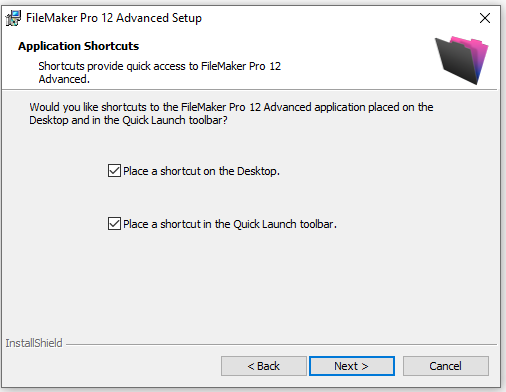
Scelga se desidera creare collegamenti sul desktop o nella barra di avvio rapido selezionando le relative caselle, quindi faccia clic su “Next >”.
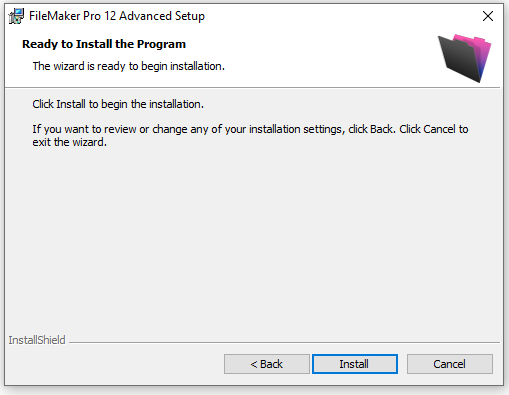
La procedura guidata è ora pronta per avviare l’installazione; faccia clic sul pulsante “Install” per iniziare il processo finale sul Suo computer.
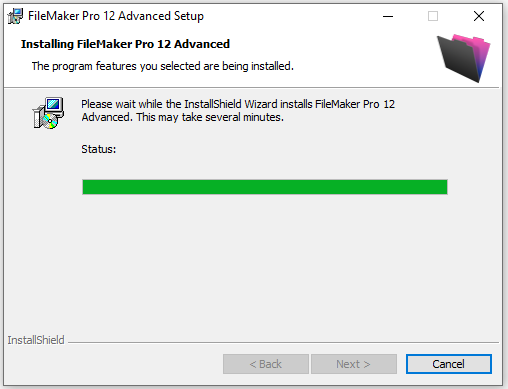
Attenda mentre la procedura guidata InstallShield installa FileMaker Pro 12 Advanced; questa operazione potrebbe richiedere alcuni minuti.
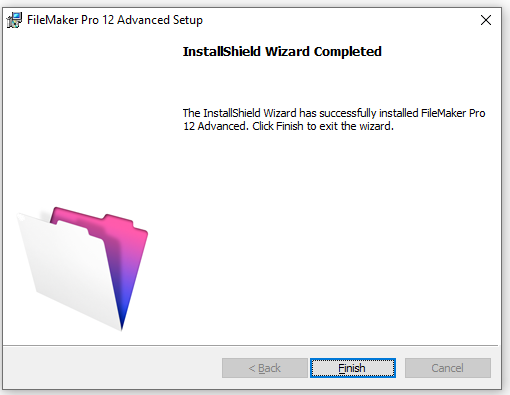
Congratulazioni, l’installazione è stata completata con successo! Faccia clic sul pulsante “Finish” per uscire dalla procedura guidata e iniziare a utilizzare il Suo nuovo software.
-
-
Attivare Claris FileMaker per Windows
-
Avvii Claris FileMaker Pro dal collegamento creato sul desktop oppure tramite il menu Start di Windows.
-
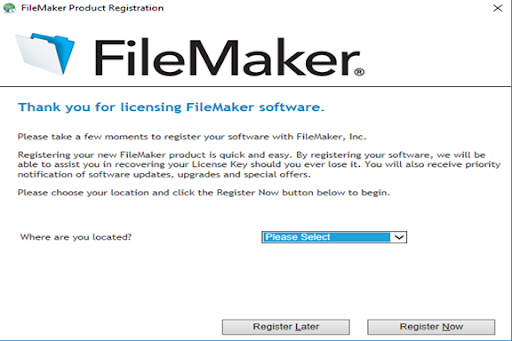
Viene visualizzata una finestra di registrazione; può scegliere di registrarsi immediatamente oppure fare clic sul pulsante “Register Later” per accedere direttamente al software
-
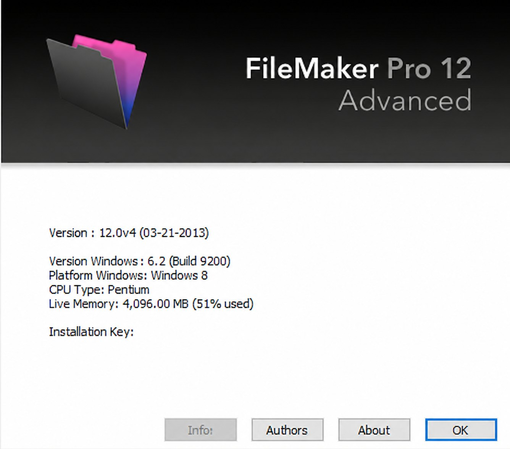
Verifichi la versione e le informazioni di sistema visualizzate nella finestra di benvenuto, quindi faccia clic sul pulsante “OK” per accedere all’interfaccia principale del software.
Leggi anche:
-
-

Notizie attuali
Come scaricare, installare e attivare Microsoft Word 2024 su Windows
08/10/2026
Come scaricare, installare e attivare Microsoft Outlook 2024 su Windows
07/10/2026
Come scaricare, installare e attivare G DATA Total Security su Windows
11/09/2026
Come Scaricare, Installare e Attivare PowerPoint 2024 su Windows
08/09/2026
Come Scaricare, Installare e Attivare Avast SecureLine VPN per Windows
08/09/2026




© 2026 Elektronik Billiger UG Tutti i diritti sono prenotati