

Carrello vuoto

 I nostri marchi







 Sistema Operativo
 Microsoft Office
 Office App
 Windows Server
 Antivirus & Sicurezza
  Utilità
Come scaricare, installare e attivare Claris FileMaker per Mac
21/05/2026

Introduzione :
Claris FileMaker Pro è una potente soluzione di gestione database progettata per utenti professionali e privati che desiderano organizzare, gestire e condividere le proprie informazioni in modo efficiente.
Sviluppato da Claris, questo software consente di creare facilmente applicazioni personalizzate adattate a diverse esigenze professionali.
Grazie alla sua interfaccia intuitiva e alle numerose funzionalità, Claris FileMaker Pro semplifica l’automazione delle attività e la gestione dei dati su macOS.
Le versioni Mac di FileMaker offrono un’eccellente stabilità e una compatibilità ottimale con l’ambiente Apple.
Il software consente inoltre una gestione sicura dei file e un utilizzo collaborativo avanzato.
Il suo sistema di licenza garantisce un’attivazione rapida e l’accesso completo alle funzionalità del prodotto.
Questa guida si basa su FileMaker Pro 15 per Mac, ma i passaggi rimangono simili anche per altre versioni precedenti del software.
Prima di iniziare l’installazione, assicurarsi di avere a disposizione la chiave di licenza e i diritti di amministratore sul Mac.
-
Requisiti di sistema
macOS compatibile
Connessione Internet consigliata
Diritti di amministratore richiesti
File DMG di Claris FileMaker Pro
Chiave di licenza valida
-
Passaggi da seguire
-
Scaricare Claris FileMaker per Mac
-
Scarichi il file DMG di Claris FileMaker Pro dal collegamento fornito dopo il Suo acquisto.
-
-
Installare e attivare Claris FileMaker per Mac
-
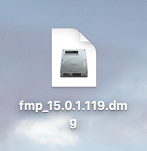
Faccia doppio clic sul file DMG scaricato per aprire il programma di installazione.

-
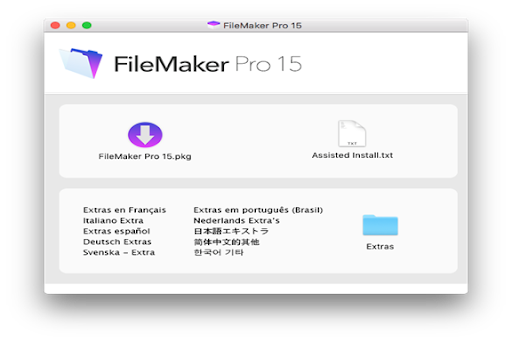
Il file monta un’immagine disco denominata “FileMaker Pro 15” sul desktop; faccia doppio clic su di essa per iniziare l’installazione.
-
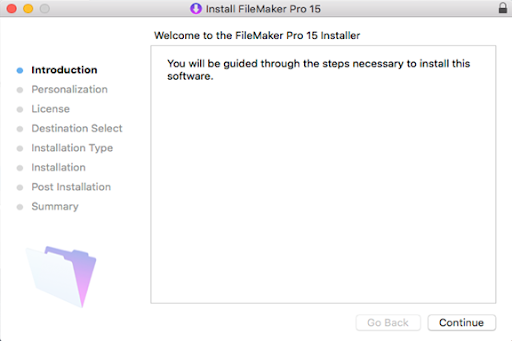
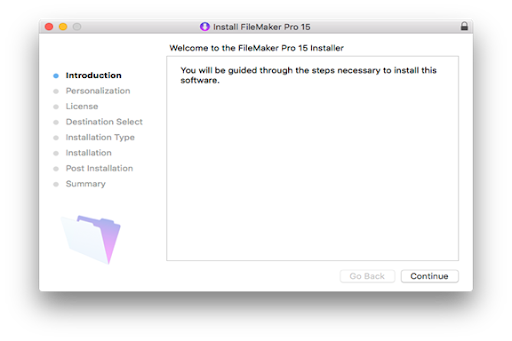
La procedura guidata di installazione appare sullo schermo; faccia clic sul pulsante “Continue” per procedere.
-
Faccia nuovamente clic su “Continue” per accedere al passaggio successivo.
-
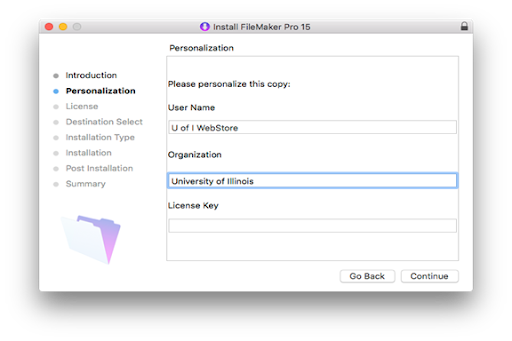
Inserisca il Suo nome, il nome della Sua organizzazione e la Sua chiave di licenza esattamente come forniti durante l’ordine, quindi faccia clic su “Continue”.
-
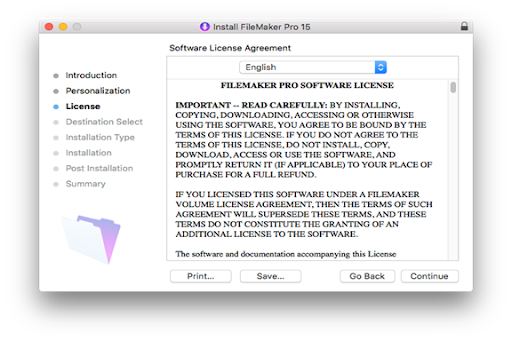
Faccia clic su “Continue” quindi accetti il contratto di licenza per proseguire con l’installazione.
-
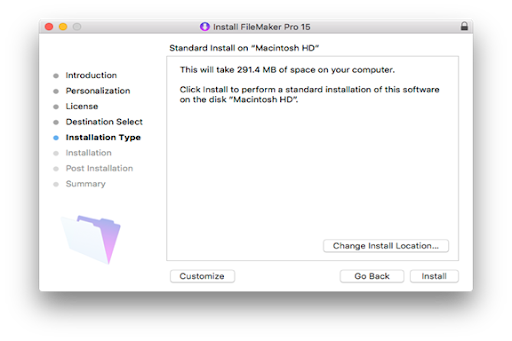
Selezioni la cartella di installazione desiderata quindi faccia clic su “Install” per avviare l’installazione del software.
-
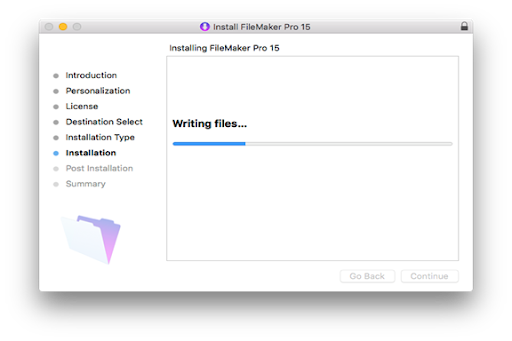
L’installazione si avvia automaticamente; attenda mentre FileMaker Pro viene installato sul Suo Mac.
-
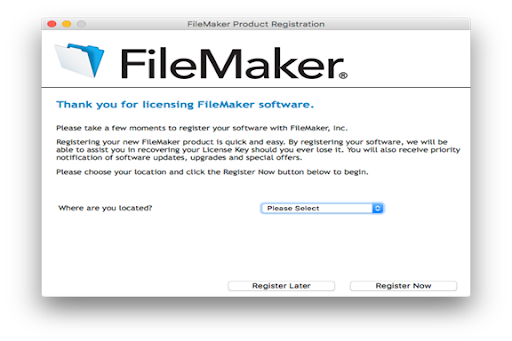
Viene visualizzata una finestra di registrazione; faccia clic su “Register Later” poiché la registrazione non è obbligatoria.
-
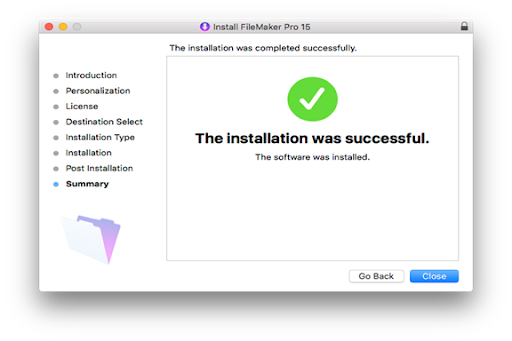
Faccia clic su “Close” per chiudere la procedura guidata di installazione.
Leggi anche:
-
-
Notizie attuali
Come scaricare, installare e attivare Microsoft Word 2024 su Windows
08/10/2026
Come scaricare, installare e attivare Microsoft Outlook 2024 su Windows
07/10/2026
Come scaricare, installare e attivare G DATA Total Security su Windows
11/09/2026
Come Scaricare, Installare e Attivare PowerPoint 2024 su Windows
08/09/2026
Come Scaricare, Installare e Attivare Avast SecureLine VPN per Windows
08/09/2026




© 2026 Elektronik Billiger UG Tutti i diritti sono prenotati