

Carrello vuoto

 I nostri marchi







 Sistema Operativo
 Microsoft Office
 Office App
 Windows Server
 Antivirus & Sicurezza
  Utilità
Come Scaricare, Installare e Attivare Avast AntiTrack per Mac
09/06/2026

Introduzione :
Avast AntiTrack per Mac è un’applicazione progettata per proteggere la tua privacy online mascherando la tua identità digitale e le attività di navigazione. Con Avast AntiTrack, puoi impedire ai tracker pubblicitari e ai siti web di raccogliere le tue informazioni personali.
Questa guida completa spiega come scaricare, installare e attivare Avast AntiTrack su Mac, sia che tu abbia già un abbonamento sia che desideri acquistarne uno nuovo. Le istruzioni passo-passo sono adatte sia ai principianti sia agli utenti avanzati e garantiscono un processo di installazione sicuro.
-
Requisiti di Sistema
Prima di iniziare, assicurati di avere:
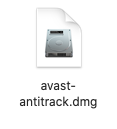
Il file di installazione avast-antitrack.dmg
Un Mac compatible :
Apple macOS 14.x (Sonoma)
Apple macOS 13.x (Ventura)
Apple macOS 12.x (Monterey)
Apple macOS 11.x (Big Sur)
Apple macOS 10.15.x (Catalina)
Apple macOS 10.14.x (Mojave)
Apple macOS 10.13.x (High Sierra)
Apple macOS 10.12.x (Sierra)
Una connessione Internet attiva per Scaricaree attivare l’applicazione.
-
Passaggi da Seguire
-
Scaricare Avast AntiTrack
-
Clicca il pulsante di download per scaricare il file di installazione di Avast AntiTrack e salvalo in una posizione nota sul Mac, solitamente la cartella Download.

-
Fai doppio clic sul file avast-antitrack.dmg appena scaricato.
-
-
Installare Avast AntiTrack
-
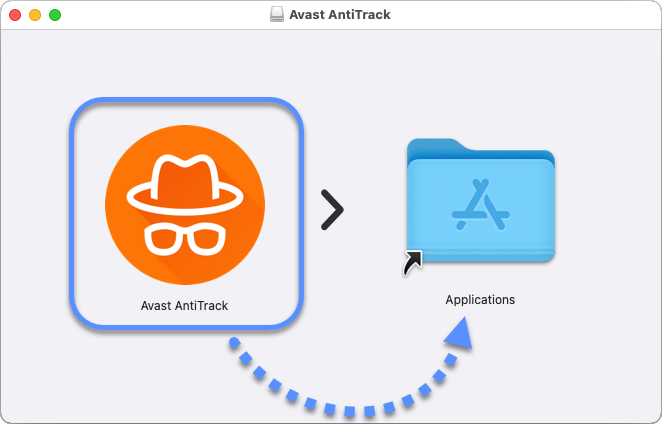
Clicca sull’icona Avast AntiTrack e trascinala nella cartella Applications.
-
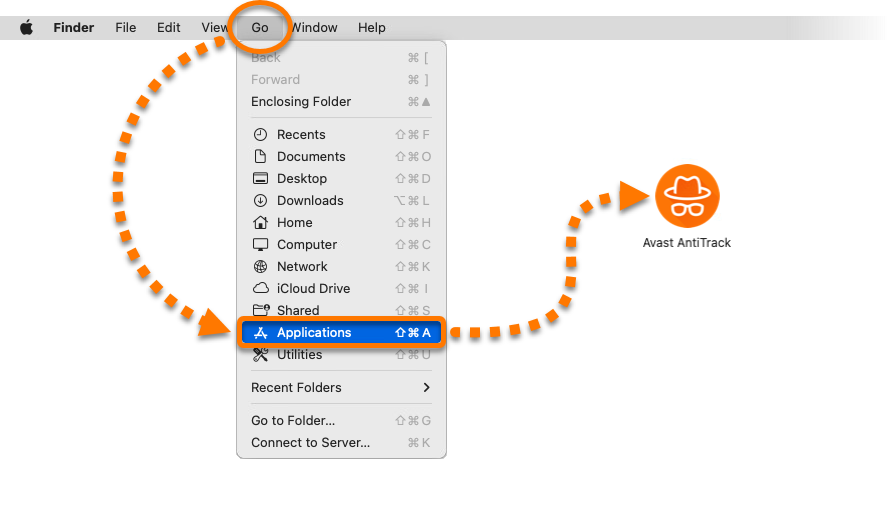
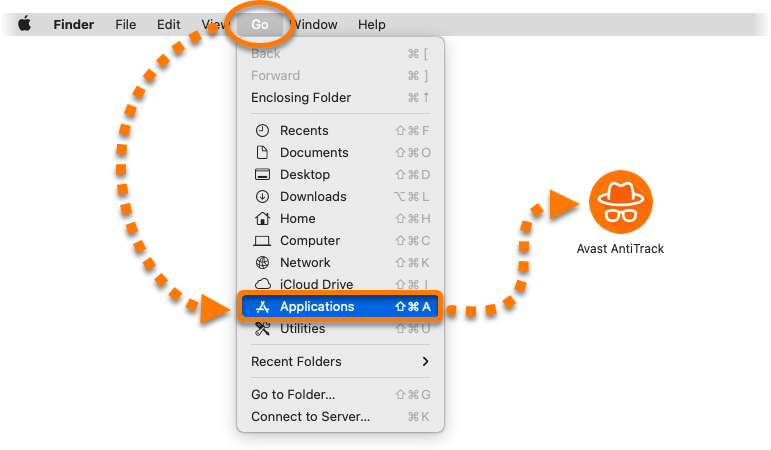
Clicca Go ▸ Applications nella barra dei menu Apple, poi fai doppio clic sull’icona Avast AntiTrack per aprire l’applicazione.
-
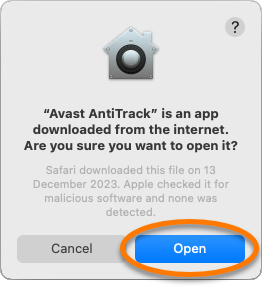
Clicca Open per consentire l’apertura.
-
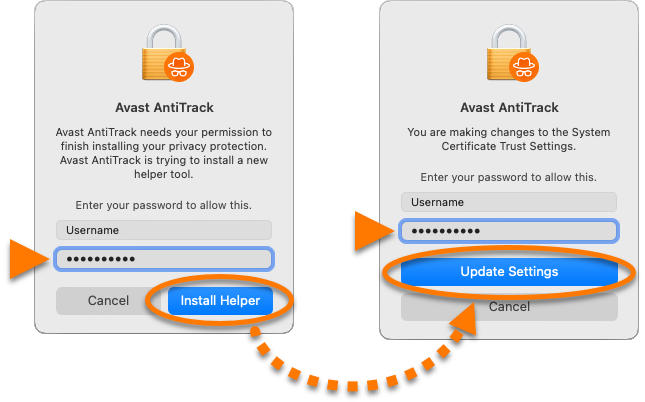
Inserisci la password che utilizzi all’avvio del Mac, quindi clicca Installation Assistant. Se necessario, inserisci nuovamente la password e clicca Update Settings.
-
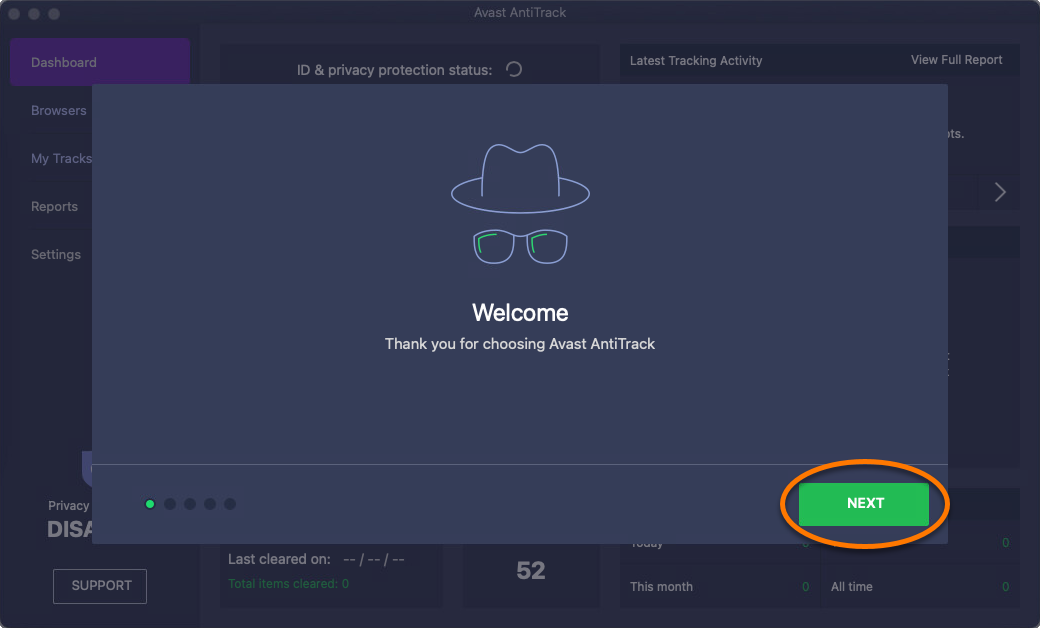
Quando appare la schermata di benvenuto, rivedi il tutorial cliccando Next.
Avast AntiTrack è ora installato sul tuo Mac.
-
-
Attivare Avast AntiTrack
Opzione A: Inserire il codice di attivazione
-
Apri Avast AntiTrack dalla cartella Applications.
-
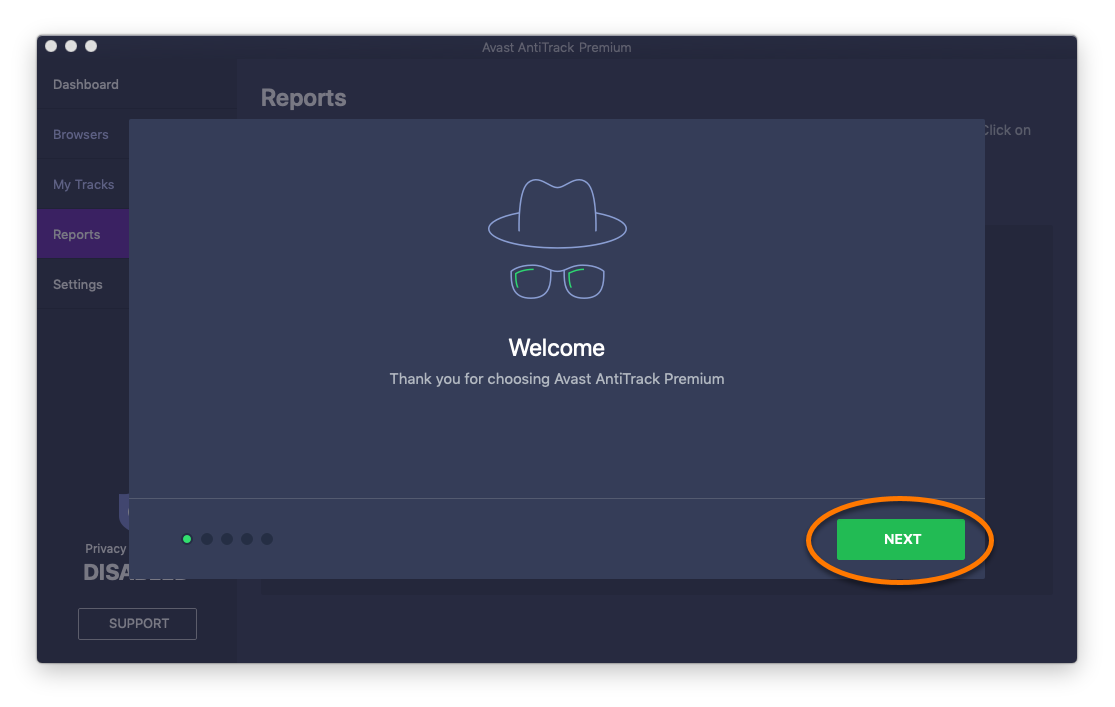
Segui il tutorial di benvenuto cliccando Next.
-
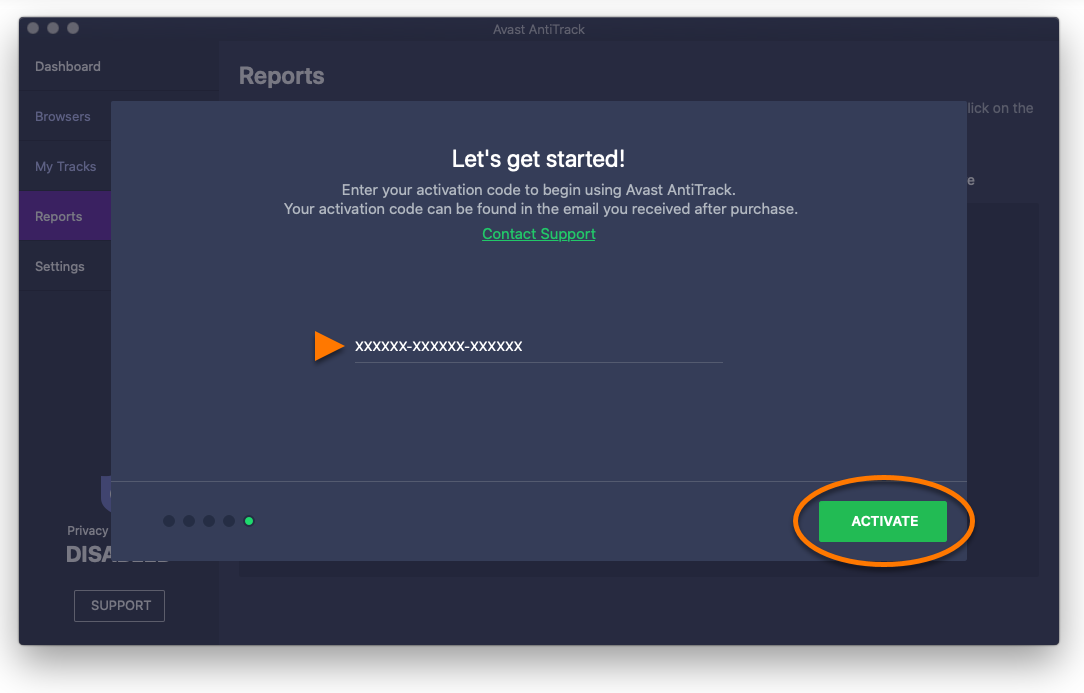
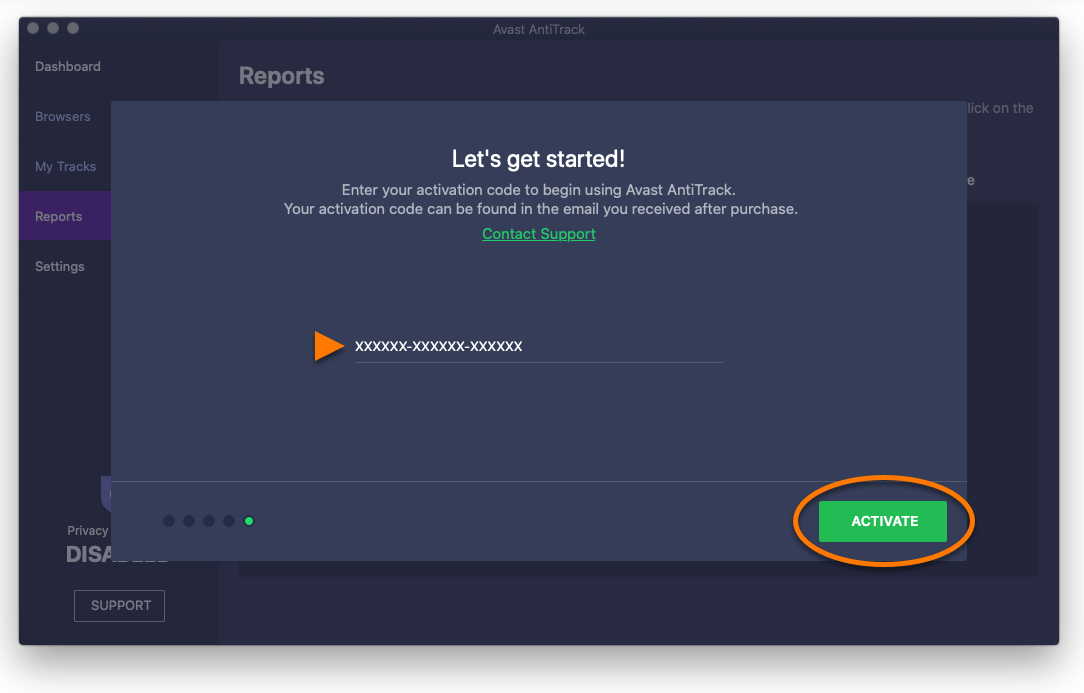
Quando appare la schermata Let’s get started!, inserisci o incolla il codice di attivazione (inclusi i trattini), quindi clicca Activate.
-
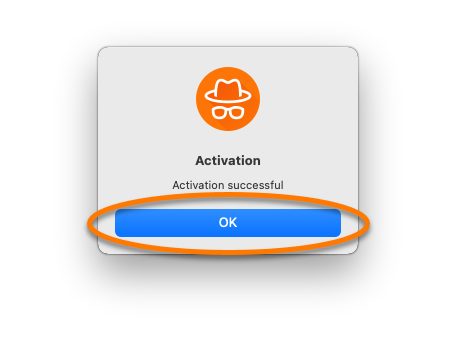
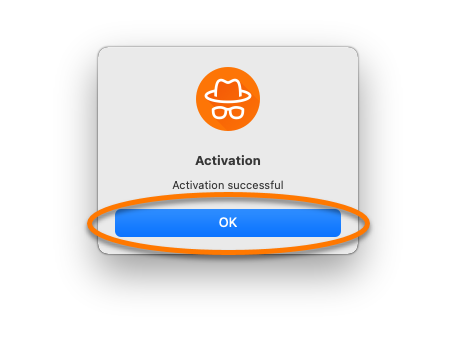
Quando appare il messaggio Activation successful, clicca OK per chiudere la finestra di dialogo.
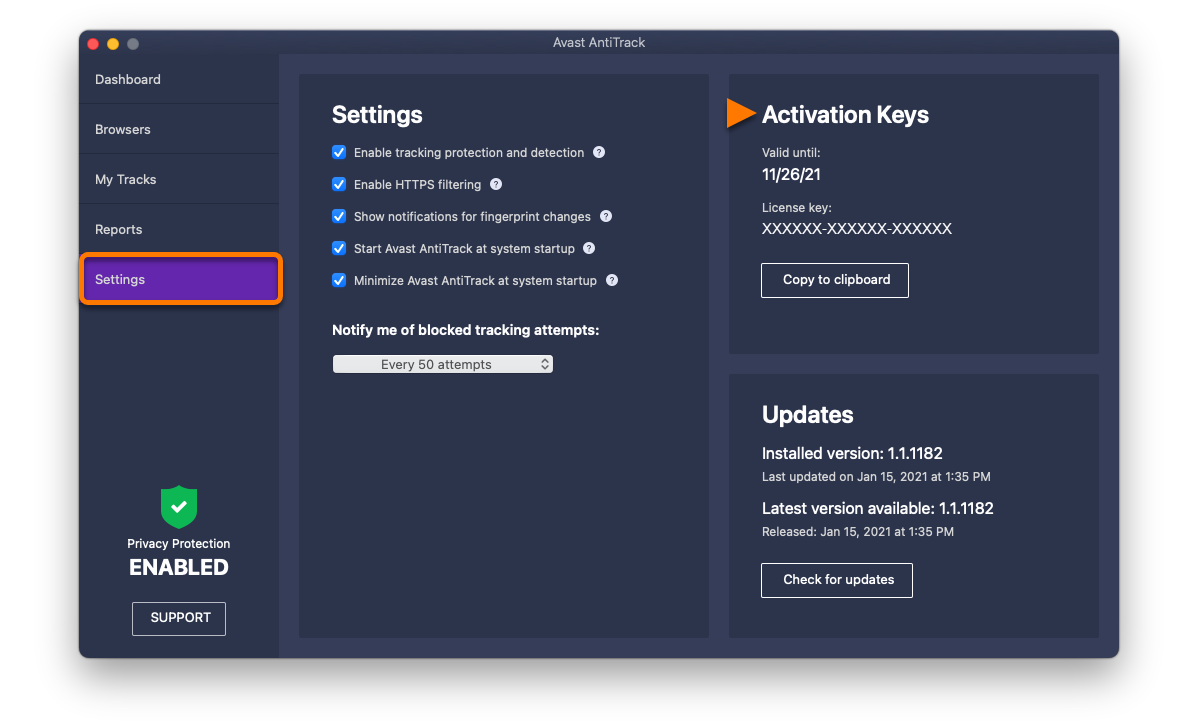
Il tuo abbonamento Avast AntiTrack è ora attivo. Puoi verificare i dettagli del tuo abbonamento in Settings ▸ Activation Keys.
Opzione B: Riattivare Avast AntiTrack
-
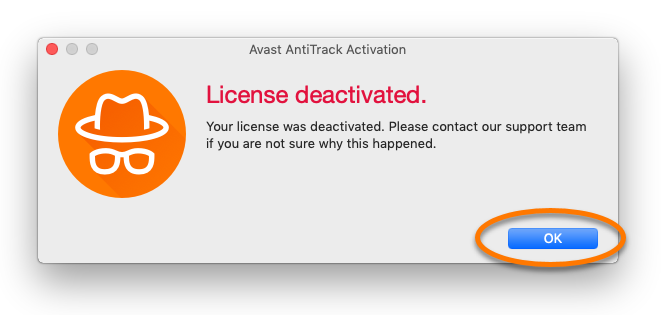
Quando appare il messaggio License deactivated, clicca OK.
-
Inserisci o incolla il nuovo codice di attivazione (inclusi i trattini), quindi clicca Activate.
-
Quando appare il messaggio Activation successful, clicca OK per chiudere la finestra di dialogo.
Il tuo abbonamento Avast AntiTrack è ora nuovamente attivo.
-
-
Leggi anche:
-

Notizie attuali
Come scaricare, installare e attivare Microsoft Word 2024 su Windows
08/10/2026
Come scaricare, installare e attivare Microsoft Outlook 2024 su Windows
07/10/2026
Come scaricare, installare e attivare G DATA Total Security su Windows
11/09/2026
Come Scaricare, Installare e Attivare PowerPoint 2024 su Windows
08/09/2026
Come Scaricare, Installare e Attivare Avast SecureLine VPN per Windows
08/09/2026




© 2026 Elektronik Billiger UG Tutti i diritti sono prenotati