

Carrello vuoto

 I nostri marchi







 Sistema Operativo
 Microsoft Office
 Office App
 Windows Server
 Antivirus & Sicurezza
  Utilità
Come scaricare, installare e attivare Autodesk AutoCAD LT
21/05/2026
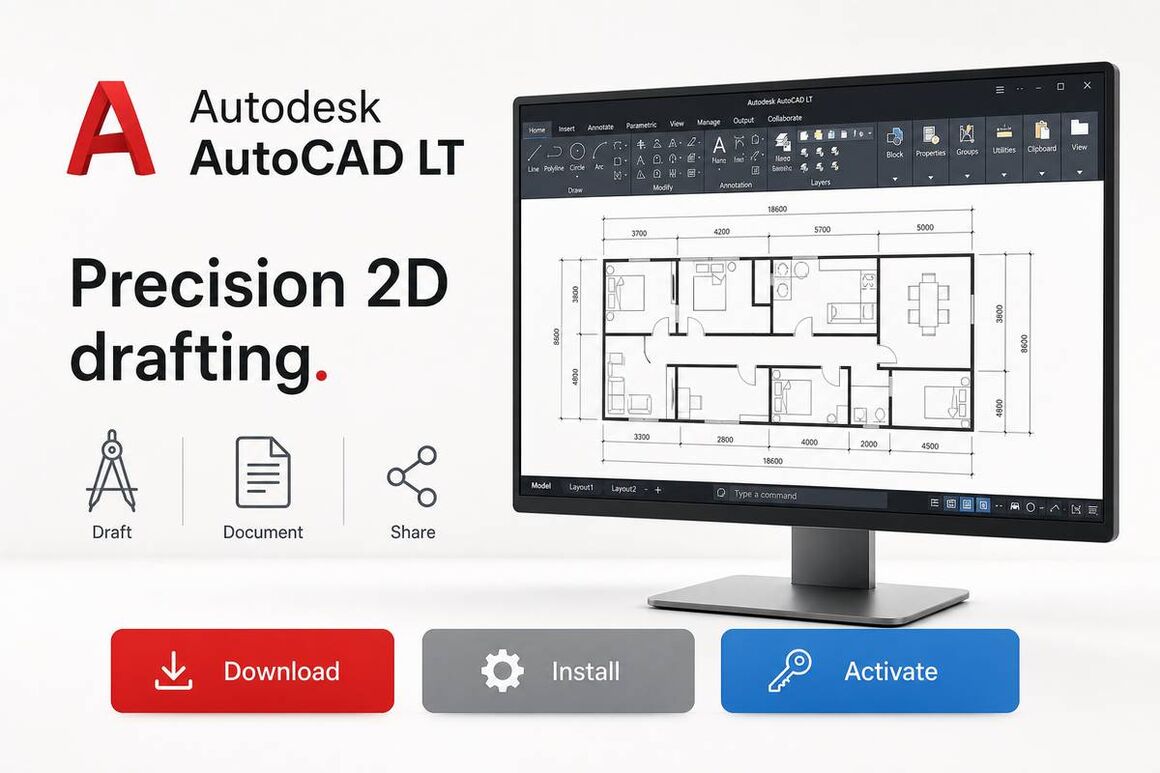
Introduzione :
Questo tutorial completo La guida passo dopo passo per scaricare, installare e attivare rapidamente il Suo software Autodesk AutoCAD LT. Che Lei sia un principiante o un utente avanzato, questa guida è stata progettata per offrirLe un’attivazione rapida e un processo di configurazione fluido. Dopo aver acquistato la Sua licenza, è essenziale seguire una procedura precisa per garantire il corretto funzionamento del software.
In questa guida, tratteremo tutti i passaggi necessari, dall’accesso al Suo account Autodesk fino all’attivazione finale del prodotto. Imparerà inoltre come configurare correttamente le opzioni di download, scegliere la lingua e la cartella di installazione, oltre a evitare errori comuni.
Grazie a questo tutorial ottimizzato, potrà utilizzare completamente la Sua licenza AutoCAD LT in tutta sicurezza. Ogni passaggio è spiegato nel dettaglio per garantire un’installazione fluida e professionale.
Infine, sono inclusi consigli pratici per ottimizzare la Sua esperienza utente e garantire un’attivazione senza interruzioni.
Prima di iniziare, assicurarsi di avere accesso al Suo account Autodesk e una connessione Internet stabile. Passiamo ora ai prerequisiti necessari per installare AutoCAD LT nelle migliori condizioni.
-
Requisiti di sistema
Prima di iniziare l’installazione di Autodesk AutoCAD LT, assicurarsi che il sistema soddisfi i requisiti minimi:
Sistema operativo: Windows 10 o Windows 11 (64 bit)
Processore: 2.5–2.9 GHz (consigliato: 3 GHz o superiore)
Memoria (RAM): minimo 8 GB (consigliati 16 GB)
Spazio su disco: circa 10 GB disponibili
Scheda grafica: compatibile DirectX 11
Connessione Internet: richiesta per il download e l’attivazione della licenza
Account Autodesk: richiesto per accedere al software e gestire la licenza
Una volta che il sistema è pronto, può procedere al primo passaggio: il download del software.
-
Passaggi da seguire
-
Scaricare Autodesk AutoCAD LT
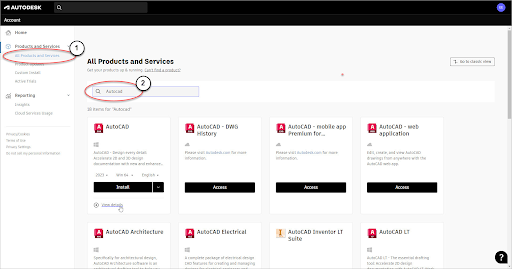
Una volta consegnato il Suo ordine, faccia clic sul collegamento ricevuto per confermare la Sua chiave prodotto. Verrà reindirizzato al Suo account Autodesk dopo aver ricevuto il Suo ordine tramite il collegamento fornito. Nella scheda “All Products and Services”, digiti “AutoCAD” nella barra di ricerca per filtrare i software disponibili.
-
Identifichi la versione desiderata nell’elenco dei risultati visualizzati.

-
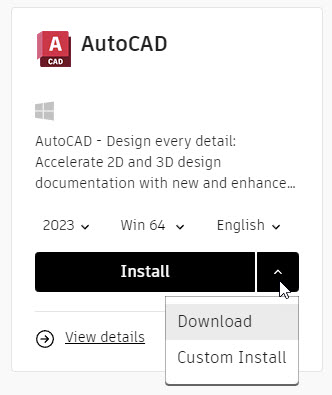
Faccia clic sulla freccia accanto al pulsante di installazione quindi scelga l’opzione “Download” per scaricare il file completo di installazione.
-
-
Installare Autodesk AutoCAD LT
-
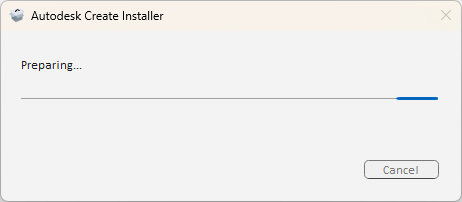
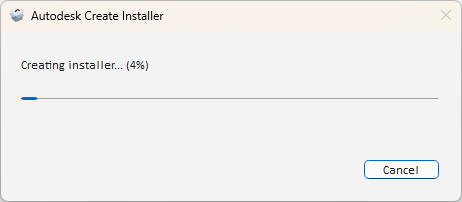
Faccia doppio clic sul file “Create_Installer_ACDLT_2027_English_WIN64.exe” per avviare la procedura di installazione, quindi attenda mentre lo strumento Autodesk Create Installer prepara i file necessari per l’installazione.
-
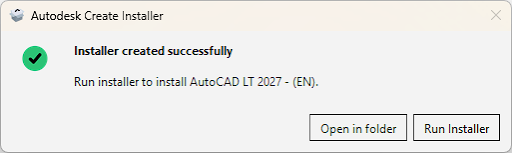
Lasci che lo strumento completi la creazione del programma di installazione sul Suo sistema.
-
Faccia clic su “Run Installer” per avviare la procedura guidata di installazione del software.
-
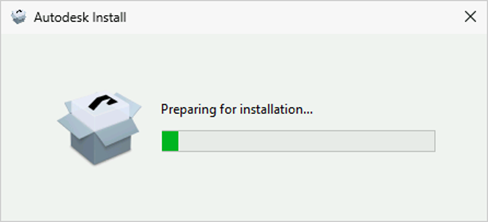
Attenda mentre la procedura guidata Autodesk Install prepara i file di sistema.
-
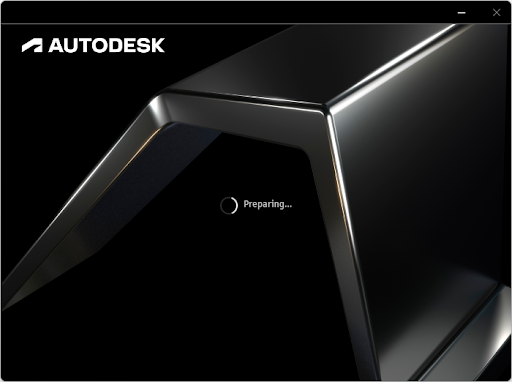
Attenda la scomparsa del messaggio “Preparing...” per accedere alle opzioni di configurazione.
-
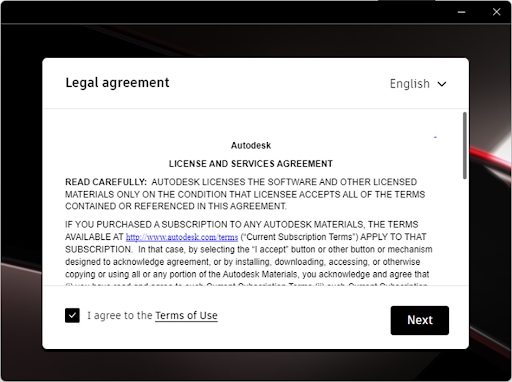
Selezioni la casella “I agree to the Terms of Use” per accettare il contratto di licenza.
-
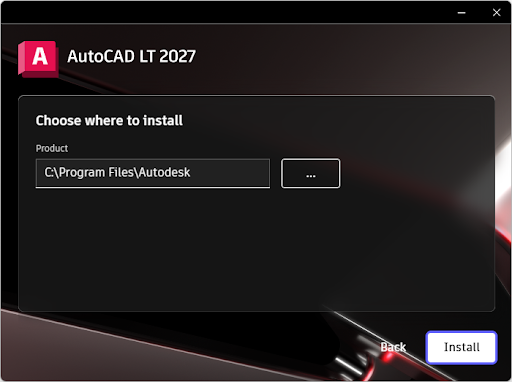
Scelga la cartella di installazione se necessario oppure lasci le impostazioni predefinite consigliate.
-
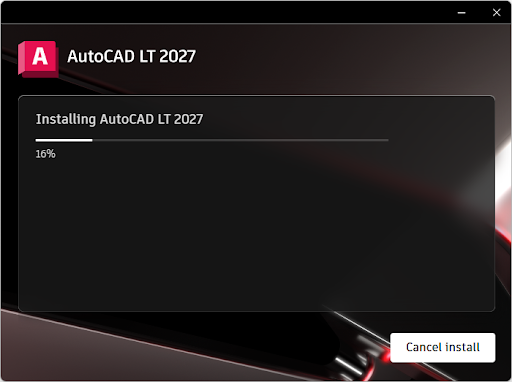
L’installazione si avvia automaticamente; segua l’avanzamento fino al completamento.
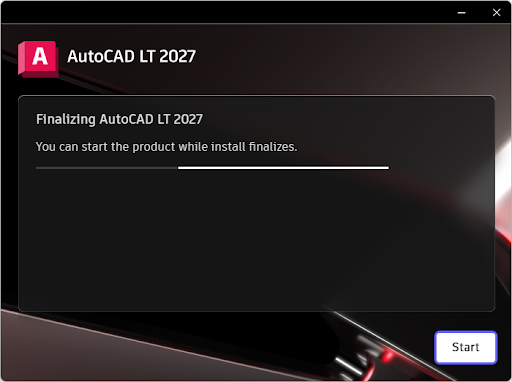
Faccia clic su “Start” per avviare AutoCAD LT una volta completata l’installazione.
-
-
Attivare Autodesk AutoCAD LT
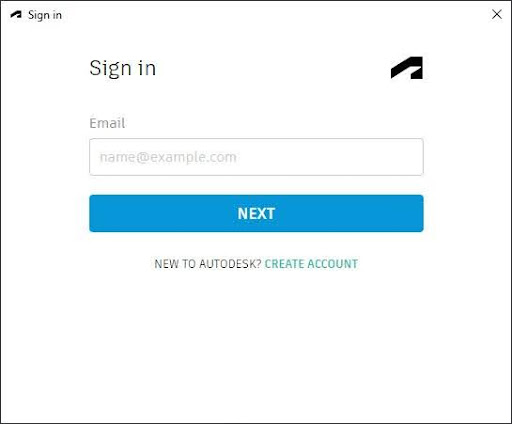
Una volta completata l’installazione, faccia doppio clic sul collegamento del software dal desktop oppure tramite il menu Start. All’avvio del software viene visualizzata una finestra di accesso.
-
Inserisca il Suo indirizzo email associato al Suo account Autodesk quindi faccia clic su “Next”.
-
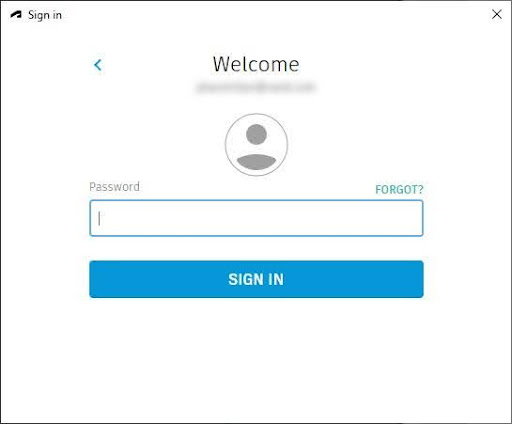
Inserisca la Sua password quindi faccia clic su “Sign In” per completare l’attivazione della licenza
-
Una volta effettuato l’accesso, il software è attivato e pronto all’uso.
Leggi anche:
-
-
Notizie attuali
Come scaricare, installare e attivare Microsoft Word 2024 su Windows
08/10/2026
Come scaricare, installare e attivare Microsoft Outlook 2024 su Windows
07/10/2026
Come scaricare, installare e attivare G DATA Total Security su Windows
11/09/2026
Come Scaricare, Installare e Attivare PowerPoint 2024 su Windows
08/09/2026
Come Scaricare, Installare e Attivare Avast SecureLine VPN per Windows
08/09/2026




© 2026 Elektronik Billiger UG Tutti i diritti sono prenotati