

Carrello vuoto

 I nostri marchi







 Sistema Operativo
 Microsoft Office
 Office App
 Windows Server
 Antivirus & Sicurezza
  Utilità
Come scaricare, installare e attivare Ashampoo WinOptimizer
07/08/2026
Introduzione :
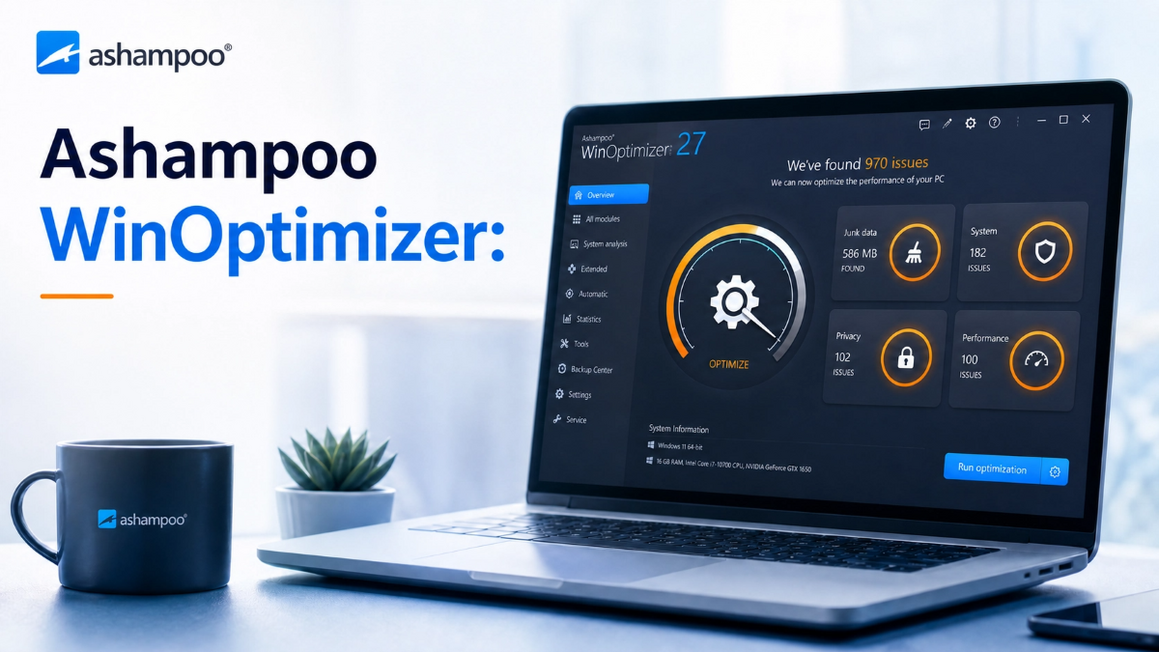
Ashampoo WinOptimizer è un software performante progettato per ottimizzare le prestazioni del tuo computer e migliorare la stabilità del sistema.
Consente di eliminare i file inutili, correggere gli errori di sistema e proteggere la tua privacy.
Grazie alla sua interfaccia intuitiva, è accessibile sia ai principianti che agli utenti più esperti.
In questa guida scoprirai come scaricare Ashampoo WinOptimizer, installarlo correttamente e attivare la tua licenza.
Ogni passaggio è spiegato chiaramente per garantire un'installazione rapida e senza errori.
L'attivazione con una chiave valida ti consentirà di accedere a tutte le funzionalità complete del software.
Questo tutorial ti accompagnerà passo dopo passo per un utilizzo efficace.
Segui attentamente le istruzioni per evitare qualsiasi errore durante il processo.
-
Requisiti di sistema
Sistema operativo: Windows 10 / 11
Memoria RAM: minimo 2 GB
Spazio su disco: circa 200 MB disponibili
Connessione Internet richiesta per l'attivazione
Diritti di amministratore necessari
-
Passaggi da seguire
-
Scaricare Ashampoo WinOptimizer
-
Una volta consegnato il tuo ordine, riceverai un'e-mail dettagliata contenente la tua chiave di licenza e il link per avviare il download. Fai clic sul link di download per scaricare ashampoo_winoptimizer_28_28.00.20.exe nel tuo gestore di download.

-
-
Installare Ashampoo WinOptimizer
-
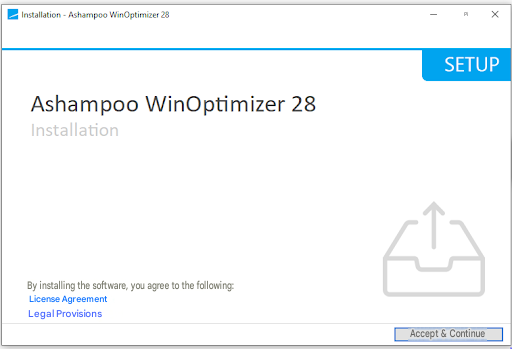
Fai clic sul pulsante blu « Accetta e continua » situato in basso a destra della procedura guidata.
-
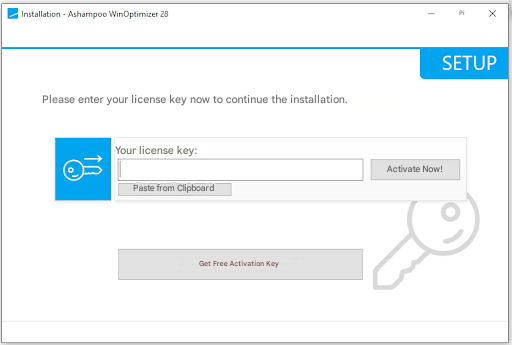
Inserisci la tua chiave di licenza nel campo « La tua chiave di licenza: » oppure utilizza il pulsante « Incolla ← dagli Appunti », quindi fai clic su « Attiva ora! ».
-
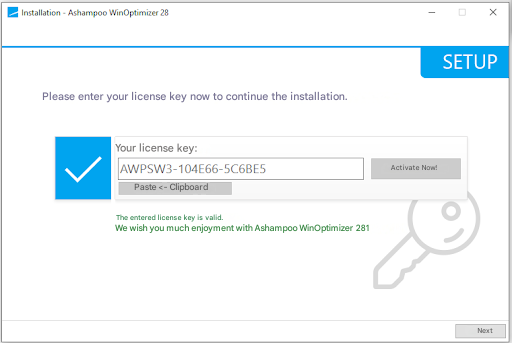
Una volta che il messaggio verde conferma la validità della tua chiave, fai clic sul pulsante « Avanti ».
-
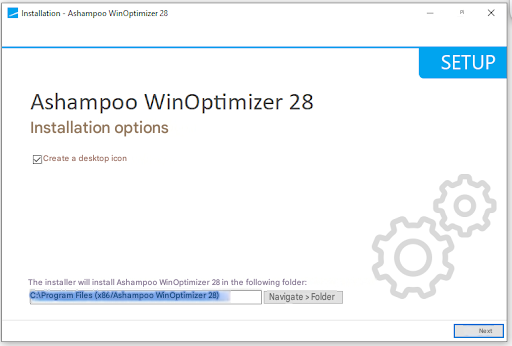
Lascia selezionata la casella « Crea un'icona sul Desktop » se desideri un collegamento rapido, quindi fai clic sul pulsante « Avanti ».
-
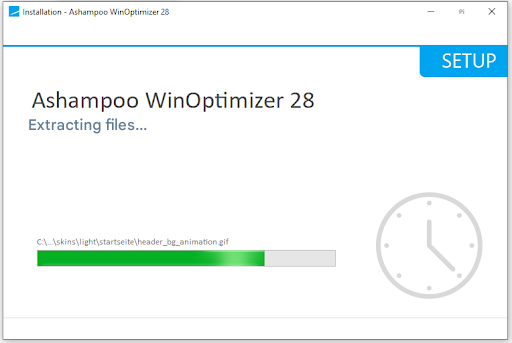
Attendi durante l'estrazione dei file e l'installazione del software.
-
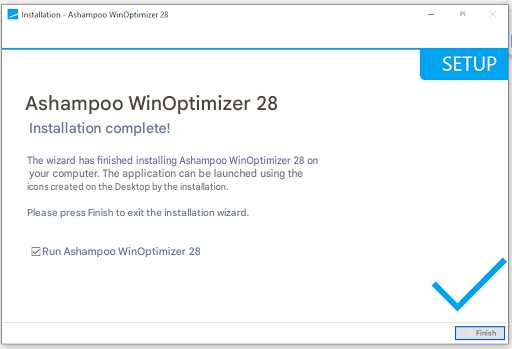
Fai clic sul pulsante « Fine » in basso a destra per uscire dalla procedura guidata di installazione.
-
-
Attivare Ashampoo WinOptimizer
-
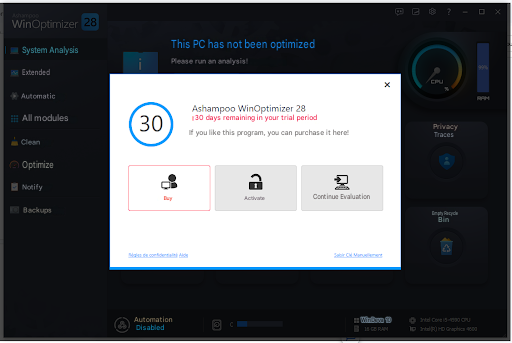
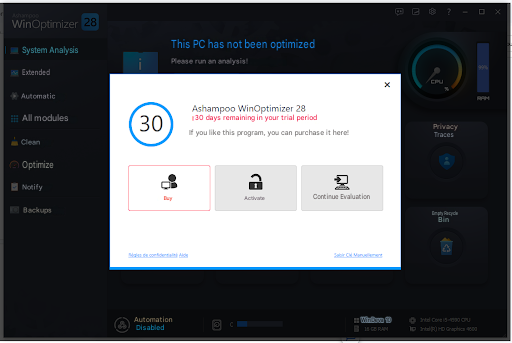
Fai clic sull'icona centrale « Attiva » oppure sul collegamento blu « Inserisci manualmente la chiave ».
-
Inserisci la tua chiave di licenza nel campo « Inserisci qui la tua chiave di licenza ».
-
-
-
Leggi anche:

Notizie attuali
Come scaricare, installare e attivare G DATA Total Security su Windows
11/09/2026
Come Scaricare, Installare e Attivare PowerPoint 2024 su Windows
08/09/2026
Come Scaricare, Installare e Attivare Avast SecureLine VPN per Windows
08/09/2026
Come scaricare, installare e attivare Avast Premium Security
01/09/2026
Come scaricare, installare e attivare Ashampoo Photo Commander
26/08/2026




© 2026 Elektronik Billiger UG Tutti i diritti sono prenotati