

Carrello vuoto

 I nostri marchi







 Sistema Operativo
 Microsoft Office
 Office App
 Windows Server
 Antivirus & Sicurezza
  Utilità
Come scaricare, installare e attivare Ashampoo Snap
06/08/2026
Introduzione:
Catturi facilmente lo schermo, crei tutorial professionali e condivida i Suoi contenuti con Ashampoo Snap. Questo tutorial La guiderà passo dopo passo nel download, nell'installazione e nell'attivazione rapida della Sua licenza Ashampoo Snap su Windows. Grazie alle sue numerose funzionalità di acquisizione dello schermo, registrazione video, annotazione e modifica, Ashampoo Snap rappresenta uno strumento ideale per professionisti, insegnanti e utenti privati. In pochi minuti potrà installare il software, attivare la Sua chiave di licenza e utilizzare tutte le funzionalità senza limitazioni. Segua questa guida per completare facilmente l'installazione e l'attivazione di Ashampoo Snap e iniziare a realizzare catture di alta qualità.
-
Requisiti di sistema
File di installazione di Ashampoo Snap.
Sistema operativo: Windows 10 / Windows 11.
Connessione Internet richiesta per l'attivazione della licenza.
-
Procedura da seguire
-
Scaricare Ashampoo Snap
-
Una volta confermato il Suo ordine, riceverà un'e-mail contenente la Sua chiave di licenza e il collegamento ufficiale per il download di Ashampoo Snap. Faccia clic sul collegamento fornito nel messaggio per scaricare il file di installazione di Ashampoo Snap sul Suo computer. Al termine del download, apra il file per avviare l'installazione del software.

-
-
Installare e attivare Ashampoo Snap
-
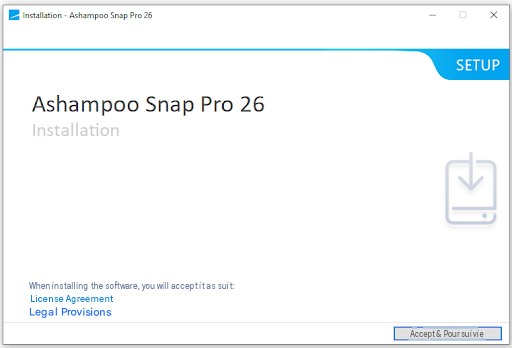
Verrà visualizzata la finestra di benvenuto della procedura guidata di installazione di Ashampoo Snap. Questa schermata informa che, proseguendo con l'installazione, Lei accetta i termini del contratto di licenza del software e le relative condizioni legali. Faccia clic sul pulsante Accetta e continua situato in basso a destra per avviare l'installazione.
-
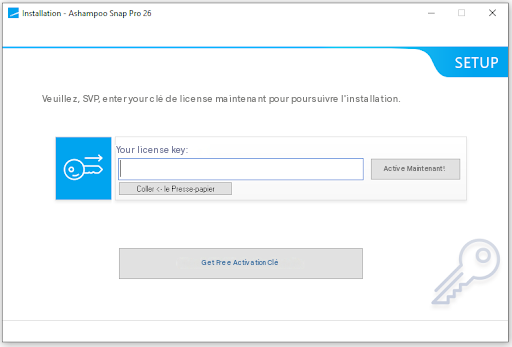
Verrà visualizzata una nuova finestra che richiede l'inserimento della chiave di licenza per attivare il software. Inserisca la Sua chiave nell'apposito campo oppure utilizzi il pulsante dedicato per incollarla direttamente dagli appunti. Successivamente, faccia clic su Attiva ora! per convalidare la licenza.
-
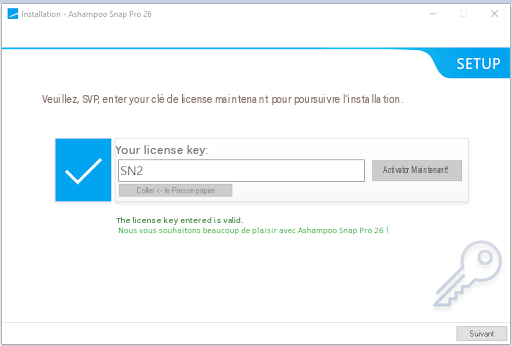
Un segno di spunta bianco su sfondo blu, accompagnato da un messaggio di conferma in verde, indica che la chiave di licenza inserita è valida. La procedura guidata conferma che l'attivazione è stata completata correttamente. Faccia clic su Avanti per proseguire con l'installazione.
-
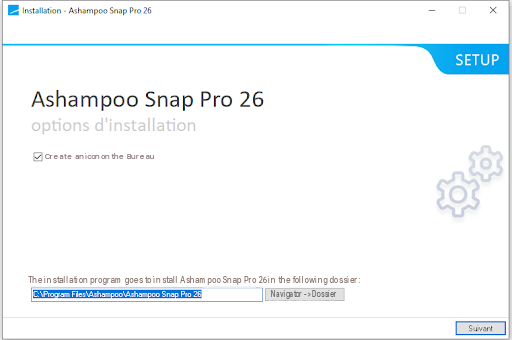
Verrà visualizzata la finestra delle opzioni di installazione. È possibile scegliere la cartella di destinazione del software facendo clic su Sfoglia e creare un collegamento sul Desktop, se desiderato. Dopo aver selezionato le proprie preferenze, faccia clic su Avanti per continuare.
-
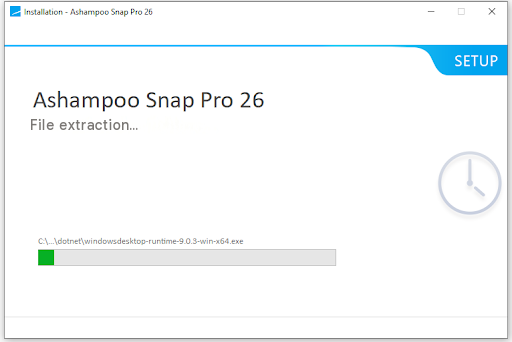
L'installazione di Ashampoo Snap verrà avviata automaticamente. Una barra di avanzamento mostrerà lo stato della copia dei file sul computer. Attenda il completamento dell'installazione senza chiudere la finestra.
-
Verrà visualizzata una finestra di conferma che indica che l'installazione di Ashampoo Snap è stata completata correttamente. Il software è ora pronto per essere utilizzato tramite il collegamento creato sul Desktop oppure dal menu Start. Faccia clic sul pulsante Fine per chiudere la procedura guidata di installazione.
-
-
Leggere anche:
-

Notizie attuali
Come scaricare, installare e attivare Microsoft Word 2024 su Windows
08/10/2026
Come scaricare, installare e attivare Microsoft Outlook 2024 su Windows
07/10/2026
Come scaricare, installare e attivare G DATA Total Security su Windows
11/09/2026
Come Scaricare, Installare e Attivare PowerPoint 2024 su Windows
08/09/2026
Come Scaricare, Installare e Attivare Avast SecureLine VPN per Windows
08/09/2026




© 2026 Elektronik Billiger UG Tutti i diritti sono prenotati