

Carrello vuoto

 I nostri marchi







 Sistema Operativo
 Microsoft Office
 Office App
 Windows Server
 Antivirus & Sicurezza
  Utilità
Come scaricare, installare e attivare Acronis True Image
04/06/2026
Introduzione :
In un ambiente digitale in cui la sicurezza dei dati è diventata essenziale, disporre di una soluzione di backup affidabile è fondamentale. Acronis True Image si distingue come uno strumento completo progettato per proteggere efficacemente file, sistema e dati personali da perdite accidentali, minacce informatiche o guasti hardware.
Grazie alle sue funzionalità avanzate di backup e ripristino, il software consente la creazione di copie sicure dei dati in modo semplice, garantendo al contempo un rapido ripristino quando necessario. Sia per utenti privati sia per professionisti, Acronis True Image offre una protezione continua e automatizzata delle informazioni.
La presente guida illustra, in modo dettagliato e progressivo, le procedure di download, installazione e attivazione di Acronis True Image, al fine di consentire un utilizzo completo delle sue funzionalità e la protezione dell’ambiente digitale.
-
Requisiti di sistema
Requisiti hardware
Per garantire il corretto funzionamento del software, il dispositivo deve soddisfare i seguenti requisiti:
Processore: Intel Core 2 Duo (2 GHz) o equivalente con supporto SSE
Memoria RAM: minimo 2 GB
Spazio su disco: 7 GB di spazio libero sull’unità di sistema
Risoluzione dello schermo: minimo 1024 × 768
Periferiche: mouse o dispositivo di puntamento consigliato
Supporto di avvio: unità CD-RW/DVD-RW o porta USB necessaria per la creazione di supporti avviabili
Compatibilità del sistema
Il software è compatibile esclusivamente con sistemi operativi Windows a 64 bit (x64).
❌ Non è compatibile con dispositivi basati su architettura ARM (alcuni laptop e tablet).
Spazio su disco richiesto per ambiente
Ambiente Linux: circa 660 MB
Ambiente Windows: circa 700 MB
Requisiti aggiuntivi
È necessaria una connessione Internet per:
attivazione del prodotto
download degli aggiornamenti di sicurezza
accesso alle funzionalità Acronis Cloud
Sono inoltre richiesti diritti di amministratore per l’installazione e l’esecuzione del software.
-
Passaggi da seguire
-
Scaricare il file di installazione di Acronis
gestire le licenze
eseguire aggiornamenti
accedere ai servizi di supporto
monitorare le richieste di assistenza
recuperare i numeri di serie
scaricare file di installazione e supporti avviabili
accedere alla documentazione ufficiale e alle note di rilascio
contattare il supporto tecnico
ricevere offerte e aggiornamenti
-
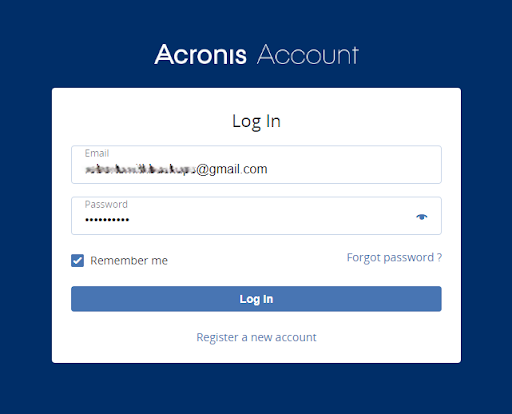
Per associare la chiave di licenza, accedere al sito ufficiale Acronis True Image oppure alla pagina di accesso dell’account Acronis.

Inserire le credenziali di accesso. Digitare l’indirizzo e-mail e la password, quindi selezionare “Accedi”.
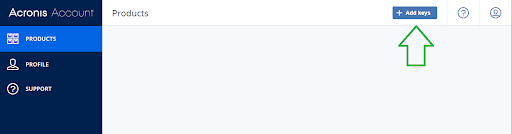
Selezionare “Aggiungi chiavi” per continuare.
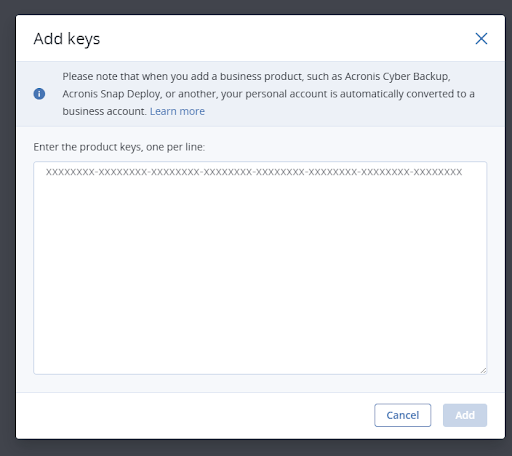
Inserire le chiavi del prodotto nel campo di testo, una chiave per riga. Si precisa che l’aggiunta di un prodotto business comporta la conversione automatica dell’account personale in account business. Successivamente, selezionare “Aggiungi” per confermare.
I prodotti registrati saranno visibili nella sezione “Prodotti” .
Per scaricare Acronis True Image è necessario disporre di un account Acronis. Tale account consente di associare la chiave di licenza, accedere ai file di installazione e avviare la configurazione del software.
L’account Acronis costituisce una piattaforma centralizzata per la gestione dei prodotti e consente di:
Attraverso tale piattaforma è inoltre possibile:
Qualora non si disponga ancora di un account, è possibile crearne uno in modo semplice per proseguire con la procedura di installazione.
Registrare un prodotto tramite l’account Acronis
Selezionare “Gestisci distribuzione on-premise” per continuare.
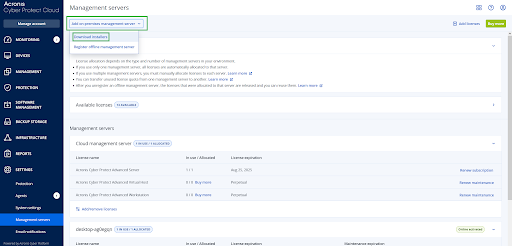
Selezionare “Aggiungi server di gestione on-premise”, quindi selezionare “Scarica installer”.
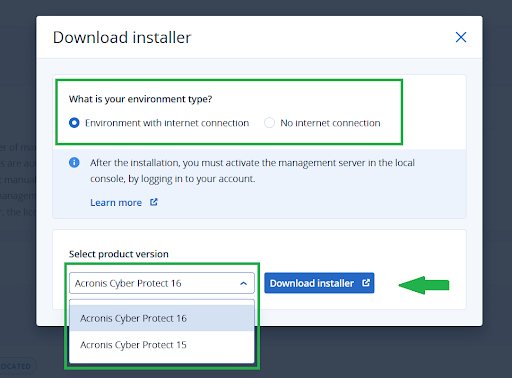
Selezionare l’ambiente e la versione del prodotto, quindi selezionare “Scarica installer”.
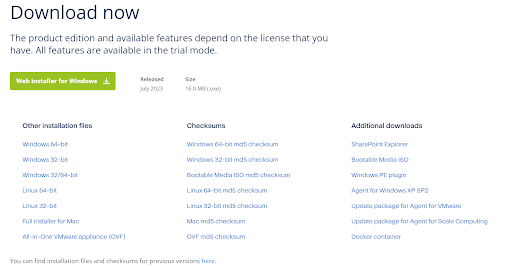
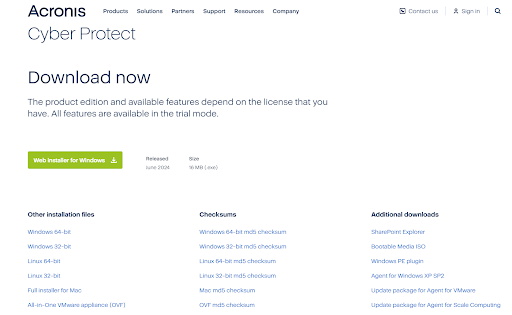
Nella pagina di download, selezionare i componenti richiesti oppure il web installer.
Scaricare Acronis tramite l’account
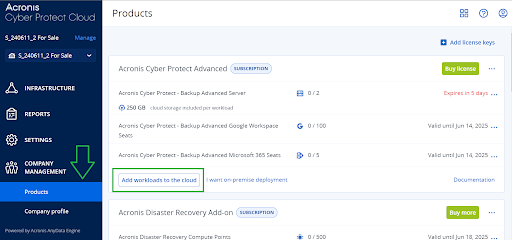
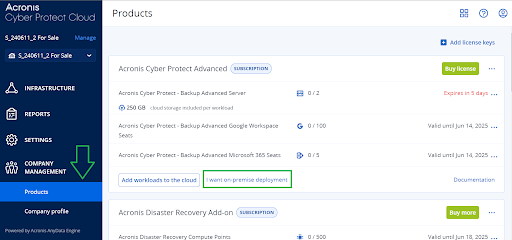
Nella scheda prodotto, selezionare “Add workloads to cloud
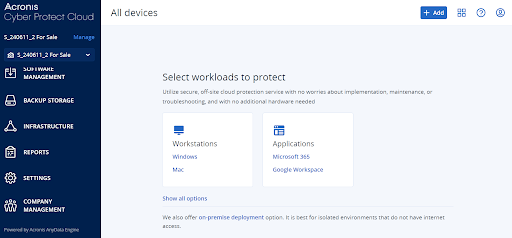
Nella schermata successiva, selezionare il tipo di workload per scaricare il relativo installer.
Nella scheda prodotto, selezionare “I want on-premises deployment
Nella pagina di download, selezionare il web installer oppure componenti specifici.
Registrare tramite il Customer Portal
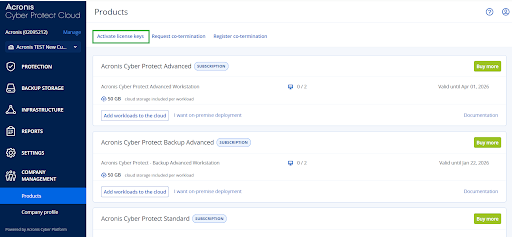
Accedere al portale clienti Acronis. SQualora non si disponga di un account, crearne uno e registrare le licenze. Accedere a Company Management > Products e selezionare “Activate license keys” nella parte superiore sinistra.
Eseguire una delle seguenti operazioni in base alla tipologia di licenza:
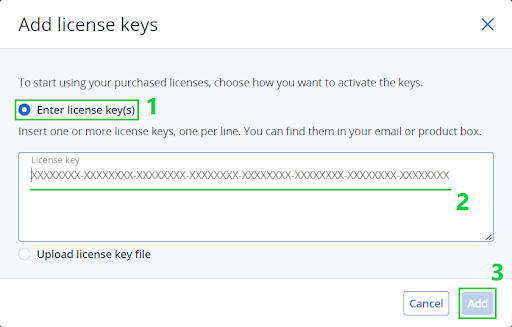
Se la chiave è testuale, selezionare “Enter license key(s)”, incollare o digitare la chiave, quindi selezionare “Add”.
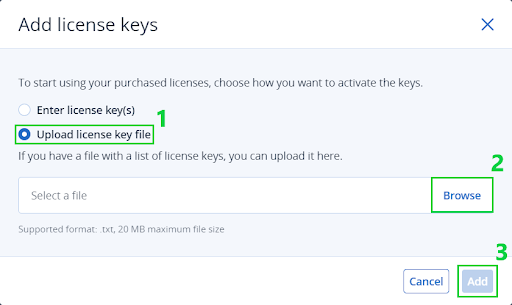
Se la chiave è un file, selezionare “Upload license file”, cliccare su “Browse” per selezionare il file, quindi selezionare “Add”.
Scaricare tramite il Customer Portal
I prodotti registrati saranno visibili nella scheda “Products”.
Per scaricare il file di installazione:
-
Installare Acronis True Image
-
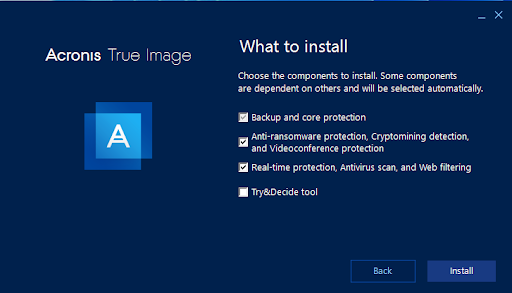
Fare doppio clic sul file di installazione per avviare il processo. Il software verifica automaticamente la presenza di aggiornamenti e può suggerire il download di una versione più recente, qualora disponibile. In assenza di aggiornamenti, selezionare la modalità di installazione.
-
Attendere mentre Acronis True Image viene installato sul sistema. Una barra di avanzamento consente di monitorare lo stato dell’installazione in tempo reale. È inoltre possibile selezionare “View release notes” per ulteriori informazioni.
Un riavvio del sistema può essere necessario per completare l’installazione.
-
-
-
Leggi anche:



Notizie attuali
Come scaricare, installare e attivare Microsoft Word 2024 su Windows
08/10/2026
Come scaricare, installare e attivare Microsoft Outlook 2024 su Windows
07/10/2026
Come scaricare, installare e attivare G DATA Total Security su Windows
11/09/2026
Come Scaricare, Installare e Attivare PowerPoint 2024 su Windows
08/09/2026
Come Scaricare, Installare e Attivare Avast SecureLine VPN per Windows
08/09/2026




© 2026 Elektronik Billiger UG Tutti i diritti sono prenotati