

Carrello vuoto

 I nostri marchi







 Sistema Operativo
 Microsoft Office
 Office App
 Windows Server
 Antivirus & Sicurezza
  Utilità
Come scaricare, installare e attivare ABBYY FineReader PDF
29/06/2026
Introduzione :
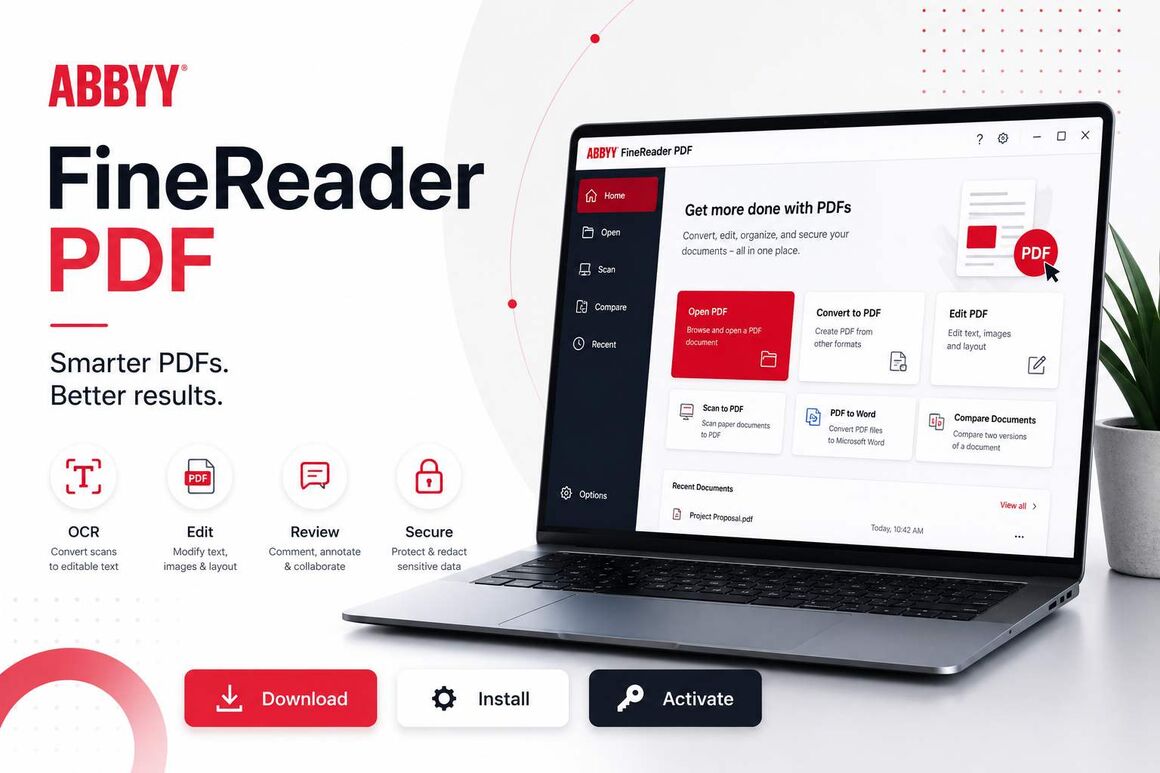
Nell’attuale ecosistema digitale, una gestione efficiente dei documenti rappresenta un elemento fondamentale per la produttività aziendale. ABBYY FineReader PDF è il software OCR (riconoscimento ottico dei caratteri) leader per la conversione di documenti scansionati in file modificabili e utilizzabili. Che si tratti di convertire un PDF in Word, estrarre dati testuali con elevata precisione o confrontare versioni di documenti complessi, questo strumento professionale risulta indispensabile.
Questo tutorial dettagliato vi guiderà nel download sicuro del file di installazione originale dal sito ufficiale dell’editore. Successivamente, verrà illustrata la fase di installazione su Windows, fondamentale per garantire la stabilità del programma sul sistema. Infine, verrà spiegata la procedura di attivazione della licenza ABBYY, necessaria per sbloccare tutte le funzionalità premium senza errori tecnici.
Seguendo questa guida passo dopo passo, potrete ottimizzare il vostro flusso di lavoro digitale e gestire gli archivi PDF nel rispetto degli standard professionali più elevati, evitando al contempo i più comuni problemi di compatibilità software.
-
Requisiti di sistema
- File di installazione ABBYY FineReader PDF
- Sistema: Microsoft Windows 11 / 10 / 8.1 (compatibile con Windows Server 2022/2019 e ambienti Citrix)
- Supporto: interfaccia localizzata in base alla lingua del sistema e supporto alla distribuzione centralizzata tramite Desktop remoto
-
Guida passo dopo passo
-
Scaricare ABBYY FineReader PDF
-
Una volta confermato l’ordine, riceverete un’email contenente il numero di serie e un link al centro download. Fate clic sul link per scaricare il pacchetto di installazione (file .exe) sul vostro computer.

-
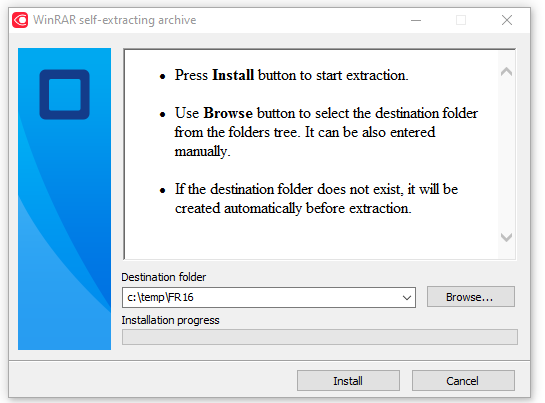
Una volta scaricato il file, apritelo per avviare l’estrazione. È possibile fare clic su “Browse” per scegliere la cartella di destinazione oppure lasciare il percorso predefinito, quindi fare clic su “Install” per avviare l’estrazione dei file di installazione.
-
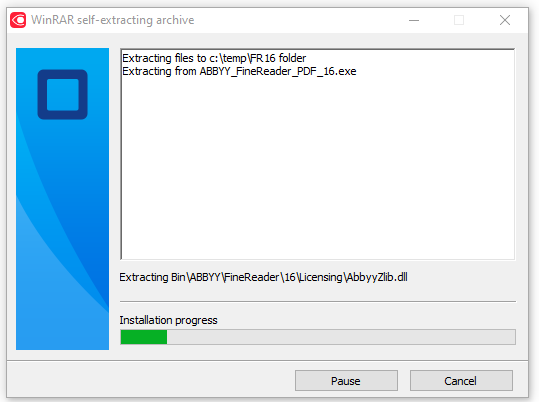
Attendere mentre il programma prepara i file necessari per l’installazione. Una barra di avanzamento verde indica lo stato del processo automatico.
-
-
Installare ABBYY FineReader PDF
-
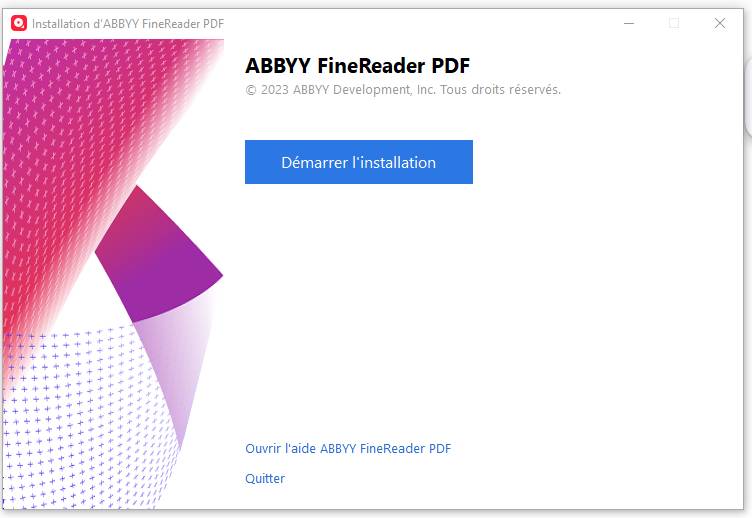
Una volta completata l’estrazione, verrà visualizzata la finestra principale della procedura guidata di installazione. Fare clic sul pulsante blu “Start Installation” per avviare l’installazione del software sul sistema Windows
-
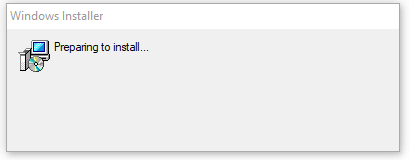
Si aprirà una finestra “Windows Installer” per preparare l’installazione. Attendere mentre il sistema configura le impostazioni necessarie prima di procedere.
-
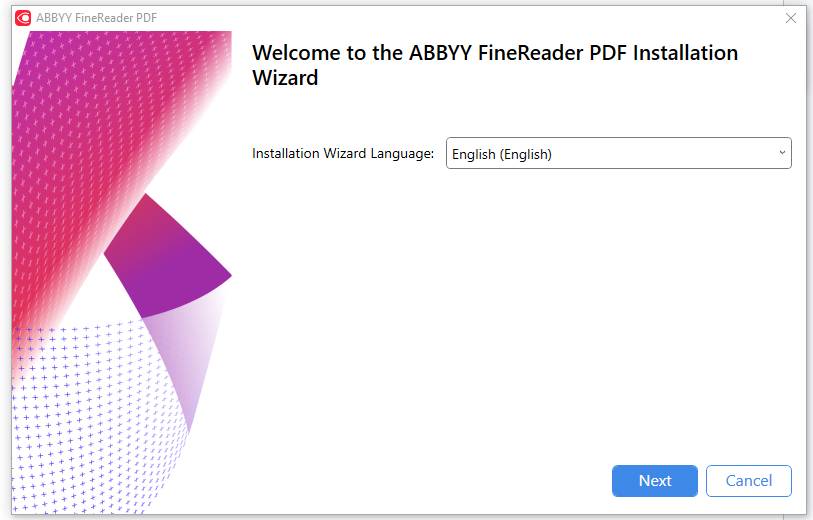
Verrà visualizzata la schermata iniziale della procedura guidata. Selezionare la lingua desiderata dal menu a discesa “Installation Wizard Language”, quindi fare clic su “Next” per continuare.
-
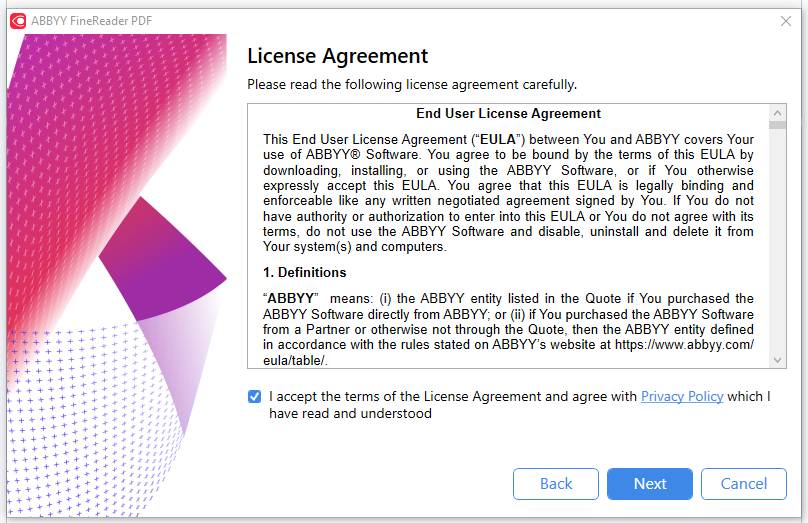
Viene visualizzata la schermata del contratto di licenza. Selezionare la casella “I accept the terms of the license agreement…” per confermare l’accettazione, quindi fare clic su “Next” per procedere.
-
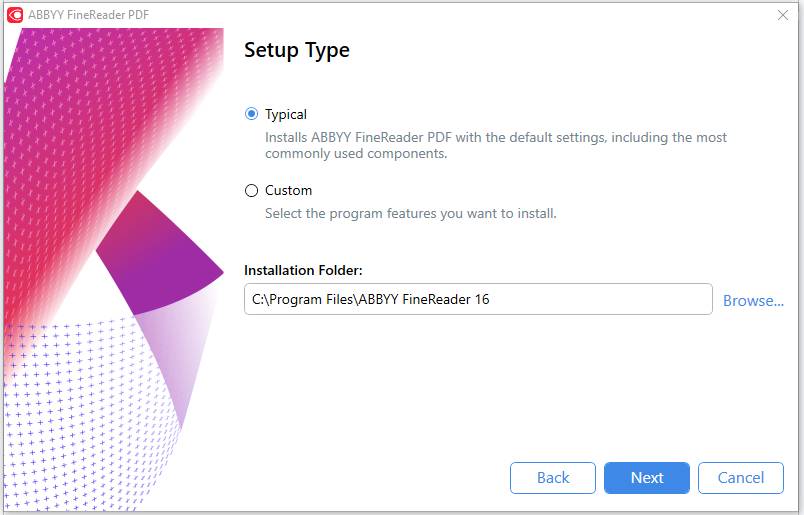
Scegliere il tipo di installazione desiderato. Si consiglia di mantenere selezionata l’opzione “Typical” per installare i componenti predefiniti. È possibile verificare la cartella di destinazione in “Installation Folder”, quindi fare clic su “Next” per continuare.
-
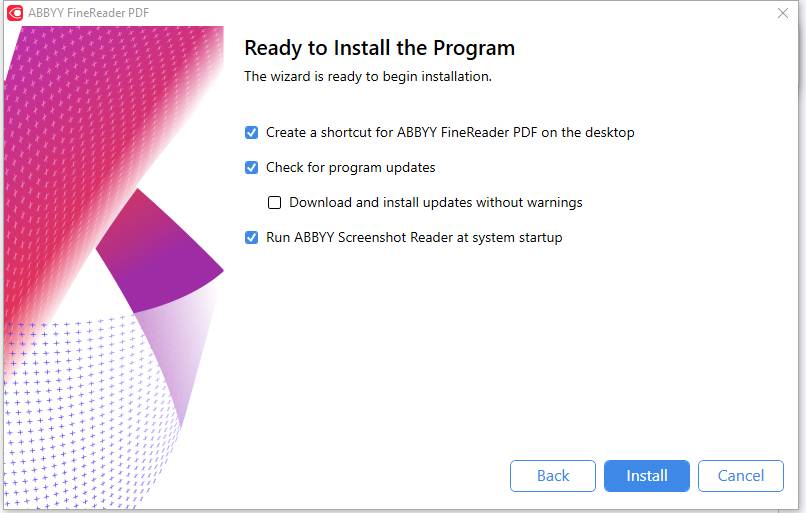
La procedura guidata è ora pronta per avviare l’installazione. È possibile personalizzare le opzioni relative ai collegamenti e agli aggiornamenti selezionando o deselezionando le caselle in base alle proprie preferenze. Fare quindi clic su “Install” per avviare l’installazione finale.
-
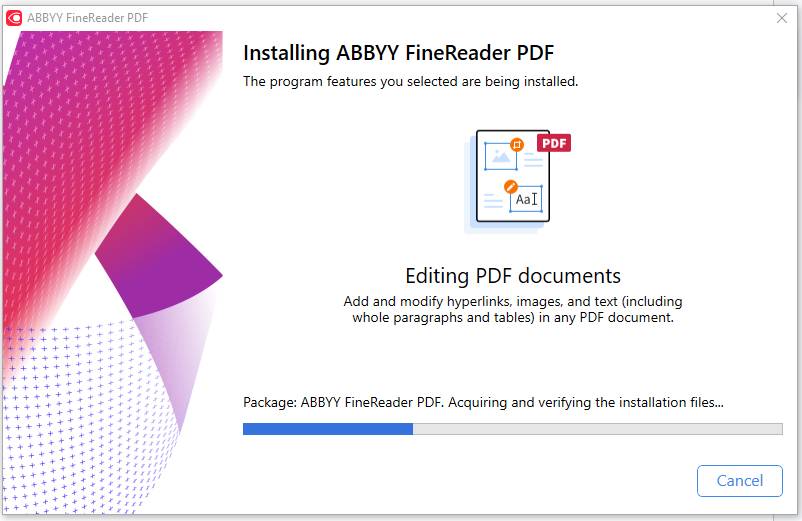
L’installazione è in corso. Attendere mentre il sistema acquisisce e verifica i file necessari. Una barra di avanzamento blu indica lo stato del processo.
-
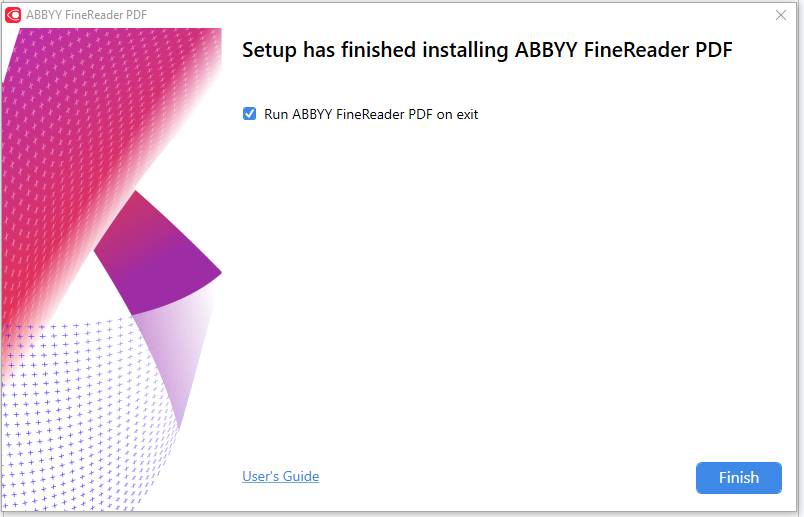
L’installazione di ABBYY FineReader PDF è ora completata. È possibile lasciare selezionata la casella “Launch ABBYY FineReader PDF on exit” per avviare immediatamente il software, quindi fare clic su “Finish” per chiudere la procedura guidata.
-
-
Attivare ABBYY FineReader PDF
-
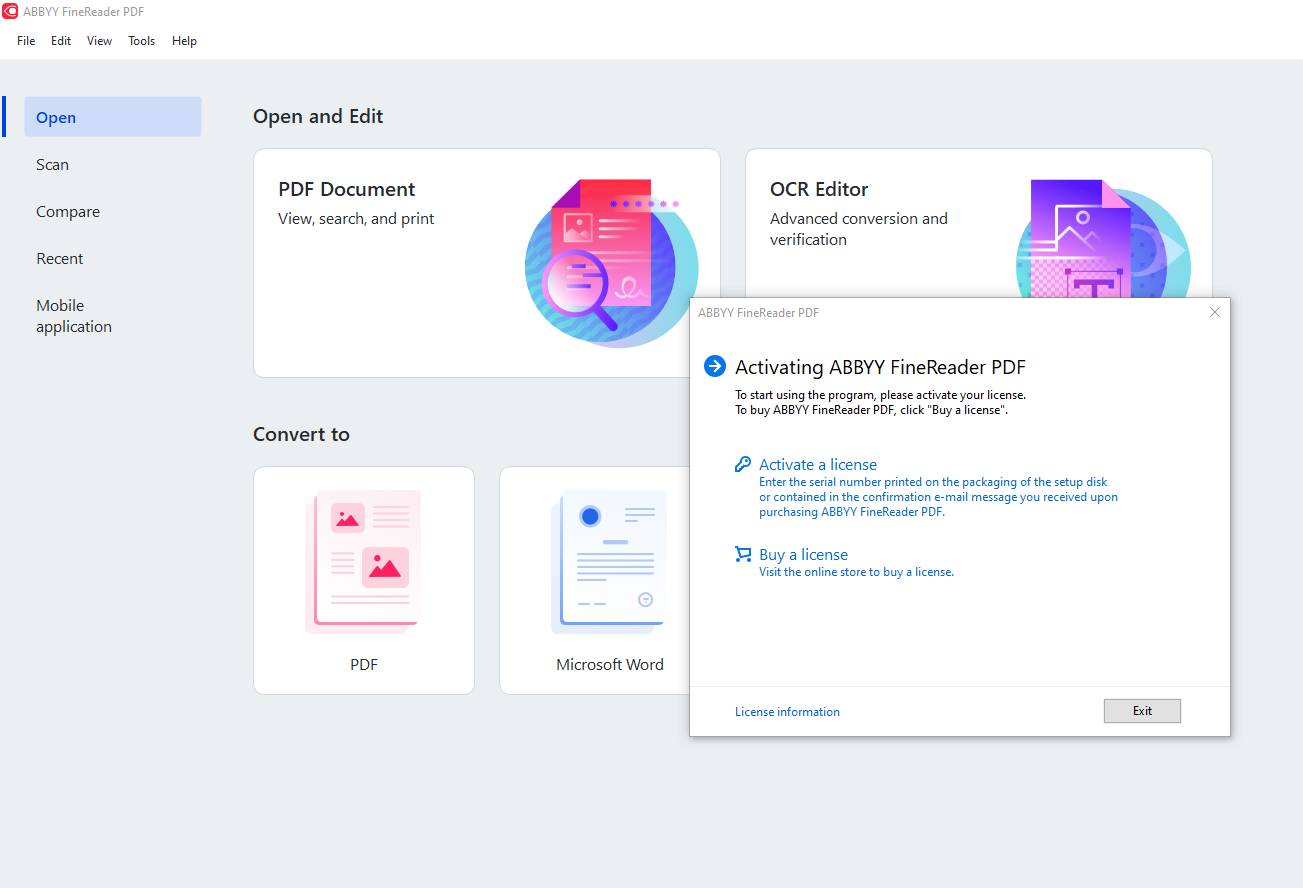
Al primo avvio, verrà visualizzata una finestra di attivazione. Fare clic sul link “Activate License” per aprire la procedura guidata e inserire il codice prodotto ricevuto via email.
-
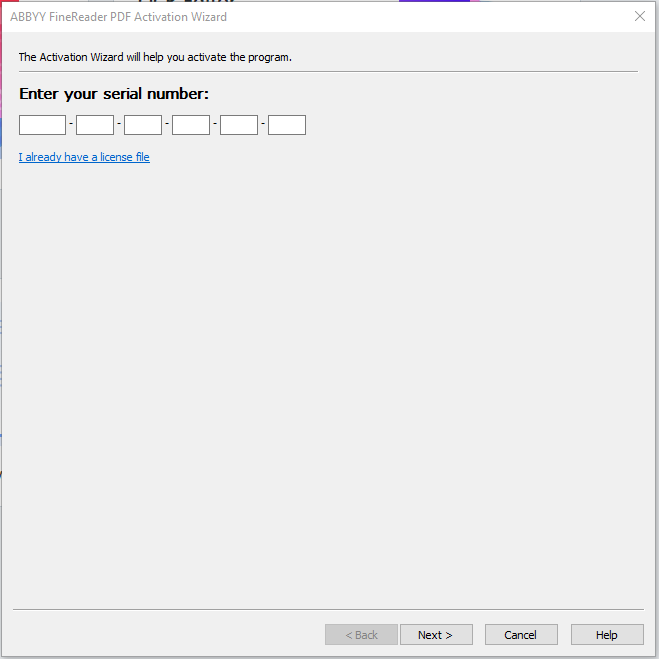
Nella finestra della procedura guidata di attivazione, inserire il numero di serie ricevuto via email nei campi “Enter your serial number”. Una volta completato l’inserimento, fare clic su “Next” per attivare la licenza.
-
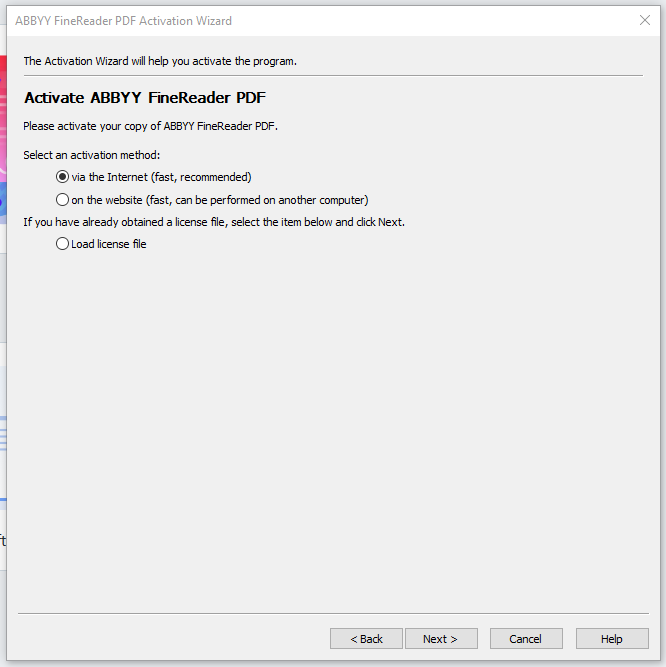
Selezionare il metodo di attivazione desiderato. Si consiglia vivamente di scegliere “via Internet (fast, recommended)” per un’attivazione rapida e automatica. Fare quindi clic su “Next >” per completare la convalida della licenza.
L’installazione di ABBYY FineReader PDF è ora completata: disponete di uno strumento avanzato di riconoscimento ottico dei caratteri per digitalizzare, modificare e convertire documenti con la massima precisione.
-
-
Leggi anche:
-

Notizie attuali
Come scaricare, installare e attivare Microsoft Word 2024 su Windows
08/10/2026
Come scaricare, installare e attivare Microsoft Outlook 2024 su Windows
07/10/2026
Come scaricare, installare e attivare G DATA Total Security su Windows
11/09/2026
Come Scaricare, Installare e Attivare PowerPoint 2024 su Windows
08/09/2026
Come Scaricare, Installare e Attivare Avast SecureLine VPN per Windows
08/09/2026




© 2026 Elektronik Billiger UG Tutti i diritti sono prenotati